Vous exportez votre vidéo, vous la publiez, et le titre disparaît derrière un bouton. Ou deux bandes noires encadrent l'image. Ou la plateforme refuse tout simplement le fichier. Le format vidéo est ce détail technique qui ne se remarque jamais quand il est juste, et qui abîme tout le reste dès qu'il est faux.
Le problème vient rarement de la qualité de l'image. Il tient à quelques chiffres : un rapport d'image, une définition en pixels, une durée maximale, un poids de fichier. Ces valeurs changent d'une plateforme à l'autre, et elles évoluent plusieurs fois par an. Cette page les rassemble, relevées dans les documentations officielles, avec la méthode pour produire une vidéo une seule fois et la décliner partout. Dernière vérification : 8 août 2026. Pour la production elle même, notre guide du générateur vidéo reprend la chaîne complète, du script au montage.
La réponse courte
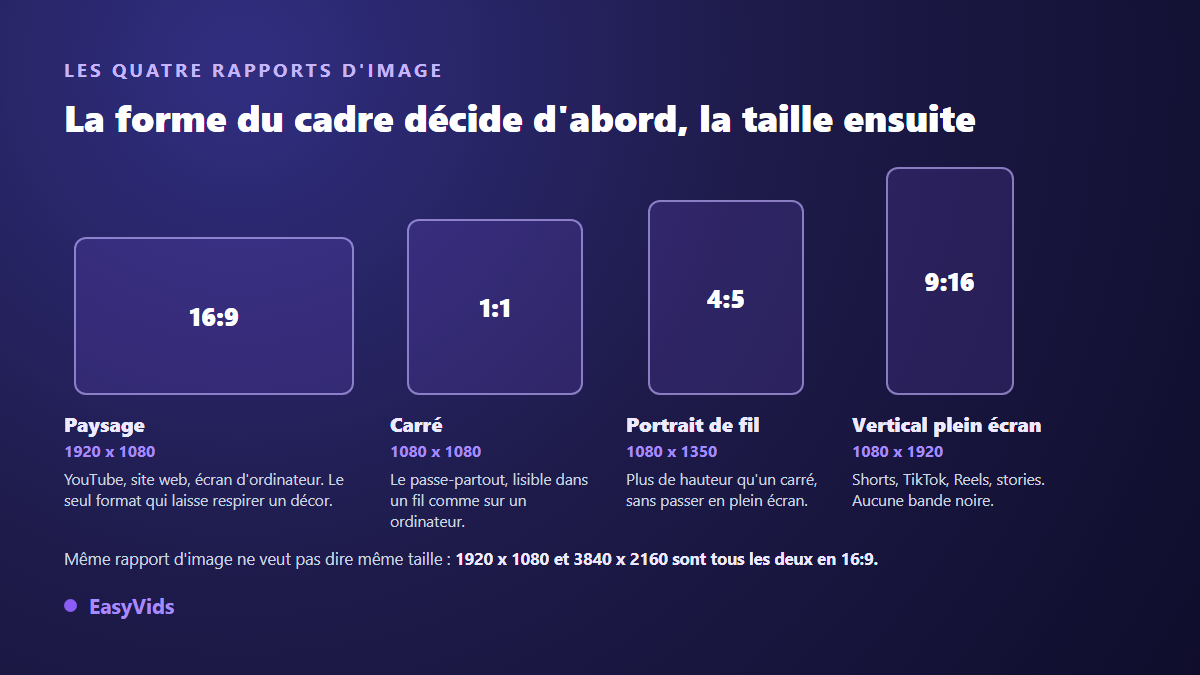
Quatre rapports d'image couvrent la quasi totalité des usages : 16:9 pour l'horizontal, 9:16 pour le vertical plein écran, 1:1 pour le carré, 4:5 pour le portrait du fil. Les deux définitions de référence sont 1920 x 1080 en horizontal et 1080 x 1920 en vertical. Exportez en MP4, vidéo H.264, audio AAC : ce trio passe partout. Le reste, c'est à dire les durées et les poids maximaux, se règle plateforme par plateforme, et c'est l'objet de cette fiche.
Rapport d'image, définition, poids : trois notions que l'on confond
Le rapport d'image est la forme du cadre, la proportion entre la largeur et la hauteur. Il s'écrit 16:9, 9:16, 1:1. Il ne dit rien du nombre de pixels ni de la place occupée sur un disque. La définition est justement ce nombre de pixels, notée largeur puis hauteur : 1920 x 1080, 1080 x 1920. Le poids est la taille du fichier en mégaoctets, et il dépend surtout du débit choisi au moment de l'encodage.
Cette distinction évite l'erreur la plus courante. Une vidéo en 1920 x 1080 et une vidéo en 3840 x 2160 partagent exactement le même rapport d'image, 16:9. La seconde contient quatre fois plus de pixels et pèse bien plus lourd, mais elle s'affiche dans le même cadre. Choisir un format revient donc à répondre à deux questions séparées : quelle forme, puis quelle finesse.
Les quatre rapports d'image et ce que chacun sert
Chacun de ces formats correspond à un contexte de lecture précis. Les confondre revient à publier un contenu pensé pour un écran sur un écran qui n'a rien à voir.
- 16:9 (paysage) : la référence historique de la vidéo. C'est le rapport d'image standard de YouTube sur ordinateur, et le seul qui laisse respirer un décor, une démonstration à l'écran ou une conversation à deux personnes.
- 9:16 (vertical) : l'exact inverse, taillé pour un téléphone tenu à la main. Shorts, TikTok, Reels et stories vivent dans ce cadre, qui ne pardonne aucun plan large.
- 1:1 (carré) : le compromis. Il occupe plus de hauteur qu'un 16:9 dans un fil, reste correct sur ordinateur, et se recadre facilement vers les deux autres.
- 4:5 (portrait) : le format du fil sur Instagram et Facebook. Plus haut que le carré sans basculer en plein écran, il capte davantage de surface au défilement.
Deux autres proportions reviennent ponctuellement. Le 2:3, soit 1000 x 1500, est la forme historique des épingles Pinterest. Le 1.91:1, très allongé, sert surtout aux aperçus de liens et à certains emplacements publicitaires. Vous n'en aurez pas besoin pour la majorité de vos publications.
Les définitions : ce que veulent dire 1080p, 4K et le reste
Une définition se lit en pixels. En horizontal : 1280 x 720 pour le 720p, 1920 x 1080 pour le 1080p, 2560 x 1440 pour le 1440p, 3840 x 2160 pour le 4K UHD. En vertical, les mêmes valeurs se retournent : 720 x 1280, puis 1080 x 1920, qui est la définition de travail de tout le contenu vertical.
Faut-il viser le 4K ? Rarement. Le 1080p reste net sur un téléphone comme sur la plupart des téléviseurs, s'encode vite et se téléverse sans attente. Le 4K se justifie quand votre source est réellement en 4K, quand vous prévoyez de recadrer fortement dans l'image, ou quand vous visez un affichage sur très grand écran. Agrandir artificiellement un 1080p en 4K n'apporte rien : les pixels ajoutés ne contiennent aucune information nouvelle.
Débit, codec et conteneur : le trio qui décide de la netteté
Le débit, ou bitrate, est la quantité de données par seconde de vidéo. C'est lui, bien plus que la définition, qui explique une image qui se délite dans les mouvements rapides. YouTube publie ses valeurs recommandées pour un envoi en SDR à cadence standard, c'est à dire 24, 25 ou 30 images par seconde :
- 2160p, soit le 4K : 35 à 45 Mbit/s
- 1440p : 16 Mbit/s
- 1080p : 8 Mbit/s
- 720p : 5 Mbit/s
- 480p : 2,5 Mbit/s
- 360p : 1 Mbit/s
Pour le reste de l'encodage, la même documentation recommande un conteneur MP4 avec l'index placé en tête du fichier, l'option souvent appelée Fast Start, une vidéo en H.264 profil High avec un sous échantillonnage 4:2:0, et un son en AAC-LC ou Opus à 48 kHz. Ces réglages ne sont pas propres à YouTube : ils forment le dénominateur commun accepté partout ailleurs, et c'est exactement pour cette raison qu'il faut s'y tenir.
Un mot sur la cadence, enfin. Tournez et exportez dans la cadence d'origine, 24, 25, 30 ou 60 images par seconde. Convertir un 25 en 30 introduit des saccades visibles sur les panoramiques, pour un gain nul en qualité perçue.
Plateforme par plateforme, les chiffres qui comptent
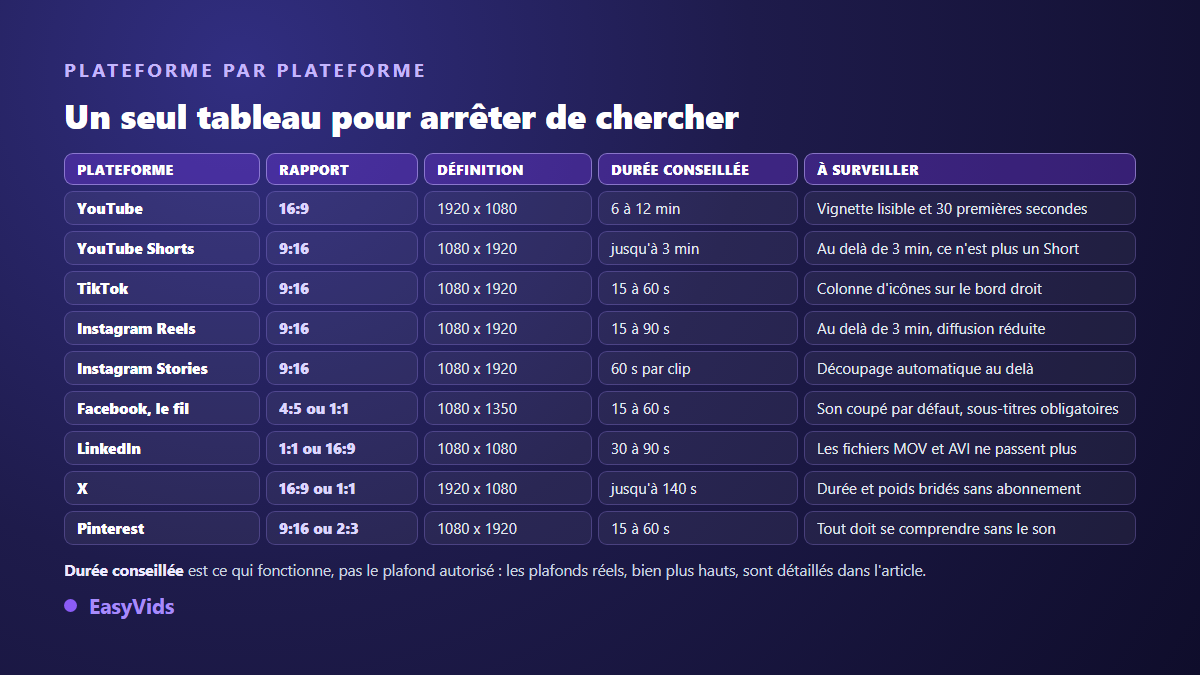
Chaque plateforme publie ses propres limites, et rarement au même endroit de sa documentation. Voici les repères utiles, avec une distinction essentielle : la durée qui fonctionne n'est presque jamais la durée maximale autorisée.
YouTube et YouTube Shorts
Pour la vidéo classique, le rapport d'image standard sur ordinateur est le 16:9, en 1920 x 1080. Le plafond d'envoi est généreux : 256 Go ou 12 heures, la plus basse des deux valeurs s'appliquant. Un compte non vérifié reste limité à 15 minutes par vidéo tant qu'il n'a pas confirmé son identité.
Les Shorts obéissent à une autre logique, qui relève du classement plus que du réglage. Une vidéo carrée ou verticale d'une durée maximale de trois minutes est automatiquement rangée dans les Shorts, pour les envois effectués après le 15 octobre 2024. Dépasser trois minutes ou publier en 16:9 vous fait basculer côté vidéo longue, avec une distribution complètement différente. Le reste de la démarche est détaillé dans notre guide pas à pas d'une vidéo YouTube.
TikTok, Instagram et Facebook
TikTok travaille en 9:16, 1080 x 1920, en MP4 ou MOV encodé en H.264. Ses limites de durée et de poids dépendent du chemin d'envoi : l'application mobile et le téléversement depuis un ordinateur n'acceptent ni les mêmes tailles de fichier ni les mêmes durées, et certains comptes disposent d'un plafond étendu. Vérifiez l'écran d'envoi de votre propre compte plutôt qu'un tableau générique, car c'est le point sur lequel les guides recopiés se trompent le plus souvent.
Sur Instagram, les Reels sont passés à trois minutes en janvier 2025, une extension annoncée par Adam Mosseri, le responsable de l'application. Le chiffre à retenir n'est pourtant pas ce plafond mais ce seuil : au delà de trois minutes, un Reel cesse d'être recommandé aux personnes qui ne vous suivent pas. Les stories acceptent 60 secondes par clip d'un seul tenant, sans le découpage automatique en segments de 15 secondes d'autrefois. Dans le fil, le portrait 4:5 en 1080 x 1350 et le carré en 1080 x 1080 restent les valeurs sûres.
Facebook suit la même logique : 4:5 ou 1:1 dans le fil, 9:16 pour les Reels et les stories. Un point mérite plus d'attention que les pixels. Le son démarre coupé au défilement. Une vidéo Facebook sans sous-titres incrustés perd donc l'essentiel de son message avant même d'être entendue. Le script gagne à être pensé pour les deux canaux à la fois, la voix et le texte à l'écran, comme le montre notre méthode pour transformer un texte en vidéo racontée.
LinkedIn, X et Pinterest
LinkedIn est de loin la plateforme la plus explicite sur ses spécifications. Pour les pages, le fichier doit peser entre 75 Ko et 5 Go, durer de 3 secondes à 10 minutes, tenir dans une définition comprise entre 256 x 144 et 4096 x 2304, avec un rapport d'image situé entre 1:2.4 et 2.4:1, une cadence de 10 à 60 images par seconde et un débit compris entre 192 kbit/s et 30 Mbit/s. Attention à un piège devenu fréquent : les fichiers AVI, QuickTime et MOV ne sont plus acceptés. Exportez en MP4.
Sur X, la durée et le poids dépendent de votre abonnement. Un compte sans abonnement plafonne autour de 2 minutes 20, soit 140 secondes, avec un fichier limité à 512 Mo. Les comptes payants montent jusqu'à 4 heures et 16 Go depuis le web et l'application iOS. Les formats acceptés restent le MP4 et le MOV, en H.264 avec un son AAC.
Pinterest privilégie le vertical. Le 2:3, soit 1000 x 1500, reste la proportion de référence des épingles, et le 9:16 s'impose pour la vidéo. Les fichiers MP4, MOV et M4V sont acceptés jusqu'à 2 Go, pour une durée allant de 4 secondes à 15 minutes. Là encore, la lecture se fait sans le son dans la majorité des cas. Le soin apporté à la voix garde tout son intérêt pour la part du public qui l'active, et son registre se décide comme le cadre, avant la production : une séquence animée n'appelle pas les mêmes timbres qu'une démonstration, et notre guide des voix de personnages pour dessin animé montre comment les obtenir sans studio d'enregistrement.
WhatsApp, le cas à part
WhatsApp ne publie pas de fiche technique aussi détaillée que les autres, et ses limites varient selon la version de l'application et l'appareil utilisé. Retenez la logique plutôt qu'un chiffre : un statut se compte en dizaines de secondes, le fichier envoyé est fortement recompressé, et une vidéo trop lourde est refusée ou dégradée sans prévenir. Préparez donc un 9:16 court, avec un texte très gros, et acceptez de perdre en finesse d'image. C'est le seul contexte où exporter en 720p plutôt qu'en 1080p reste un choix raisonnable.
Recadrage et zone de sécurité : la surface utile est plus petite que le cadre
Un cadre en 1080 x 1920 n'offre pas 1080 x 1920 pixels utilisables. L'interface de l'application recouvre une partie de l'image : nom du compte en haut, légende et boutons en bas, colonne d'icônes sur le côté. Composer sans en tenir compte revient à écrire sous un bandeau.
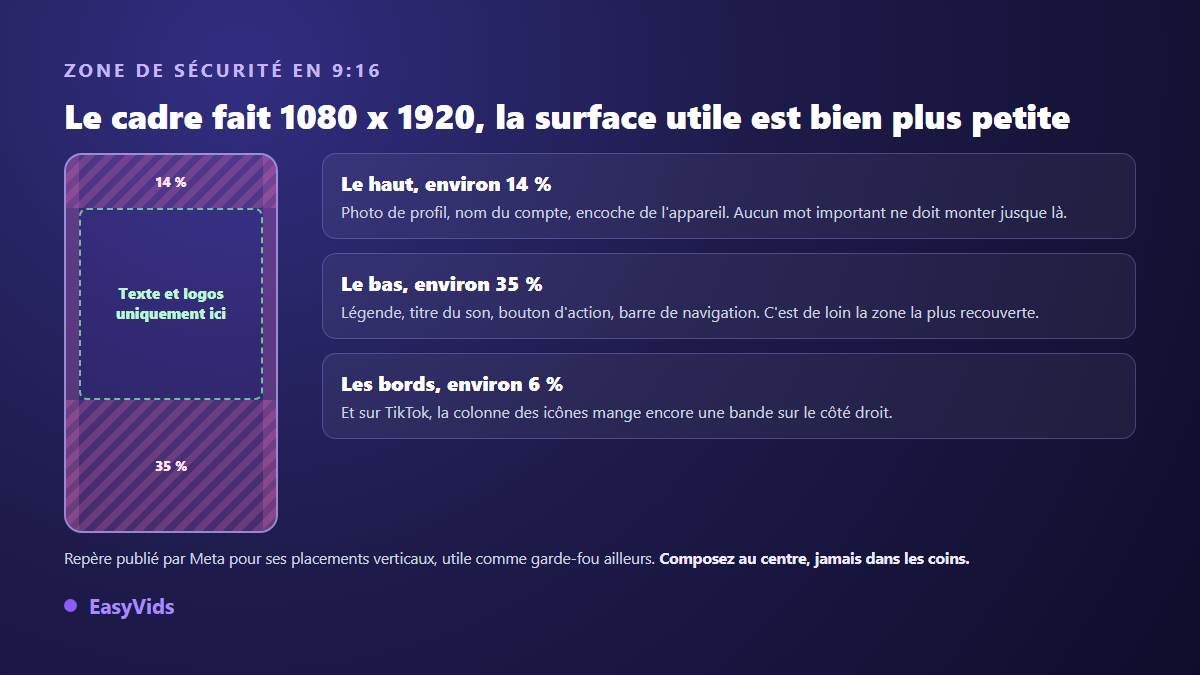
Meta publie un repère unique pour ses emplacements verticaux : garder libres environ 14 % en haut, 35 % en bas et 6 % sur les côtés. Sur TikTok, la colonne d'icônes du bord droit ronge une bande supplémentaire. La règle pratique tient en une phrase : tout ce qui doit être lu se place dans le tiers central de l'image. Cette contrainte pèse surtout sur les vidéos portées par du texte à l'écran plutôt que par un visage, une famille de formats que passe en revue notre liste d'idées de vidéos réalisables sans caméra.
Le recadrage automatique, lui, ignore ces contraintes. Passer un 16:9 en 9:16 par simple rognage supprime les deux tiers de la largeur, donc le sujet lui même s'il n'était pas parfaitement centré. Le sens de l'opération compte aussi : partir d'un vertical pour aller vers de l'horizontal ajoute des bandes sur les côtés, mais ne détruit aucune information. Le raisonnement vaut aussi quand le plan de départ est une photo fixe : choisissez le cadre avant de lui donner du mouvement, comme le rappelle notre guide pour animer une photo avec l'IA.
Produire une fois, décliner en plusieurs formats sans perte
La bonne méthode consiste à décider du format avant de produire, jamais au moment d'exporter. Un dernier contrôle s'ajoute à la sortie du fichier, celui de la marque incrustée que certains outils déposent sur l'image, sujet de notre guide pour exporter des vidéos IA sans filigrane. Voici l'enchaînement qui évite les mauvaises surprises.
- Choisissez le format principal selon la plateforme qui compte le plus pour vous. C'est lui qui commande la composition de chaque plan.
- Composez au centre. Sujet, texte à l'écran et logo restent dans la zone commune aux différents rapports d'image.
- Travaillez dans la définition la plus haute que vous maîtrisez. On réduit sans dommage, on n'agrandit jamais proprement.
- Produisez chaque déclinaison depuis le fichier maître, jamais depuis un export déjà compressé : une vidéo recompressée deux fois perd visiblement en netteté.
- Repositionnez le texte à l'écran pour chaque format au lieu de le laisser dériver, puisque les zones de sécurité changent avec le cadre.
- Exportez en MP4, H.264, AAC, puis regardez le résultat sur un téléphone avant de publier quoi que ce soit.
C'est exactement le raisonnement que suit un studio en ligne. Sur EasyVids, le format se choisit avant la génération, et chaque scène est composée pour ce cadre, ce qui évite d'avoir à rogner un plan déjà fabriqué. Si la mécanique complète vous intéresse, notre guide du générateur vidéo IA reprend la chaîne du script jusqu'à l'export. Et puisque le son démarre coupé sur la plupart des fils, une voix off travaillée accompagnée de sous-titres change souvent plus de choses que le passage au 4K.
Les erreurs de format qui reviennent le plus
- Tourner en 16:9 puis rogner en 9:16 : le sujet sort du cadre une fois sur deux.
- Placer un texte en bas de l'image en vertical, là où la légende et les boutons le recouvrent.
- Téléverser un fichier déjà compressé par une messagerie, que la plateforme va recompresser une seconde fois.
- Agrandir un 720p en 4K en croyant gagner en netteté.
- Exporter en MOV pour LinkedIn, qui ne l'accepte plus.
- Oublier les sous-titres, alors que le son démarre coupé sur presque tous les fils.
Ces valeurs bougent : notez toujours la date
Aucun tableau de formats ne reste juste éternellement. Instagram est passé de 90 secondes à 3 minutes en janvier 2025. YouTube a redéfini la frontière des Shorts en octobre 2024. LinkedIn a retiré des formats de fichier qu'il acceptait auparavant. Les chiffres de cette page ont été relevés dans les documentations officielles des plateformes le 8 août 2026, et une partie d'entre eux aura bougé dans un an.
Le réflexe utile est simple. Avant une publication qui compte vraiment, ouvrez la page d'aide de la plateforme concernée et vérifiez seulement les deux ou trois valeurs dont vous dépendez : la durée maximale, le poids maximal, le rapport d'image accepté. Le reste, vous le savez déjà. Pour la façon dont nos propres sorties s'articulent avec ces contraintes, la foire aux questions répond aux cas les plus fréquents.
Questions fréquentes
Quel est le meilleur format vidéo aujourd'hui ?
Il n'y en a pas un seul. Le 9:16 en 1080 x 1920 domine tout ce qui se regarde sur téléphone, le 16:9 en 1920 x 1080 reste la référence de la vidéo longue et des écrans larges. Si vous ne deviez produire qu'un seul fichier polyvalent, le 1:1 est le meilleur compromis, parce qu'il se recadre proprement vers les deux autres.
Faut-il exporter en MP4 ou en MOV ?
En MP4, dans la quasi totalité des cas. C'est le conteneur accepté partout, il pèse moins lourd à qualité comparable, et certaines plateformes comme LinkedIn ne prennent plus les fichiers MOV. Le MOV garde un intérêt comme format de travail au montage, pas comme format de publication.
Pourquoi ma vidéo a-t-elle des bandes noires ?
Parce que son rapport d'image ne correspond pas à celui du lecteur. Une vidéo 16:9 affichée dans un cadre vertical laisse deux bandes, en haut et en bas. La solution n'est pas d'étirer l'image, qui se déformerait, mais de réexporter dans le bon rapport d'image, ou d'habiller volontairement les bandes avec un fond travaillé et du texte.
Quelle durée choisir pour une vidéo verticale ?
Entre 15 et 60 secondes pour la plupart des contenus verticaux. Les plafonds officiels sont bien plus hauts, jusqu'à trois minutes pour un Short ou un Reel, mais la durée réellement regardée compte davantage que la durée autorisée. Une vidéo de 30 secondes terminée vaut mieux qu'une vidéo de 2 minutes abandonnée à la moitié.
Comment réduire le poids d'un fichier sans abîmer l'image ?
Baissez le débit avant de toucher à la définition. Passer de 16 à 8 Mbit/s en 1080p divise le poids par deux pour une différence rarement visible sur un téléphone. Coupez ensuite ce qui ne sert pas : une seconde de moins pèsera toujours moins qu'un réglage sophistiqué. Réduire la définition doit rester le dernier recours, car cette perte là ne se rattrape pas.
Le format n'est pas la partie créative du travail, mais c'est celle qui décide si votre travail créatif sera vu tel que vous l'aviez pensé. Trois réflexes suffisent : décider du cadre avant de produire, composer au centre, exporter en MP4 H.264 depuis un fichier maître de bonne définition. Le reste se vérifie en deux minutes sur la page d'aide de la plateforme visée. Pour produire directement dans le bon format, sans recadrage destructeur, la création d'un compte ouvre le studio complet et ses sorties verticales, carrées et horizontales. Le studio EasyVids produit directement dans le format visé, sans recadrage destructeur.