Vous avez généré l'affiche parfaite. Le décor est juste, la lumière est belle, et au milieu de l'image, le mot que vous aviez demandé s'affiche « SOLEDS ». Le texte dans une image IA reste le dernier endroit où ces outils trahissent leur nature. Ils ne tapent pas des lettres au clavier : ils peignent une forme qui ressemble à du texte. Il suffit d'un caractère de travers pour jeter une image par ailleurs réussie.
Ce défaut n'a rien de mystérieux. Il vient de la façon dont un modèle reçoit votre phrase, et il se contourne par trois routes différentes selon la longueur de ce que vous voulez écrire. Ce guide les déroule dans l'ordre où il faut les essayer, avec les formulations exactes qui fonctionnent. Si vous découvrez la génération d'images, notre guide du générateur d'images IA pose d'abord les bases du prompt, du cadrage et du choix de style.
La réponse courte
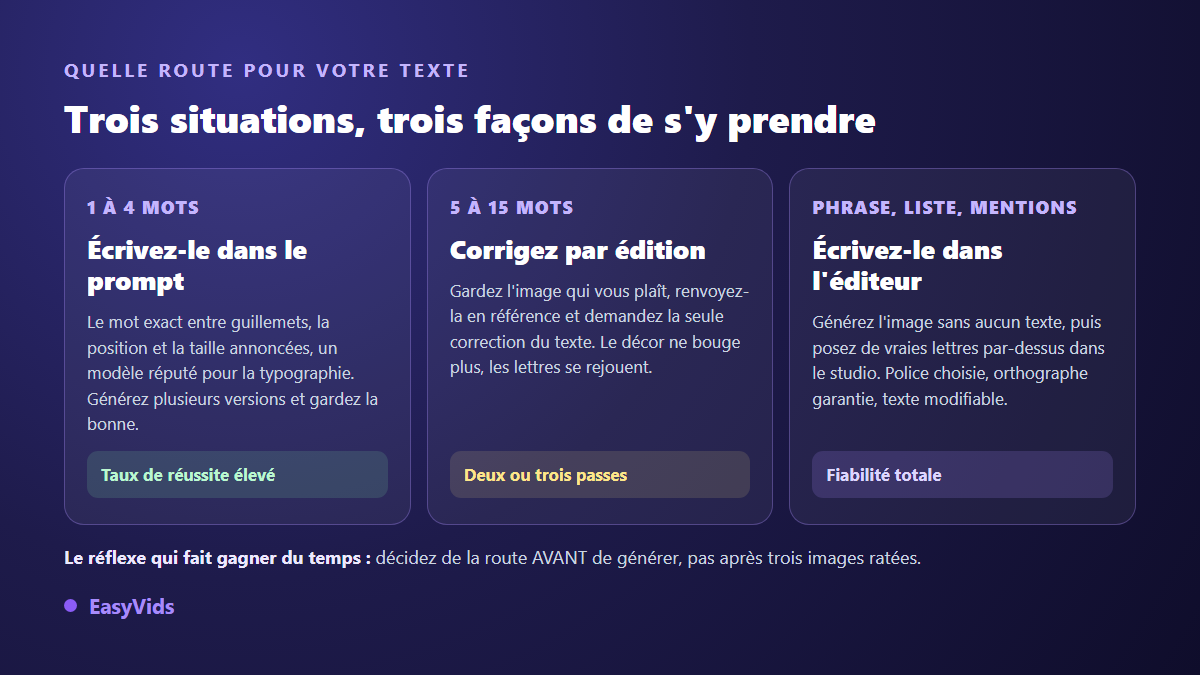
Un modèle d'image ne connaît pas l'alphabet. Il reproduit l'apparence du texte, apprise sur des millions de photos, sans jamais manipuler un seul caractère. Pour obtenir des lettres nettes, trois règles couvrent la majorité des cas : écrivez le mot exact entre guillemets dans le prompt, tenez-vous sous quatre mots, dites où il se place et quelle proportion de l'image il occupe. Ajoutez un modèle choisi pour sa typographie et, sur nos générations, vous passez d'une série d'essais frustrants à une image utilisable dès les premiers tirages. Au delà de quelques mots, changez de méthode : générez l'image sans aucun texte, puis posez de vraies lettres par dessus dans un éditeur. L'orthographe cesse alors de dépendre du modèle.
Pourquoi le modèle rate vos lettres
Un générateur d'images part d'un carré de bruit et le débruite par étapes jusqu'à obtenir une image plausible. Rien dans cette mécanique ne ressemble à un traitement de texte. Le modèle n'a ni police de caractères, ni notion de mot, ni règle d'orthographe. Il a vu des milliards de pixels où des formes sombres alignées apparaissaient sur des panneaux, des couvertures de livres et des devantures, et il a appris à quoi ressemble cette texture. Quand vous demandez un mot, il peint la texture d'un mot.
Le second étage du problème se joue avant même le dessin. Votre phrase passe par un encodeur de texte qui la découpe en jetons, c'est à dire en fragments de mots, jamais en lettres. « SOLDES » peut devenir deux fragments, « BOUTIQUE » un seul. Ces fragments deviennent ensuite des suites de nombres qui portent le sens du mot, sa connotation et son contexte, mais pas la liste ordonnée de ses caractères. L'information dont le modèle aurait besoin pour épeler correctement a disparu au premier virage.
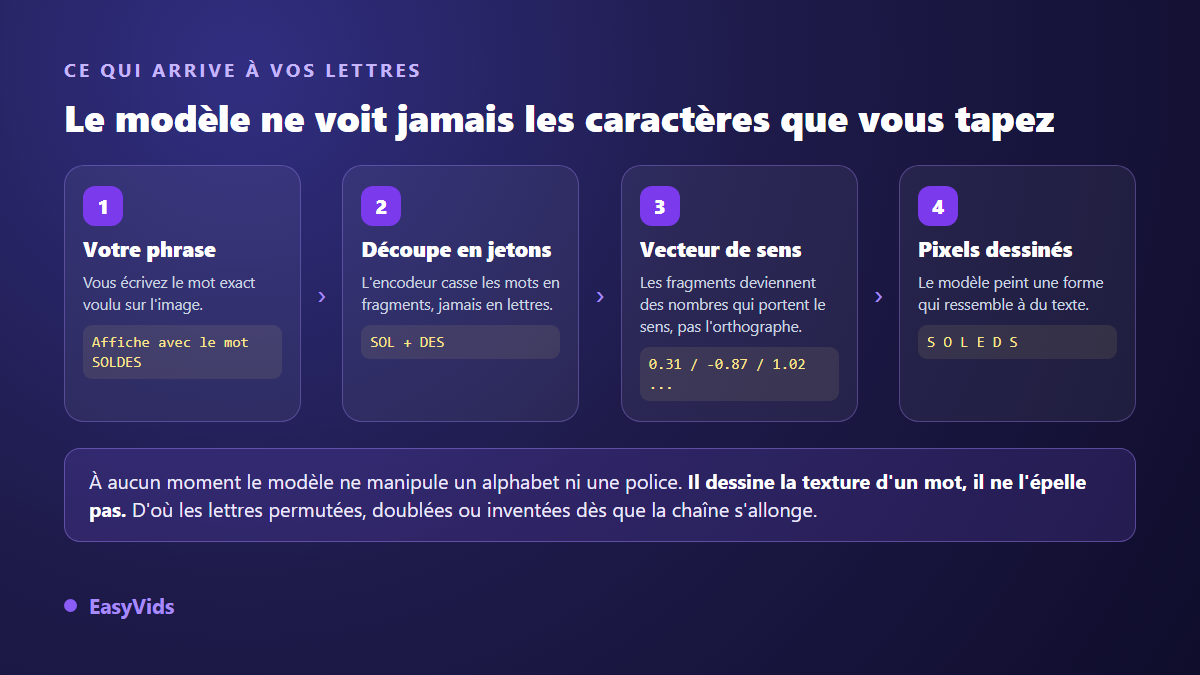
Cette explication n'est pas une hypothèse de blog. L'équipe de Google Research qui a présenté le modèle Imagen en 2022 a montré qu'agrandir l'encodeur de texte améliorait davantage la fidélité au prompt qu'agrandir le générateur d'images lui même, et le rendu de texte figurait parmi les catégories de leur banc d'essai. C'est la compréhension du langage, et non la puissance de dessin, qui commande. Les modèles récents écrivent mieux parce que leur encodeur comprend mieux.
Un troisième facteur achève d'expliquer les ratés : les images d'entraînement elles mêmes. Sur une photo, le texte apparaît de biais, partiellement caché, flou en arrière plan, écrasé par la perspective. Le modèle a donc appris qu'un texte, c'est souvent illisible. Il reproduit fidèlement ce qu'il a vu, y compris cette imperfection, ce qui explique ces blocs de fausses lignes qui surgissent au second plan sans que vous les ayez demandés.
Les six défauts que vous allez reconnaître
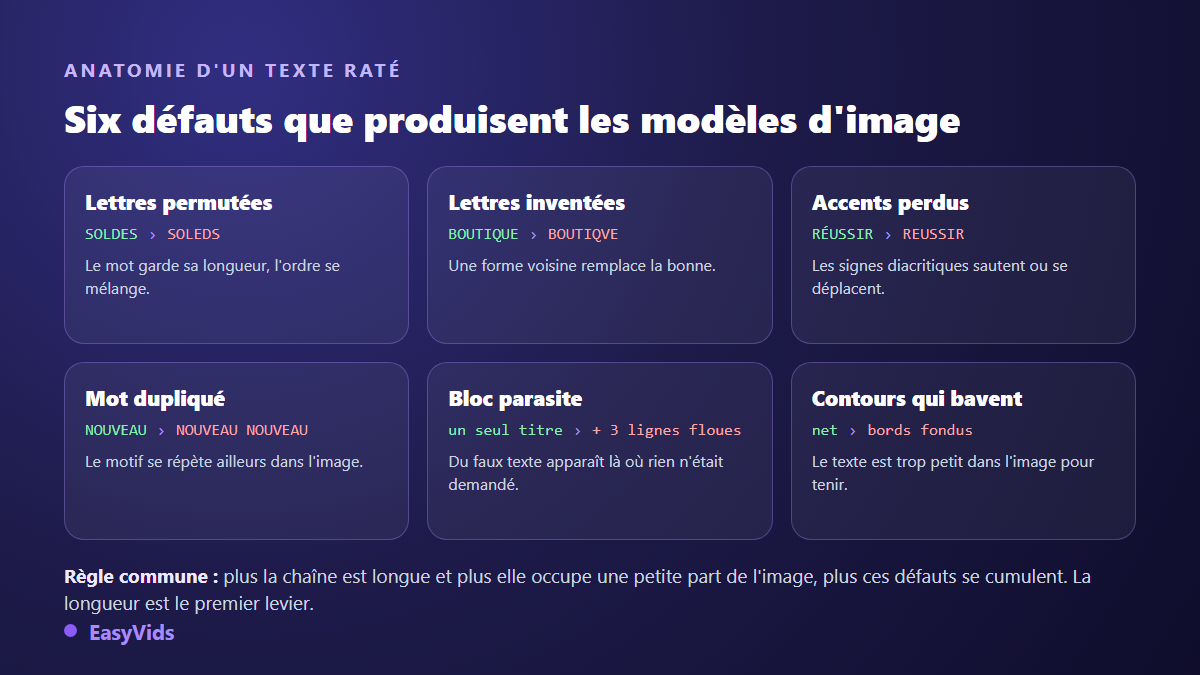
Les erreurs de texte ne sont pas aléatoires. Elles se rangent dans six familles, et savoir les nommer aide à choisir la correction. Un mot dont l'ordre des lettres se brouille ne se traite pas du tout comme un mot dont les contours bavent.
- Lettres permutées : le mot garde la bonne longueur, l'ordre se mélange. Signe que la chaîne demandée est trop longue pour le modèle.
- Lettres inventées : une forme voisine remplace la bonne, souvent sur les caractères qui se ressemblent. Une résolution plus haute règle une partie des cas.
- Accents perdus ou mal posés : très fréquent en français, parce que la majorité des textes vus à l'entraînement sont en anglais.
- Mot dupliqué : le motif se répète ailleurs dans l'image. Précisez qu'il n'existe qu'une seule zone de texte.
- Bloc parasite : de fausses lignes apparaissent au second plan. Demandez explicitement une image sans autre texte.
- Contours qui bavent : le texte occupe une part trop petite de l'image pour tenir. Agrandissez le ou resserrez le cadrage.
Sept réglages qui donnent des lettres nettes
Ces réglages se cumulent. Pris isolément, chacun améliore un peu le résultat ; appliqués ensemble, ils changent la nature de ce que vous obtenez. Ils valent pour tous les modèles d'image, quelle que soit la plateforme sur laquelle vous travaillez.
- Mettez le mot exact entre guillemets. Demandez le mot « SOLDES » écrit en grand, jamais une bannière de soldes. Les guillemets signalent une chaîne à reproduire telle quelle, et les modèles récents les traitent comme telle.
- Restez sous quatre mots. C'est le seuil au delà duquel le taux d'erreur grimpe vite sur tous les modèles que nous utilisons. Un titre court, puis un sous titre ajouté ensuite, valent mieux qu'une phrase demandée d'un coup.
- Dites où le texte se place et quelle place il prend. En haut, centré, occupant environ un tiers de la largeur donne un résultat bien plus stable que rien du tout. Un texte grand est un texte que le modèle a la place de dessiner.
- Nommez un style de lettrage en mots simples. Lettres épaisses sans empattement, blanches, avec un contour noir fonctionne très bien. Un nom de police précis ne fonctionne pas : le modèle n'a aucune bibliothèque de polices.
- Interdisez le reste. Ajoutez aucun autre texte dans l'image à la fin du prompt. Cette seule phrase supprime la plupart des blocs parasites.
- Montez la résolution. Sur les modèles qui l'exposent, passer d'un rendu standard à un rendu 2K ou 4K donne au texte plus de pixels, donc des contours plus francs. Le gain se voit surtout sur les petits caractères.
- Générez plusieurs versions et choisissez. Le texte est la partie la plus instable d'une génération. Lancer plusieurs images d'un même prompt prend moins de temps que réécrire ce prompt cinq fois.
Ces sept réglages s'écrivent en une seule fois, à la suite de votre description. Si la construction d'un prompt reste floue, nos vingt et un exemples de prompts image à copier montrent l'ordre dans lequel enchaîner sujet, style, cadrage et contraintes.
Le prompt décortiqué, avant et après
Voici la même intention formulée de deux façons. Sur nos essais, la première produit du charabia presque à chaque tirage, la seconde donne un mot lisible très vite.
Version faible : une affiche de promotion pour une boutique de sport avec le texte des soldes d'été. Le modèle reçoit une intention, pas une chaîne à reproduire. Il improvise, et il improvise mal.
Version solide : affiche de promotion pour une boutique de sport, fond orange vif, le mot « SOLDES » écrit en très grand au centre, lettres épaisses sans empattement, blanches avec un contour noir, occupant la moitié de la largeur de l'affiche, aucun autre texte dans l'image. Chaque contrainte ferme une porte par laquelle l'erreur entrait. La longueur du prompt n'est pas le sujet : c'est la précision qui compte.
Corriger sans tout refaire : l'édition à partir de votre image
Quand le décor vous plaît et que seul le texte est raté, tout régénérer est une erreur : vous perdez la composition qui marchait. La bonne manœuvre consiste à repasser l'image ratée au modèle comme référence, avec une consigne de correction ciblée. Plusieurs modèles d'édition acceptent ce fonctionnement, et certains sont conçus précisément pour respecter l'image d'origine tout en modifiant un seul élément.
La consigne se formule au plus court : garde exactement cette image, remplace uniquement le texte par le mot « SOLDES ». Deux ou trois passes suffisent en général. Dans le studio EasyVids, cette route passe par les images de référence : vous joignez votre visuel à la génération, et le modèle travaille à partir de lui. Le sélecteur indique d'ailleurs quels modèles acceptent une référence, parce qu'envoyer une référence à un modèle qui l'ignore revient à payer une génération pour rien.
La méthode la plus sûre : générer l'image vide, écrire ensuite
Passé une poignée de mots, aucune astuce de prompt ne tient. Une phrase complète, une liste de trois arguments, une mention légale, une adresse : ces contenus ne doivent jamais être confiés au modèle d'image. La méthode fiable tient en deux temps. Vous générez le visuel en demandant explicitement une zone libre à l'endroit prévu, puis vous écrivez ce texte par dessus dans un éditeur, avec une vraie police de caractères.
Le gain ne se limite pas à l'orthographe. Le texte reste modifiable, il se traduit en quelques secondes, il se décline en plusieurs formats sans régénérer l'image, et vous choisissez votre police, votre couleur et votre interligne. Dans l'éditeur EasyVids, ce texte est un élément à part entière de la scène : vous le déplacez, vous l'animez, vous le calez sur la voix. Pour le faire vivre plutôt que le poser à plat, nos neuf effets de texte animé détaillent les entrées et les impacts qui restent lisibles à l'écran.
Ce même raisonnement règle le cas le plus piégeux de tous : le nom de marque. C'est un mot que le modèle n'a jamais vu, souvent inventé, parfois avec une graphie inhabituelle. Les modèles le remplacent alors par un mot voisin qui existe dans leur vocabulaire, ou le déforment lettre à lettre. Retenez la règle : un mot rare est un mot que le modèle ne sait pas épeler.
La conséquence pratique est nette : un logo ne se génère pas dans l'image, il s'incruste après. Générez le visuel avec un espace vide à l'endroit prévu, puis déposez votre fichier de logo par dessus dans l'éditeur. Vous gardez vos couleurs exactes, vos proportions et votre typographie, ce qu'aucun modèle d'image ne peut vous garantir.
Le cas des miniatures, où le texte est l'argument de vente
Une miniature YouTube tient sur trois ou quatre mots énormes. C'est exactement le format que les modèles savent traiter, à condition de le demander correctement. L'erreur courante consiste à noyer le texte dans une description de scène chargée : le modèle traite alors la typographie comme un détail parmi vingt autres, et il la bâcle.
Le mode miniature d'EasyVids sépare les deux champs pour cette raison. Vous décrivez la scène d'un côté, vous saisissez le texte à afficher de l'autre, et la plateforme construit un prompt qui isole la chaîne à écrire et réclame une typographie de forte lisibilité. La logique se recopie à la main sur n'importe quel outil. Pour le reste de la composition, du visage au contraste, notre guide complet de la miniature YouTube couvre les règles qui font cliquer.
Le français, les accents et les alphabets non latins
Les modèles d'image voient surtout de l'anglais pendant leur entraînement. Conséquence directe : le É devient E, le à perd son accent, la cédille disparaît. Sur un mot court en majuscules sans signe diacritique, le français ne pose aucun problème particulier. Dès qu'un accent entre en jeu, le taux d'échec monte visiblement.
Deux parades. La première consiste à choisir des mots sans accent quand le sens le permet : DERNIERS JOURS plutôt que STOCK LIMITÉ, NOUVEAU plutôt que NOUVEAUTÉ. La seconde, plus sûre, consiste à écrire le texte dans l'éditeur. La même remarque vaut pour l'arabe, le cyrillique ou les caractères asiatiques, où l'écart de qualité entre les modèles est encore plus large qu'en alphabet latin.
Choisir le modèle selon ce que vous écrivez
Tous les générateurs d'images ne se valent pas sur la typographie, et l'écart y est plus marqué que sur le photoréalisme. Voici quelques repères, sans classement figé, parce que les modèles changent de génération tous les trimestres.
- Un mot court sur une affiche ou une miniature : les modèles récents des grandes familles s'en sortent bien, y compris dans leur mode rapide.
- Une accroche de plusieurs mots avec une mise en page : privilégiez les modèles que leurs éditeurs présentent comme soignés sur le rendu du texte. Notre sélecteur signale cette spécialité dans la description de chaque modèle.
- Une correction sur une image existante : il vous faut un modèle d'édition, capable de recevoir une image de référence et de ne toucher qu'à une zone.
- Du texte petit, long ou nombreux : ne choisissez pas de modèle, choisissez l'éditeur. Aucun générateur ne tient sur ce terrain.
- Un alphabet non latin : testez deux modèles sur le même mot avant de vous engager sur une série entière.
Le réflexe utile consiste à réserver le modèle le plus abouti à l'image finale, et à travailler vos brouillons avec un modèle rapide. Le choix se fait au moment de la génération, image par image, et le détail de ce que chaque niveau consomme se trouve sur la page des tarifs.
Vérifier avant de publier
Un dernier réflexe évite les mauvaises surprises. Regardez votre image à la taille où elle sera vue, jamais à la taille où vous la fabriquez. Une miniature se juge en petit sur un téléphone, une affiche se juge de loin. Puis lisez le texte à voix haute, lettre par lettre, sur la version réduite : c'est le seul moyen de repérer un caractère de travers que votre œil corrige tout seul dès qu'il reconnaît le mot.
Questions fréquentes
Pourquoi l'IA écrit-elle mal les mots dans les images ?
Parce qu'elle ne les écrit pas : elle les dessine. Le modèle reçoit votre phrase sous forme de fragments puis de nombres, jamais sous forme de caractères ordonnés, et il peint ensuite une texture apprise sur des photos. Aucune étape de cette chaîne ne connaît l'orthographe.
Quel modèle d'image écrit le mieux le texte ?
Ceux dont les éditeurs mettent le rendu typographique en avant, et la liste change souvent. Plutôt que de retenir un nom, retenez la méthode : testez deux modèles sur le même mot court, gardez celui qui gagne, et refaites le test à chaque nouvelle version. Un classement écrit aujourd'hui serait faux dans six mois.
Peut-on corriger le texte d'une image déjà générée ?
Oui, de deux façons. Vous renvoyez l'image au modèle en référence avec une consigne de correction ciblée, ce qui préserve le décor et la composition. Ou vous couvrez la zone et vous écrivez le texte dans un éditeur, ce qui donne un résultat exact à coup sûr.
Combien de mots l'IA peut-elle écrire correctement ?
Comptez quatre mots comme seuil raisonnable, et un seul mot pour un résultat quasi certain. Au delà, chaque mot supplémentaire multiplie les occasions d'erreur, surtout si le texte occupe une petite partie de l'image.
Faut-il éviter les accents dans une image générée par IA ?
Oui quand le sens le permet, car les modèles voient surtout de l'anglais à l'entraînement et perdent souvent les signes diacritiques. Si l'accent est indispensable, écrivez le mot dans l'éditeur plutôt que dans le prompt.
Un texte propre dans une image ne s'obtient pas en insistant sur le prompt, mais en choisissant la bonne route dès le départ : le prompt pour un mot, l'édition par référence pour une correction, l'éditeur pour tout le reste. Cette décision, prise avant de générer, vous fera gagner plus de temps que n'importe quelle formule miracle. Pour tester les trois routes sur vos propres visuels, créez votre compte et lancez vos premières images. Le studio EasyVids réunit la génération, l'édition par référence et l'éditeur de texte au même endroit.