Vous cherchez une alternative à CapCut pour une raison très concrète, et ce n'est presque jamais la qualité du montage. Une fonction que vous utilisiez sans y penser affiche maintenant une petite couronne. Un export réclame un compte payant. Ou vous avez ouvert la page des conditions d'utilisation, et vous vous êtes demandé si les rushes de vos clients avaient vraiment leur place là. Le déclic vient d'une déception, jamais d'un tableau de fonctionnalités.
Cet article ne prétend pas avoir chronométré neuf logiciels dans des conditions que personne ne pourrait reproduire. C'est une carte d'usage : pour chaque outil, à qui il convient, ce qu'il fait réellement, et surtout ce qu'il vous demande d'accepter en échange. Cette dernière colonne est celle que les classements oublient, et c'est pourtant elle qui décide si vous serez encore là dans trois mois. Si vous voulez d'abord savoir ce que vaut encore l'éditeur d'origine, notre avis détaillé sur CapCut traite cette question à part.
La réponse courte
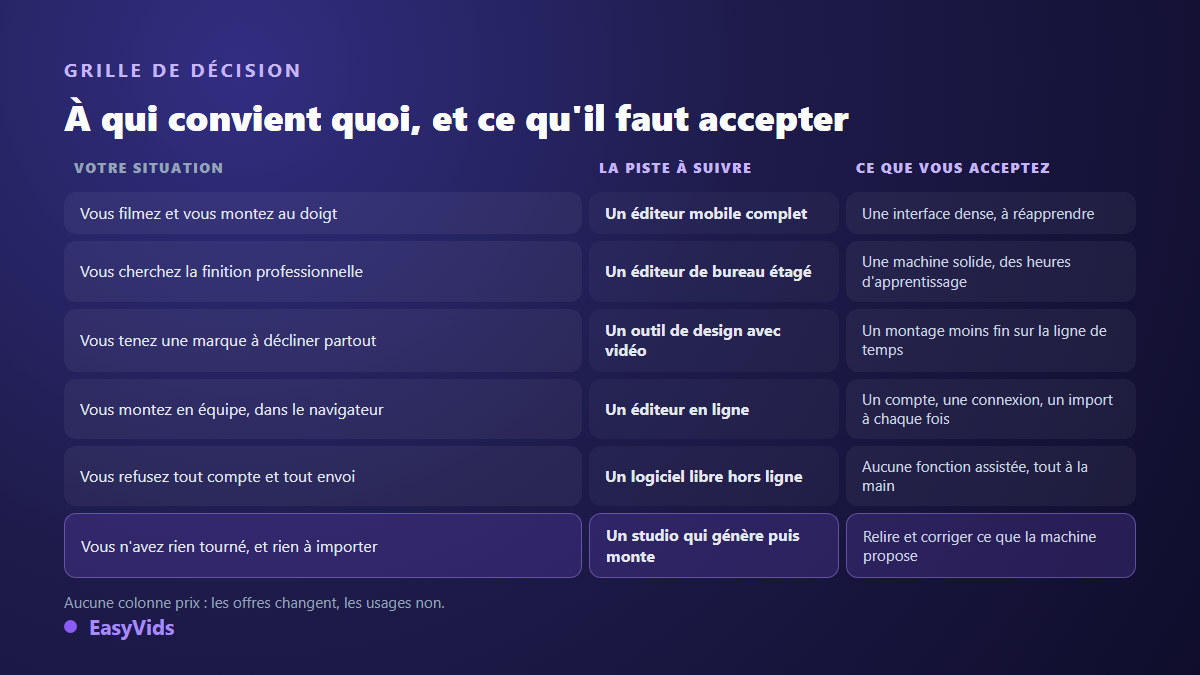
Il n'existe pas une meilleure alternative à CapCut dans l'absolu. Il existe deux familles d'outils, et votre choix se joue avant la première comparaison de fonctions. Si vous filmez déjà, n'importe quel autre éditeur sérieux fera le travail, et les vrais critères deviennent la qualité des sous-titres, la finesse de la ligne de temps et les conditions d'export. Si vous ne filmez pas, changer d'éditeur ne réglera rien : votre problème n'est pas de monter, c'est de n'avoir rien à monter. Il vous faut alors un studio qui fabrique les plans avant de les assembler, comme le studio de création EasyVids. Les neuf outils qui suivent sont rangés selon cette logique.
La question qui décide, avant même de comparer
Tous les outils cités ici se répartissent en deux familles, et la frontière ne passe pas où les comparatifs la placent d'habitude. D'un côté les éditeurs. Ils transforment une matière que vous leur apportez : un tournage, des photos, une capture d'écran, une piste audio. Couper, caler sur la musique, sous-titrer, détourer, recadrer, nettoyer le son. Tous ces gestes s'appliquent à un fichier que vous possédez déjà.
De l'autre les studios de création. Ils fabriquent cette matière à partir d'un texte, puis vous laissent la monter. Ce second rayon se subdivise d'ailleurs à son tour, et notre carte des sept familles de générateurs vidéo dit ce que chacune produit vraiment, du plan isolé à la vidéo finie. Les deux familles se sont beaucoup emprunté ces dernières années, et c'est ce qui brouille les comparatifs que vous lisez. Un éditeur qui ajoute un détourage assisté reste un éditeur : il ne produira jamais le plan que vous n'avez pas tourné.
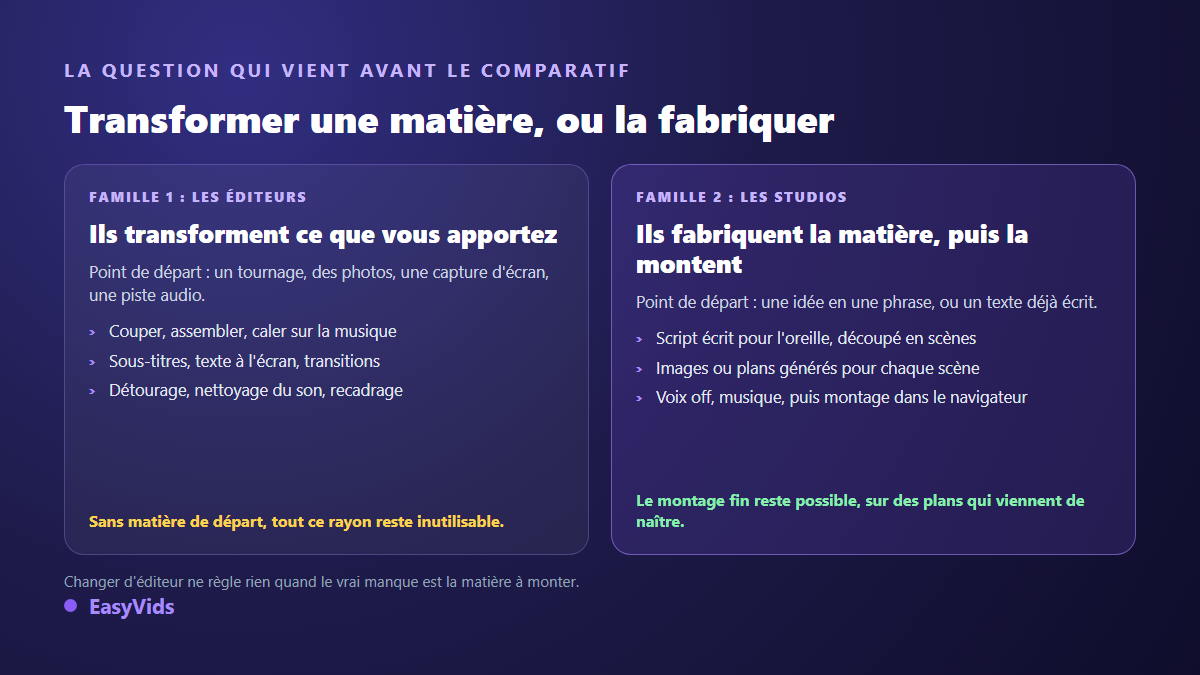
Posez-vous donc la question dans cet ordre. Votre vidéo existe-t-elle déjà quelque part, en morceaux, sur une carte mémoire ou dans la pellicule d'un téléphone ? Ou faut-il la faire naître ? Beaucoup de gens qui cherchent à quitter CapCut se trompent de rayon à cause de cette confusion. Ils repartent avec un éditeur de plus, sans avoir résolu ce qui les a fait partir.
Les neuf alternatives à CapCut, et pour qui chacune est faite
Une précision sur la méthode, parce qu'elle change la valeur de ce qui suit. Vous ne trouverez ici ni note sur dix, ni temps de rendu mesuré au chronomètre. Ces chiffres se périment en un cycle de mise à jour, et personne ne peut les refaire chez lui. Ce qui suit porte sur la nature de chaque outil, son point de départ et son modèle de fonctionnement, qui bougent beaucoup plus lentement que ses fonctions.
Un mot aussi sur le gratuit et le payant. La frontière se déplace chez tous les éditeurs grand public, plusieurs fois par an, et elle n'est pas identique selon le système, la version de l'application et le pays du compte. Aucun article ne peut donc en donner un état exact, celui-ci compris. Le seul document qui fasse foi est la page de comparaison des offres publiée par chaque éditeur sur son propre site, le jour où vous vous inscrivez. Nous indiquons ici ce qui est structurel, pas ce qui est tarifaire.
1. EasyVids : quand la vidéo n'existe pas encore
Pour qui. Vous partez d'une idée, d'un texte, d'une fiche produit ou d'un script, et vous n'avez ni tournage ni banque d'images. C'est la situation des chaînes sans visage, des vidéos de formation, des présentations de produit et des récits illustrés.
Ce que ça fait. Le studio écrit le script pour l'oreille, le découpe en scènes, génère une image ou un plan animé par scène, pose une voix off et une musique, puis assemble le tout. L'éditeur qui suit vit dans le navigateur, avec ses pistes, son texte à l'écran, ses transitions, ses stickers et l'import de sous-titres au format SRT. Vous pouvez donc reprendre une seule scène qui ne vous plaît pas sans relancer le film entier. Le principe complet est décrit dans notre guide du générateur vidéo IA.
Ce qu'il faut accepter. Une génération n'est jamais juste du premier coup partout. Vous relisez le script, vous remplacez deux ou trois visuels, vous réécoutez la voix. Comptez ce temps de relecture dans votre planning : c'est là que passe l'essentiel du travail, pas dans le calcul. Et si votre besoin réel est de monter des rushes que vous avez filmés vous même, un éditeur pur restera plus direct.
2. DaVinci Resolve : la finition professionnelle sans abonnement
Pour qui. Vous voulez apprendre un vrai outil, étalonner l'image, travailler le son piste par piste, et une interface à onglets ne vous fait pas peur. Publié par Blackmagic Design, il est utilisé en production réelle, et la page produit officielle de l'éditeur distingue une version gratuite d'une version Studio payante.
Ce qu'il faut accepter. Une machine correcte, un disque rapide et plusieurs soirées d'apprentissage. Ce n'est pas l'outil que l'on ouvre pour publier un format vertical en dix minutes, et personne ne devrait vous le vendre comme tel. En contrepartie, ce que vous apprenez là vous sert encore dans dix ans.
3. Clipchamp : l'éditeur déjà présent sur la machine
Pour qui. Vous travaillez sous Windows et vous montez des captures d'écran, des vidéos internes, des démonstrations de logiciel. Clipchamp est publié par Microsoft et livré avec le système sur les versions récentes de Windows, ce que documente la page d'assistance officielle de l'éditeur.
Ce qu'il faut accepter. Un compte et l'écosystème qui va avec, puis une lecture attentive de ce que couvre l'offre gratuite avant de vous engager sur un livrable client. L'outil vise la simplicité plutôt que la finesse : si vous cherchez des courbes de vitesse et des images clés réglées au pixel, vous serez à l'étroit.
4. Canva : quand c'est la marque qui compte, pas la coupe
Pour qui. Vous produisez beaucoup de formats autour d'une même identité : miniatures, publications, stories, présentations, et de la vidéo au milieu. Les gabarits et la bibliothèque de marque font gagner un temps considérable à une équipe qui n'a pas de graphiste sous la main.
Ce qu'il faut accepter. Une ligne de temps volontairement simple. Caler une coupe au dixième de seconde sur un temps fort de la musique n'est pas ce que cet outil cherche à faire, et le lui reprocher revient à juger un tournevis sur sa capacité à planter un clou. Nous avons détaillé ce partage des rôles dans notre comparaison entre Canva et CapCut, qui montre à quel moment chacun devient le mauvais choix.
5. VEED : monter à plusieurs dans un onglet
Pour qui. Vous montez en équipe, sur des machines différentes, parfois sur du matériel modeste, et vous voulez que le projet vive au même endroit pour tout le monde. Les éditeurs de navigateur ont beaucoup progressé sur la transcription et l'habillage des sous-titres, qui sont souvent leur meilleure carte.
Ce qu'il faut accepter. Une connexion stable, un import à chaque session, et vos fichiers hébergés chez un tiers. Vérifiez aussi les conditions d'export de l'offre gratuite avant de livrer à un client. Notre avis sur VEED passe en revue cette famille d'éditeurs et les questions à leur poser pendant l'essai.
6. VN Video Editor : une vraie ligne de temps sur téléphone
Pour qui. Vous montez au doigt, vous filmez beaucoup, et vous voulez retrouver sur mobile les gestes d'un éditeur de bureau : pistes multiples, images clés, courbes, réglage fin de la vitesse. C'est la piste la plus directe pour qui veut garder sa façon de travailler en changeant d'application.
Ce qu'il faut accepter. Une interface dense, qui guide beaucoup moins que celle dont vous venez. Prévoyez une ou deux séances pour retrouver vos réflexes. Et avant de publier, ouvrez les réglages d'export pour vérifier le générique de fin ajouté par défaut : il se retire en un geste, mais beaucoup le découvrent sur la vidéo déjà en ligne.
7. Filmora : le bureau grand public, effets compris
Pour qui. Vous voulez un éditeur de bureau qui ne fasse pas peur, avec une bibliothèque d'effets, de titres animés et de transitions prêts à poser. Publié par Wondershare, il occupe la place intermédiaire entre l'application grand public et le logiciel de production.
Ce qu'il faut accepter. La version d'essai marque les exports, la page produit officielle de l'éditeur le précise, et la version complète est payante. Vérifiez ce point avant de passer trois heures sur un montage : c'est la mauvaise surprise la plus fréquente de cette catégorie, et elle arrive toujours au moment de livrer.
8. Kdenlive : libre, hors ligne, sans compte
Pour qui. Vous refusez par principe d'envoyer vos fichiers sur les serveurs d'un tiers, ou vous travaillez sur des contenus qui ne doivent pas sortir de votre machine. Kdenlive est un logiciel libre développé par la communauté KDE et distribué sous licence publique générale GNU, ce qui veut dire que personne ne peut refermer la porte derrière vous.
Ce qu'il faut accepter. Une ergonomie qui ne cherche pas à séduire, et des fonctions assistées qui arrivent plus tard que chez les éditeurs commerciaux, souvent au prix d'une installation supplémentaire. En échange : aucun compte, aucun envoi, aucune offre à surveiller, et un fichier de projet qui vous appartient.
9. Descript : monter en corrigeant un texte
Pour qui. Vous enregistrez de la parole : podcast, entretien, tutoriel commenté, module de formation. L'outil transcrit la piste, puis vous montez en supprimant des mots dans le texte, ce qui coupe la vidéo au même endroit. Sur une heure d'entretien à dégraisser, la logique est redoutablement efficace.
Ce qu'il faut accepter. L'interface et la documentation sont en anglais, et l'outil suppose une piste parlée en entrée. Sur un montage rythmé sans dialogue, un clip produit ou un récit illustré, cette mécanique ne vous sert à rien.
Ce qu'on ne récupère pas ailleurs, et qu'il vaut mieux savoir avant
Un comparatif honnête doit dire ce que vous laissez derrière vous. Cinq choses ne se transfèrent pas d'un éditeur à l'autre, et elles expliquent la plupart des retours en arrière au bout de deux semaines.
- Vos projets en cours. Aucun éditeur n'ouvre le format de projet d'un autre. Terminez ce qui est commencé avant de changer, ou exportez chaque montage en fichier fini pendant que vous le pouvez encore.
- Les ressources téléchargées. Musiques, effets sonores, polices et modèles fournis par un outil appartiennent à cet outil. Les droits attachés ne vous suivent pas ailleurs.
- Vos gestes. Les raccourcis et l'emplacement des boutons sont dans vos doigts. Prévoyez une baisse de vitesse sur deux ou trois montages : c'est normal, et ça passe.
- Les modèles à la mode. C'est le vrai atout d'un éditeur adossé à un réseau social : des formats mis à jour en permanence, calés sur ce qui marche cette semaine. Peu d'outils rivalisent sur ce terrain.
- La publication en un geste vers l'application de partage, quand elle existait. Ailleurs, vous exportez, puis vous téléversez.
Les six critères qui comptent vraiment dans ce choix
Une fois la famille identifiée, la comparaison se réduit à six questions. Elles tiennent debout d'une année sur l'autre, contrairement aux listes de fonctions.
- Votre matière de départ. Rushes, photos, ou rien du tout : ce critère élimine les deux tiers de la liste en une seule question.
- La correction des sous-titres, plus que leur génération. La transcription n'est jamais parfaite nulle part. Ce qui compte est la facilité à rattraper un mot ou un décalage sans casser le minutage des lignes suivantes.
- La sortie. Formats verticaux, carrés et horizontaux sans recadrage destructeur, définition disponible, et marque éventuelle apposée sur le fichier.
- La langue. Un outil pensé pour votre langue écrit de meilleurs scripts, prononce mieux les voix et transcrit avec moins d'erreurs qu'un outil traduit après coup.
- Les droits. Ce que vous accordez sur les fichiers que vous téléversez, et ce que vous avez le droit de faire des ressources fournies. Cela se lit dans les conditions d'utilisation de l'éditeur, jamais dans un comparatif.
- La reprise en main. Pouvoir refaire une seule scène, un seul sous-titre, un seul plan, sans tout relancer depuis le début.
Le budget arrive après, volontairement. Une offre change plusieurs fois par an, un usage change rarement, et un outil choisi sur son prix se paie toujours en temps perdu. Nous ne détaillons donc rien ici : la page des tarifs reste à jour de notre côté, et l'essai se fait sans carte bancaire.
Le test d'une heure avant de changer d'outil
Ne jugez jamais un éditeur sur sa page d'accueil, ni sur un comparatif, celui-ci compris. Prenez un projet réel, un des vôtres, et déroulez la séquence suivante dans l'ordre. Elle vous apprend en une heure ce qu'un mois d'abonnement finirait par vous apprendre, et elle coûte beaucoup moins cher en agacement.
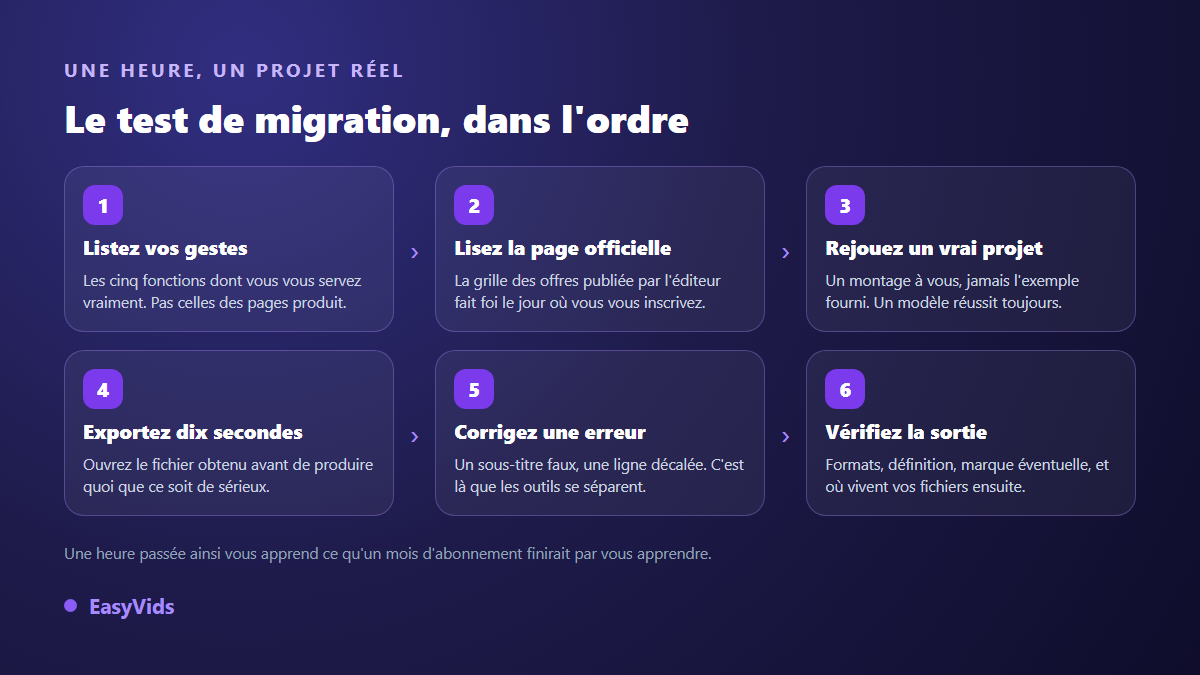
L'étape 5 est celle que tout le monde saute, et c'est la plus révélatrice. Fabriquer un sous-titre est devenu banal partout. Corriger un nom propre mal transcrit sans décaler les vingt lignes suivantes, en revanche, sépare très nettement les outils. Faites le test avec un mot que la machine ratera forcément : un nom de marque, un sigle, un prénom peu courant.
Questions fréquentes
Existe-t-il une alternative à CapCut vraiment gratuite ?
Oui, plusieurs, mais le mot gratuit ne décrit jamais une application entière : il décrit une zone à l'intérieur d'une application. Les logiciels libres comme Kdenlive sont gratuits sans condition parce que leur licence l'impose. Les outils commerciaux offrent une zone qui se déplace, et parfois se resserre. La seule réponse fiable, pour chacun, se trouve sur sa page officielle de comparaison des offres, à la date où vous la lisez.
Quelle alternative à CapCut choisir sur téléphone ?
Un éditeur mobile qui propose de vraies pistes plutôt qu'un enchaînement de modèles : c'est le seul moyen de garder votre façon de travailler. VN Video Editor est le plus proche d'un éditeur de bureau sur ce terrain. Si votre besoin n'est pas de couper mais de créer les plans, sachez qu'un studio qui travaille dans le navigateur s'utilise aussi bien depuis un téléphone, puisque le calcul se fait sur des serveurs.
Peut-on retrouver ailleurs les sous-titres automatiques ?
Oui, la fonction est devenue banale, y compris dans des outils gratuits. La différence ne se joue plus sur la transcription elle même, mais sur trois points : la gestion des noms propres et des sigles, la facilité de correction, et la possibilité d'exporter un fichier SRT réutilisable ailleurs. Testez ces trois points avec votre propre audio, jamais avec l'exemple fourni par l'outil.
Faut-il un ordinateur puissant pour changer d'éditeur ?
Cela dépend de la famille. Un éditeur de bureau étagé demande une machine correcte, et surtout de la mémoire vive. Un outil de navigateur se contente d'afficher l'interface, le travail lourd se faisant sur des serveurs. Sur une machine modeste, la solution classique consiste à monter avec des fichiers de moindre définition, puis à exporter à la qualité voulue.
Et si mon problème n'est pas vraiment l'éditeur ?
C'est le cas le plus fréquent, et le plus mal diagnostiqué. Si vous passez plus de temps à chercher des images, des extraits et une voix qu'à monter, aucun changement d'éditeur ne vous soulagera : le manque est en amont. Il vous faut un outil qui écrit, illustre, fait parler et assemble, puis vous rend la main pour la finition.
La bonne alternative à CapCut n'est pas la plus complète, c'est celle qui correspond à votre point de départ. Vous filmez ? Prenez un éditeur, et jugez le sur la correction de ses sous-titres et sur ses conditions d'export. Vous partez d'une idée et de rien d'autre ? Aucun éditeur ne comblera ce vide, et vous gagnerez à travailler dans un studio qui fabrique les plans avant de les monter. Créer un compte suffit pour dérouler un projet entier et voir de quel côté de la ligne se trouve votre besoin réel.