La question Canva vs CapCut revient dès qu'il faut publier une vidéo sans y passer la semaine. Les deux s'utilisent gratuitement au départ, les deux tournent sur téléphone comme sur ordinateur, et les deux promettent un fichier prêt à publier en quelques minutes. Sur le papier, le match est nul. Dans la pratique, vous tombez sur le mur au bout de trois projets : l'un refuse la précision que vous lui demandez, l'autre ne sait pas décliner votre identité visuelle.
Le bon critère n'est pas la longueur de la liste de fonctions. C'est la nature de ce que vous publiez chaque semaine. Un compte qui sort des affiches, des carrousels et une vidéo de temps en temps n'a pas les mêmes besoins qu'une chaîne qui livre trois montages verticaux tous les sept jours. Cet article compare les deux outils sur ce terrain, puis pose la question que les comparatifs évitent : à partir de quel moment aucun des deux ne suffit plus. Si le montage dans un navigateur reste flou pour vous, notre guide du montage vidéo en ligne pose les bases avant ce choix d'outil.
La réponse courte
Choisissez Canva si la vidéo est un support parmi d'autres, dans une communication où la cohérence de marque compte plus que la finesse du montage. Choisissez CapCut si la vidéo est le produit fini, surtout au format vertical, avec des coupes rythmées, des sous-titres animés et des effets. Canva raisonne en pages et en gabarits, CapCut raisonne en pistes et en secondes. Les deux savent sous-titrer automatiquement, les deux exportent sans matériel particulier, et aucun des deux ne fabrique la matière que vous n'avez pas tournée.
Deux outils qui ne partent pas du même endroit
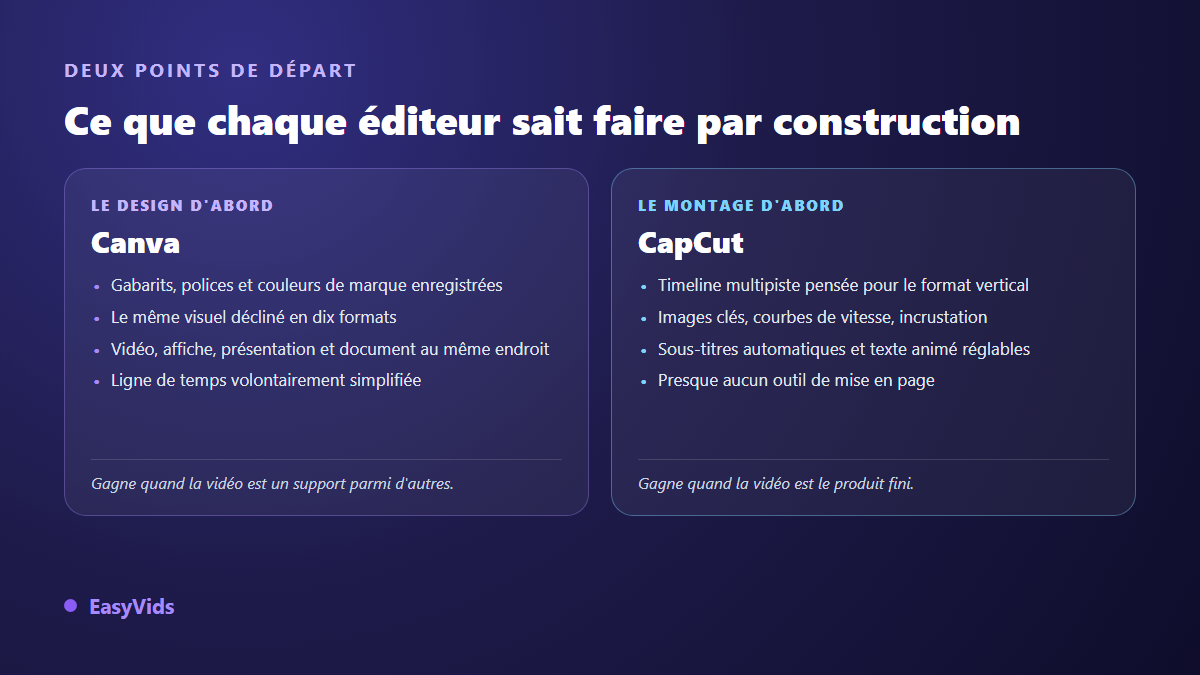
Canva est né comme un outil de design graphique. La vidéo est arrivée par dessus, dans la même interface que les affiches, les présentations et les documents. Cette origine explique tout le reste : vous manipulez des pages, vous glissez des éléments, vous appliquez une charte, et la ligne de temps reste volontairement simple. C'est un choix assumé, pas un oubli.
CapCut vient de l'autre bord. Édité par ByteDance, la société mère de TikTok, il a été pensé pour le montage court et vertical, sur téléphone d'abord. On y trouve une timeline multipiste, des images clés, des courbes de vitesse, de l'incrustation et une bibliothèque d'effets sonores. En revanche, il ne vous demandera jamais quelles sont les couleurs de votre marque. Chaque outil excelle dans son territoire d'origine et devient approximatif dès qu'il en sort.
La timeline, le vrai point de bascule
Voilà le test qui les départage en trente secondes. Ouvrez un projet, posez une musique, et essayez de faire tomber une coupe exactement sur un temps fort. Sur un éditeur à pistes, vous zoomez sur la forme d'onde, vous placez la tête de lecture, vous coupez, vous vérifiez. Sur un éditeur de pages, vous saisissez une durée en secondes et vous espérez. L'écart paraît minuscule sur une vidéo. Il devient épuisant à la centième.
Le même écart se retrouve sur trois gestes de montage très courants : ralentir un passage sans détruire le son, faire entrer un élément avec une accélération progressive, superposer trois couches d'images qui bougent ensemble. Ces gestes réclament des images clés et des pistes empilables. Un outil de design les propose rarement, parce que ce n'est pas ce que ses utilisateurs lui demandent. Aucun des deux n'a tort : ils ne répondent pas à la même question.
La charte de marque, l'argument que CapCut n'a pas
Prenez maintenant le problème dans l'autre sens. Vous devez sortir la même annonce en vignette carrée, en bannière horizontale, en story verticale et en visuel de newsletter, avec la même police, les mêmes couleurs et le logo au même endroit. Un outil de design fait ça très bien, parce qu'il a été construit pour ça : une bibliothèque de gabarits, un jeu de couleurs enregistré, un redimensionnement qui conserve la mise en page au lieu de rogner au hasard.
Un éditeur de montage vous laissera refaire le travail quatre fois, à la main. Ce n'est pas une faiblesse technique, c'est une absence de fonction. Si votre semaine ressemble à cette description, la question Canva vs CapCut est déjà tranchée, et elle l'est en faveur du design. Les équipes qui travaillent à plusieurs sur les mêmes fichiers arrivent d'ailleurs à la même conclusion, pour une raison voisine : le partage et les commentaires sont un métier d'outil de design.
Sous-titres et texte animé : le match le plus serré
Les deux transcrivent automatiquement la voix et posent des sous-titres à l'écran, avec des styles prêts à l'emploi. C'est le terrain où l'écart s'est le plus resserré ces deux dernières années. La vraie différence tient au réglage fin : découpage mot à mot, mise en valeur du mot prononcé, position exacte au dessus de la zone d'interface des applications sociales, correction d'un décalage de quelques dixièmes. Ces réglages vivent surtout du côté montage. Regardez d'abord ce que vous voulez obtenir dans notre guide des sous-titres automatiques, puis vérifiez lequel des deux vous le donne sans bricolage.
Ce que le mot gratuit recouvre chez l'un et chez l'autre
Les deux services proposent une offre gratuite réellement utilisable, et les deux réservent une partie de leur catalogue à un abonnement. Côté design, ce sont surtout des éléments premium, images, polices et gabarits, verrouillés tant qu'ils ne sont pas débloqués : le centre d'aide de Canva documente ce fonctionnement. Côté montage, plusieurs fonctions autrefois ouvertes sont passées derrière l'offre Pro, comme l'indique le comparatif des offres publié par CapCut. Le piège n'est donc jamais le montant affiché, c'est la fonction dont vous avez pris l'habitude et qui bascule un matin. Nos propres formules sont détaillées sur la page des tarifs, et nous ne les recopions pas ici parce qu'elles évoluent.
Avant de bâtir votre production sur l'un ou sur l'autre, quatre vérifications valent le quart d'heure qu'elles prennent. Faites les sur un vrai projet, pas sur un aperçu.
- L'export porte-t-il une mention de l'application ? Cela dépend du modèle et des éléments utilisés, pas seulement de l'offre. Exportez une vidéo complète et regardez le fichier final.
- Les éléments importés sont-ils libres d'usage commercial ? Une musique, une police ou un gabarit peuvent porter leurs propres conditions, indépendantes de celles de l'éditeur.
- Vos projets restent-ils ouvrables si vous arrêtez de payer ? Un projet verrouillé est un projet perdu, même quand la vidéo exportée reste chez vous.
- Les conditions d'utilisation ont-elles changé récemment ? Elles ont bougé plusieurs fois ces dernières années chez les deux acteurs, en particulier sur les droits accordés au service sur les contenus importés. Lisez la version en vigueur avant d'y monter une campagne commerciale.
- Votre appareil tient-il le rendu ? Un téléphone d'entrée de gamme cale sur les projets longs, quel que soit l'éditeur.
Le tableau de décision, besoin par besoin
Un comparatif utile ne classe pas les outils, il classe les besoins. Voici comment les deux se répartissent le terrain, avec une troisième colonne pour les cas qu'aucun des deux ne couvre vraiment.
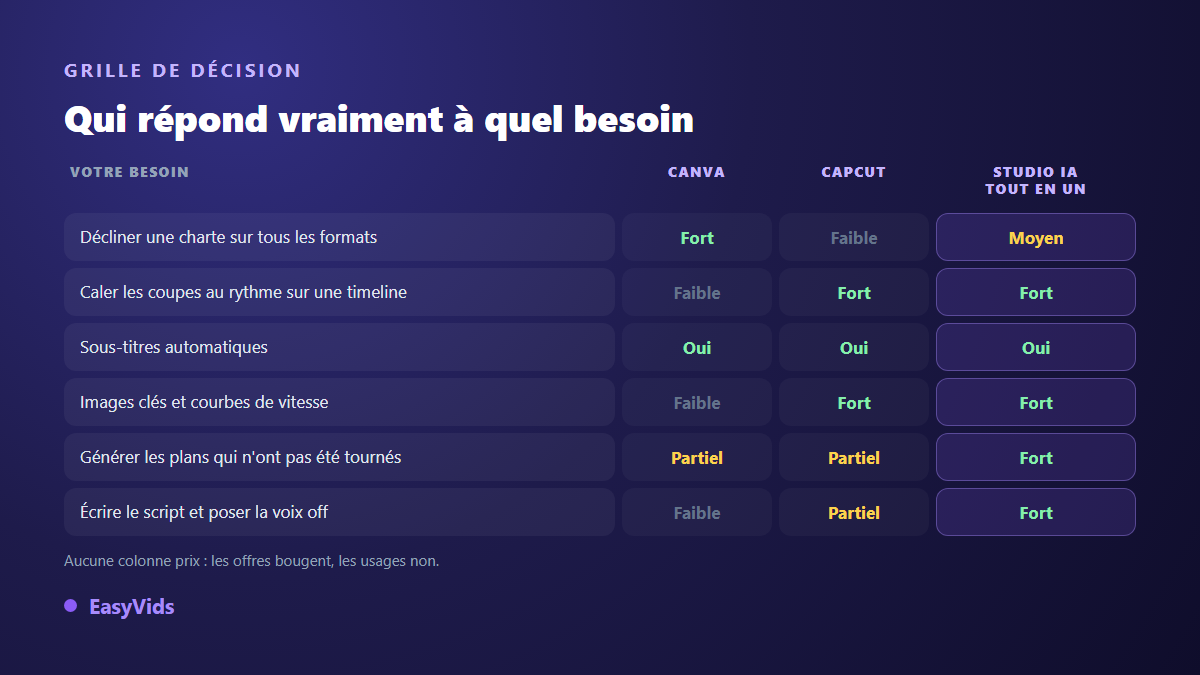
- Publier une affiche, un carrousel et une vidéo courte à la même charte : l'outil de design gagne sans discussion.
- Monter un vertical rythmé avec sous-titres animés et effets sonores : l'éditeur de montage gagne, et de loin.
- Décliner un même montage en trois formats : match nul, les deux réclament du travail manuel sur la vidéo.
- Travailler à plusieurs sur un même projet : avantage à l'outil de design, pensé pour les équipes dès l'origine.
- Monter depuis un téléphone, entre deux rendez-vous : avantage à l'éditeur de montage, né sur mobile.
- Produire les plans qui n'existent pas encore : aucun des deux ne répond vraiment, et c'est là que le sujet change de nature.
La limite qu'ils partagent : ils montent, ils ne fabriquent pas
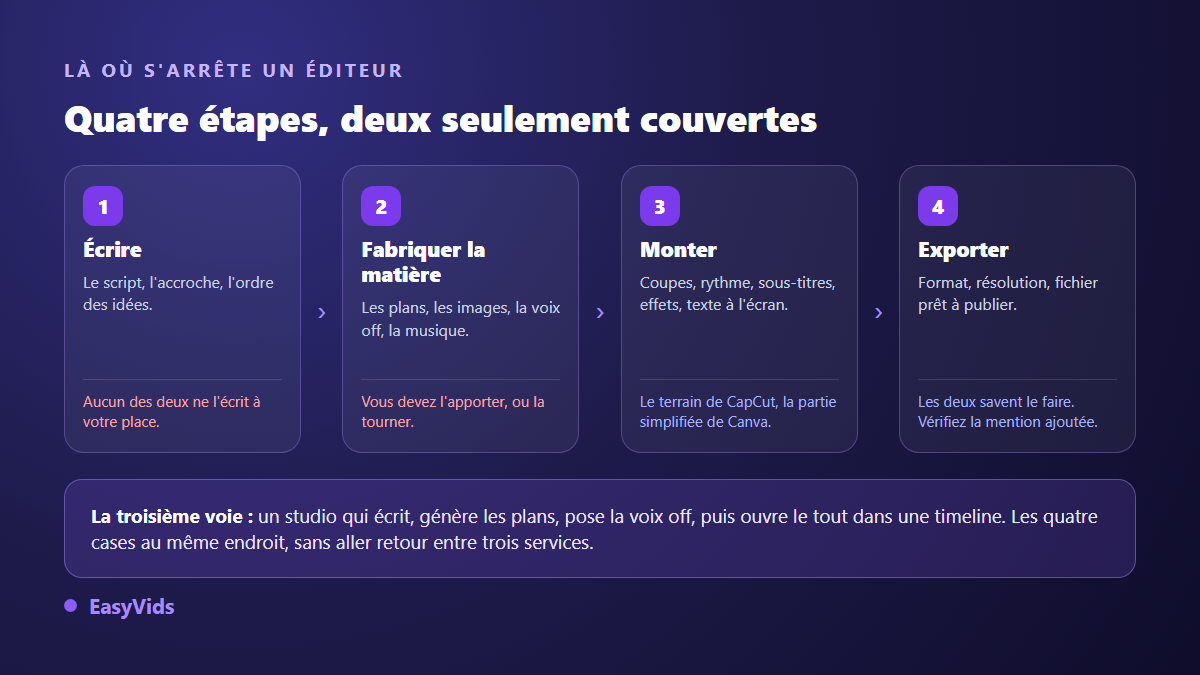
C'est le point que les comparatifs oublient, et c'est celui qui coûte le plus de temps. Ni l'un ni l'autre ne résout le problème du départ : la matière. Le script, les plans que vous n'avez pas tournés, la voix off, la musique originale, le personnage qui doit rester le même d'une scène à l'autre. Les deux ont ajouté des fonctions d'intelligence artificielle, surtout sur l'image et sur le texte, mais leur métier reste l'assemblage. Vous arrivez avec des rushes, ils vous aident à les mettre bout à bout. Le présentateur qui parle face caméra relève encore d'une autre famille, celle des avatars, et le face à face entre Synthesia et HeyGen montre ce que ces services savent faire et ce qu'ils laissent de côté.
Quand vous n'avez rien à assembler, le problème change de catégorie. Il faut écrire, découper en scènes, générer chaque plan, poser une narration, et monter seulement à la fin. C'est le travail d'un générateur complet, et notre guide du générateur vidéo IA détaille cette chaîne étape par étape. Le même arbitrage entre assembler et générer se rejoue chez les outils de texte en vidéo, comme le montre notre face à face entre InVideo et Pictory.
La troisième voie : générer la matière et monter au même endroit
Il existe une sortie par le haut, qui consiste à ne plus choisir entre les deux logiques. Un studio en ligne qui écrit le script, génère les plans, pose la voix off puis ouvre le tout dans un éditeur à pistes supprime l'aller retour permanent entre trois services. C'est l'approche retenue pour le studio EasyVids : le montage se fait dans le navigateur, sans rien installer, sur une timeline multipiste avec images clés, effets, masques, réglages de vitesse, autocollants et bibliothèque de sons.
Deux précisions honnêtes, parce qu'un comparatif sans limites ne vaut rien. Notre transcription automatique tourne directement dans le navigateur et couvre neuf langues, dont le français : le fichier ne part sur aucun serveur pour être sous-titré. En revanche, l'export s'appuie sur les codecs du navigateur, et il reste indisponible sur certains navigateurs mobiles, notamment sur iPhone. Nous l'annonçons avant de lancer le rendu plutôt que de laisser un export échouer au bout de dix minutes. Les formats couverts vont de l'horizontal au vertical en passant par le carré, en MP4 comme en WebM.
Comment trancher en trois questions
Si vous hésitez encore, ces trois questions règlent le cas en une minute. Répondez en pensant à vos douze derniers contenus publiés, pas à ceux que vous aimeriez produire un jour.
- Publiez vous plus de visuels fixes que de vidéos ? Si oui, l'outil de design vous fera gagner plus de temps, même sur vos vidéos.
- Passez vous du temps à caler des coupes sur la musique ? Si oui, il vous faut une vraie timeline, et la question est réglée.
- Perdez vous vos journées à chercher des images et des rushes ? Si oui, votre problème n'est ni Canva ni CapCut : c'est la fabrication de la matière, et aucun éditeur ne la résoudra.
Le marché ne se limite d'ailleurs pas à ces deux noms. Un éditeur purement en ligne suffit pour des besoins simples, et nous avons détaillé ce que vaut cette catégorie dans notre avis sur VEED. Pour une vue d'ensemble des services qui couvrent l'écriture, l'image, la voix et le montage, notre comparatif des outils IA pour créateurs sert de carte générale.
Questions fréquentes
Canva ou CapCut pour des vidéos TikTok et Reels ?
CapCut, dans la grande majorité des cas. Il est né sur mobile et pour le format vertical, ses sous-titres animés et ses effets sonores collent aux codes de ces plateformes, et le montage y va plus vite. Canva garde sa pertinence si la vidéo doit reprendre exactement la charte d'une marque, ou si elle accompagne une série de visuels fixes publiés en même temps.
Peut-on utiliser Canva et CapCut ensemble ?
Oui, et beaucoup de créateurs le font. La méthode courante consiste à préparer les éléments graphiques d'un côté, à les exporter en fichiers image avec un fond transparent quand le format le permet, puis à les importer dans le montage. Le coût de cette méthode est réel : deux abonnements à suivre, un aller retour permanent entre deux services, et une correction pénible dès qu'un détail graphique change.
Les vidéos montées avec ces outils sont-elles utilisables commercialement ?
Cela dépend des éléments utilisés, pas de l'outil lui même. Une musique, une police ou un gabarit peuvent porter des conditions propres, et ces conditions figurent dans les licences publiées par chaque service. La règle prudente tient en une ligne : avant une campagne payante, vérifiez la licence de chaque élément importé et gardez une trace de la version des conditions en vigueur au moment du montage.
Faut-il installer un logiciel pour monter une vidéo ?
Non. Les deux services ont une version qui tourne dans le navigateur, et il existe des éditeurs entièrement en ligne. Une application installée garde un avantage sur les projets très longs, parce qu'elle exploite la mémoire de la machine plus librement. Pour des vidéos de quelques minutes, le navigateur suffit largement, à condition que votre navigateur mobile accepte l'export.
Lequel convient le mieux à un débutant complet ?
L'outil de design, si vous partez de zéro et que vous cherchez un résultat propre sans apprendre le vocabulaire du montage. L'éditeur de montage demande une heure d'apprentissage de plus, et la rend au centuple dès que vous produisez régulièrement. Le vrai raccourci du débutant reste le même dans les deux cas : partir d'un projet existant et ne changer que le texte et les images, avant de toucher aux réglages.
Canva vs CapCut n'est pas un duel à trancher une fois pour toutes : la question se repose à chaque projet, selon que vous assemblez ou que vous créez. Le jour où vous passez plus de temps à chercher la matière qu'à la monter, changez de catégorie d'outil plutôt que d'éditeur. Créer un compte ouvre le studio complet, écriture, génération des plans, voix off et montage réunis au même endroit, sans carte bancaire.