Vous avez des rushes, quelques images, une voix off, et il faut en tirer une vidéo qui se tienne. Le montage vidéo en ligne répond exactement à ce moment : vous ouvrez un onglet, vous déposez vos fichiers, vous coupez, vous assemblez, vous exportez. Aucun installateur de plusieurs gigaoctets, aucune licence à activer, aucune machine mise à genoux pendant une heure.
Reste la vraie question, celle que peu d'articles traitent honnêtement : jusqu'où va un éditeur qui tourne dans un navigateur, et où s'arrête-t-il ? Ce guide fait le tour complet. Les gestes de base, le travail par pistes, le texte et les sous-titres, le son, les transitions employées avec mesure, ce qui se rattrape sur une vidéo médiocre, la préparation de l'export selon la destination, et la comparaison sans complaisance avec un logiciel installé. Il s'adresse à celui qui monte seul, sans formation.
La réponse courte
Un éditeur en ligne moderne couvre l'intégralité du montage courant. Vous découpez un clip, vous assemblez des plans, vous réglez les durées, vous empilez du texte et des images par dessus la vidéo, vous ajoutez une musique, vous générez des sous-titres, vous posez des transitions et des effets, puis vous exportez un fichier propre et sans filigrane. Il montre ses limites sur les projets très longs, sur les rushes très lourds, et sur les réglages de précision d'un étalonnage professionnel. Pour la quasi totalité des vidéos publiées sur le web, qui durent moins de dix minutes, il suffit largement. Le plus simple reste de l'ouvrir et de juger sur pièces.
Ce qu'un éditeur dans le navigateur sait vraiment faire
Pendant longtemps, monter dans un navigateur voulait dire téléverser ses fichiers sur un serveur, patienter, puis récupérer une vidéo tamponnée d'un logo. Ce n'est plus le cas. Les navigateurs récents décodent et encodent la vidéo directement, en s'appuyant sur le matériel de votre machine. Concrètement, dans notre éditeur, vos fichiers restent dans le stockage du navigateur : l'aperçu comme l'export sont calculés par votre propre ordinateur. Rien ne part sur un serveur pour être monté.
Cette bascule change trois choses au quotidien. Le projet s'enregistre tout seul, en continu, et vous le retrouvez tel quel en rouvrant l'onglet le lendemain. L'export ne dépend d'aucune file d'attente. Et le poids de vos médias ne se mesure plus en quota d'abonnement mais en place disponible dans le navigateur, ce qui pose une vraie limite sur les gros projets. Nous y revenons plus bas, parce que c'est le seul point où un éditeur en ligne cède franchement.
Si vos plans viennent d'une génération par intelligence artificielle, l'articulation est directe : un projet fabriqué dans le studio s'ouvre dans l'éditeur avec ses scènes déjà en place, chaque visuel calé sur sa voix off. Le principe de cette chaîne de production est détaillé dans notre guide du générateur vidéo IA. Le montage reprend exactement là où la génération s'arrête, et un clic droit sur un plan importé permet même de le régénérer sans quitter la ligne de temps.
Les six gestes qui font l'essentiel du travail
Un montage, ce n'est pas cent fonctions. Ce sont six gestes répétés des centaines de fois. Les apprendre au clavier plutôt qu'à la souris divise le temps passé sur une vidéo, et cela se sent dès la première heure.
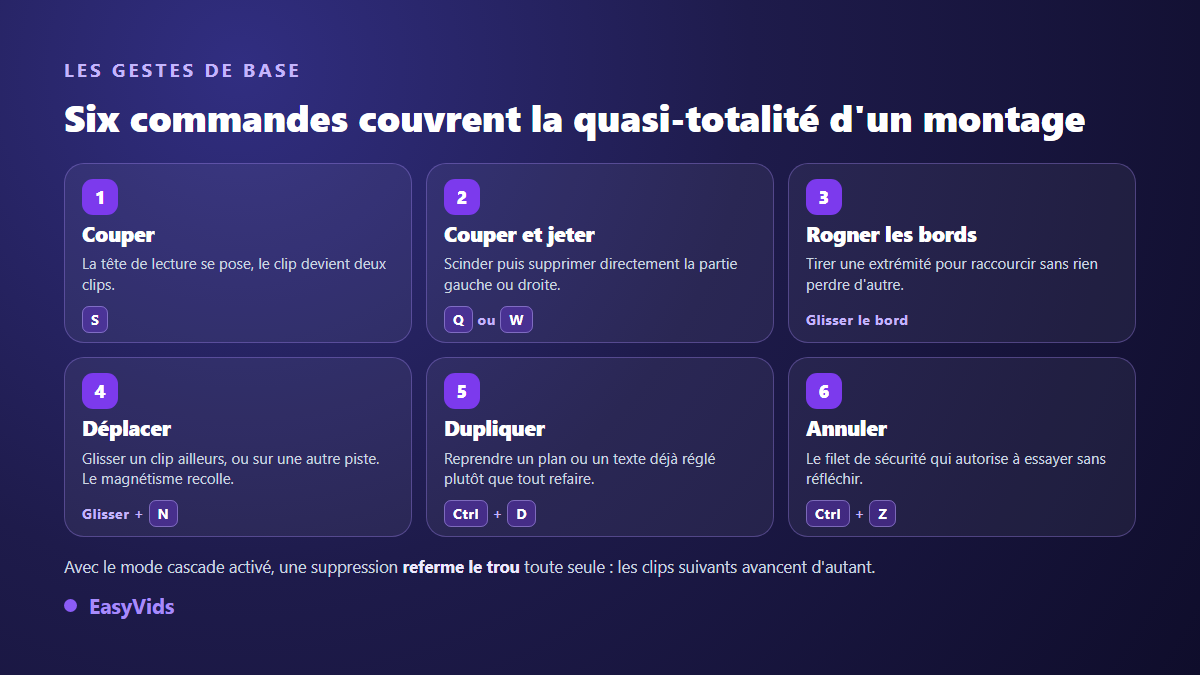
- Couper : la tête de lecture se place à l'endroit voulu, une touche scinde le clip en deux morceaux indépendants.
- Couper et jeter : une variante supprime dans le même geste tout ce qui précède la coupe, une autre tout ce qui suit. C'est ce qui nettoie un rush en quelques secondes.
- Rogner : attrapez le bord d'un clip et tirez, pour raccourcir son début ou sa fin sans toucher au reste du montage.
- Déplacer : glissez un clip ailleurs sur la ligne de temps, ou sur une autre piste. Le magnétisme le recolle proprement contre son voisin.
- Dupliquer : reprenez un plan ou un texte déjà réglé au lieu de tout refaire, notamment pour une série de cartons identiques.
- Annuler : le filet de sécurité qui vous autorise à essayer sans réfléchir, tant que la page reste ouverte.
Deux réglages valent d'être connus tout de suite. Le magnétisme fait coller les clips entre eux et sur la tête de lecture : il évite les trous d'une image que personne ne voit au montage, mais que tout le monde voit à la lecture. Le mode cascade referme automatiquement le trou quand vous supprimez un clip, en faisant avancer d'autant tous les plans suivants. Sans lui, vous passez la moitié de votre temps à rattraper des espaces vides. Ajoutez à cela un jeu de raccourcis modifiable, et vous montez sans presque quitter le clavier.
Pistes et calques : la seule notion à comprendre
Le vocabulaire fait peur, la logique tient en deux phrases. Une piste est une ligne horizontale : elle porte le temps, de gauche à droite. L'empilement de ces lignes porte la profondeur : ce qui est posé en haut passe devant ce qui est en dessous. Tout le reste en découle.
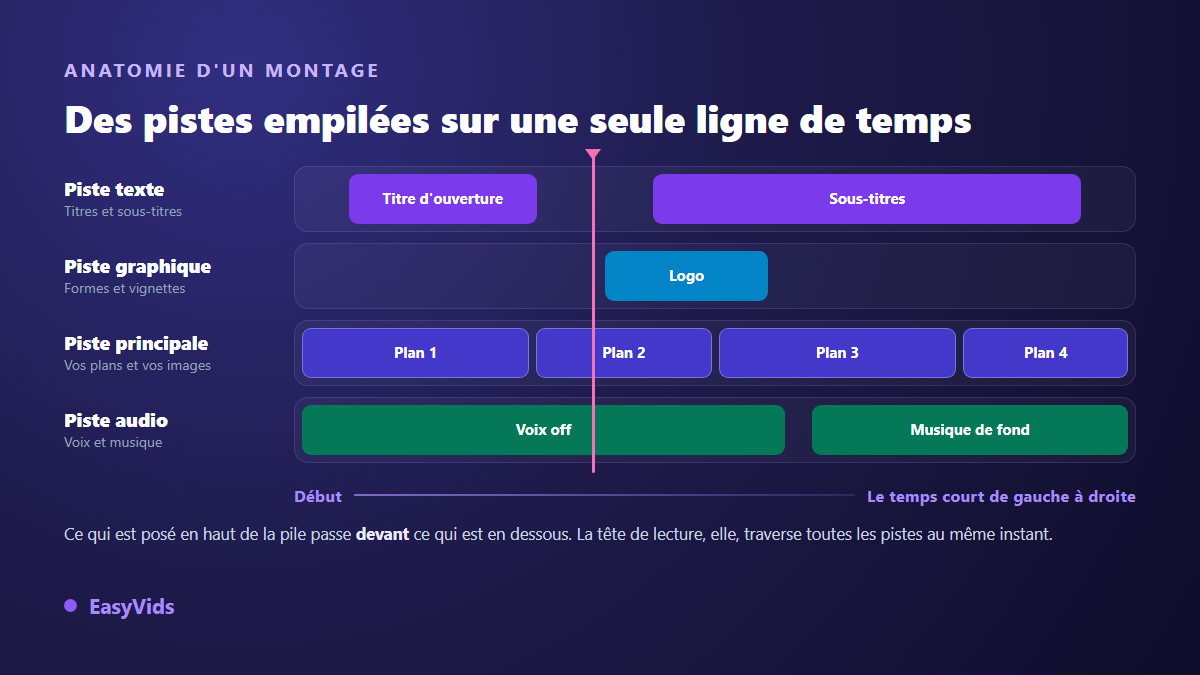
En pratique, vous travaillez avec une piste principale qui porte vos plans et vos images, des pistes de recouvrement pour le texte et les éléments graphiques, et des pistes audio pour la voix et la musique. Un texte posé sur une piste supérieure s'affiche par dessus la vidéo qui joue en dessous, pendant la durée exacte du bloc de texte. Rien de plus compliqué que cela.
Chaque élément de la pile se règle indépendamment : position, échelle, rotation, opacité, mode de fusion avec ce qui se trouve derrière. Vous pouvez masquer une piste d'un clic pour comparer deux versions, ou couper le son d'un clip sans le supprimer. Et quand le son direct d'une vidéo gêne, une commande dédiée détache l'audio de l'image et le pose sur sa propre piste, où vous en faites ce que vous voulez. Les réglages importants s'animent aussi dans le temps, si vous voulez qu'un élément grossisse ou disparaisse progressivement.
Le texte à l'écran, sans le rendre illisible
Le texte est l'élément le plus utilisé d'un montage, et le plus maltraité. Vous réglez la police, la taille, la graisse, l'alignement, l'interligne et l'espacement des lettres, puis la couleur, un dégradé si vous y tenez, un fond derrière le texte avec ses marges et son arrondi, un contour et une ombre portée. Le catalogue de polices compte près de deux mille entrées, ce qui est à la fois une bonne et une mauvaise nouvelle.
La mauvaise d'abord : une police originale ne sauve jamais un texte trop long. Trois règles suffisent. Six mots au maximum par bloc, une taille qui reste lisible sur un téléphone tenu à bout de bras, et un fond ou un contour dès que le texte passe sur une image claire. Des styles prêts à l'emploi évitent d'y passer l'après-midi : un clic pose une mise en forme complète, contour et ombre compris, que vous ajustez ensuite à votre goût. Le cas du sous-titre se traite à part, avec ses propres contraintes de taille et de contraste selon l'écran de destination, et notre comparatif des polices de sous-titres donne les réglages plateforme par plateforme.
Les sous-titres, le réglage qui change votre audience
Une large part du public regarde sans le son. Sous-titrer n'est donc pas un confort, c'est ce qui décide si votre vidéo est regardée ou dépassée. Deux chemins existent. Vous importez un fichier de sous-titres que vous possédez déjà, aux formats courants. Si vous ne savez pas encore comment ce fichier est construit ni comment le corriger à la main, notre guide du fichier SRT le détaille ligne par ligne. Ou vous demandez la génération automatique : l'éditeur extrait le son de votre montage, le fait transcrire, puis repose le résultat sur une piste de texte, calé sur les bons instants.
La transcription reconnaît une dizaine de langues, avec une détection automatique si vous ne précisez rien. Le point vraiment utile est ailleurs : les sous-titres générés deviennent des blocs de texte ordinaires. Vous corrigez un mot mal entendu, vous changez le style de l'ensemble, vous décalez celui qui tombe une demi seconde trop tôt, exactement comme n'importe quel autre texte. C'est plus souple qu'un fichier figé, et cela évite l'aller retour par un outil externe. La chaîne complète, de la transcription à la relecture et aux règles de lisibilité, est reprise dans notre guide des sous-titres automatiques.
Le son : la moitié de la qualité perçue
Le montage sonore se joue sur trois réglages, et ils suffisent dans l'immense majorité des cas. Le volume de chaque clip, réglable indépendamment, avec la règle classique de garder la musique nettement en dessous de la voix. Les fondus d'entrée et de sortie, exprimés en secondes, qui suppriment les démarrages brutaux et les coupures nettes en fin de piste. Et la vitesse, avec la possibilité de conserver la hauteur de la voix quand vous accélérez légèrement un passage trop lent.
Sur la voix off elle même, tout se joue en amont du montage : la ponctuation, la longueur des phrases, le choix du timbre. Nous avons rassemblé la méthode dans nos conseils pour une voix off vraiment naturelle. Retenez surtout ceci : une voix juste fait pardonner beaucoup d'imperfections visuelles, alors que l'inverse n'est jamais vrai.
Transitions et effets : la mesure avant tout
C'est le rayon où les débutants se perdent. L'éditeur propose les transitions classiques, fondu enchaîné, balayages, zooms et volets, ainsi que des animations d'entrée et de sortie pour chaque élément. Parmi elles, le mouvement lent sur une image fixe, qui donne de la vie à un plan qui n'en a pas. Côté rendu, une bibliothèque d'effets couvre les corrections de base et les ambiances travaillées, du noir et blanc contrasté aux teintes chaudes ou froides.
La règle tient en une phrase : une transition doit se justifier par un changement de lieu ou de temps, jamais par l'envie de combler un vide. Une vidéo entière montée en fondu enchaîné paraît molle. La coupe franche est presque toujours le bon choix, et le fondu se réserve aux respirations. Même logique pour les effets : une correction tenue sur toute la vidéo vaut infiniment mieux qu'un filtre différent à chaque plan.
Il existe malgré tout un raccourci honnête quand le temps manque. Une commande d'habillage automatique parcourt votre ligne de temps et pose animations et transitions en variant les motifs, sans jamais répéter le même deux fois de suite. Vous choisissez une famille, douce, dynamique ou cinéma, et une intensité. Le résultat n'est pas une signature d'auteur, mais il fait le travail sur une vidéo à publier le jour même, et tout reste modifiable ensuite, plan par plan.
Rattraper une vidéo médiocre : ce qui marche et ce qui ne marche pas
On monte rarement de la matière parfaite. Voici ce que le montage sauve réellement, par ordre d'efficacité. Le rythme d'abord : couper les silences, les hésitations et les trois secondes de trop au début de chaque plan transforme une vidéo ennuyeuse bien plus sûrement que n'importe quel filtre. La luminosité et le contraste ensuite, qui redressent une image plate en deux curseurs. Le son enfin, car un fond sonore discret masque une prise de son inégale.
À l'inverse, trois choses ne se rattrapent pas, et il vaut mieux le savoir avant d'y perdre une soirée. Une image floue ou tremblante reste floue. Un cadrage qui coupe la tête du sujet reste mauvais : on peut repositionner et agrandir un clip dans le cadre, ce qui n'est pas la même chose qu'un vrai recadrage. Et un propos confus reste confus, quel que soit le montage. Le script se corrige à l'écriture, jamais après le tournage.
Préparer l'export selon la destination
L'erreur la plus coûteuse arrive au début, pas à la fin : choisir son format une fois le montage terminé. Une vidéo pensée en horizontal puis rognée en vertical perd systématiquement quelque chose d'important, souvent le sujet lui même. Le format se décide avant le premier plan. L'éditeur propose les cadres habituels, horizontal, vertical, carré et le format classique de la télévision, plus une taille personnalisée si votre destination l'exige.
- Vertical plein écran pour les fils courts des réseaux sociaux, avec le texte ramené vers le centre pour ne pas passer sous l'interface.
- Horizontal pour une vidéo longue destinée à une plateforme d'hébergement ou intégrée dans une page de site.
- Carré quand la même vidéo doit servir à plusieurs endroits sans être remontée.
- Une fréquence d'images régulière du début à la fin, choisie avant de monter et non au moment de l'export.
- Le son inclus, sauf raison précise de l'exclure, et un visionnage complet avant de lancer le rendu.
Le fichier final s'écrit dans les formats vidéo standards du web, à plusieurs niveaux de qualité, à la résolution du cadre choisi au départ. Il est calculé par votre navigateur, avec une barre de progression et un bouton pour annuler. Une vérification de compatibilité vous prévient avant de lancer, et elle est franche : sur iPhone et iPad, l'export dans le navigateur n'est pas disponible, quel que soit le navigateur employé. Le montage se fait sur un écran d'ordinateur, c'est la contrainte à accepter. Pour le détail des attentes plateforme par plateforme, voyez notre guide pas à pas d'une vidéo YouTube.
Éditeur en ligne ou logiciel installé
La comparaison mérite d'être posée sans militantisme, parce que les deux gagnent, sur des terrains différents.
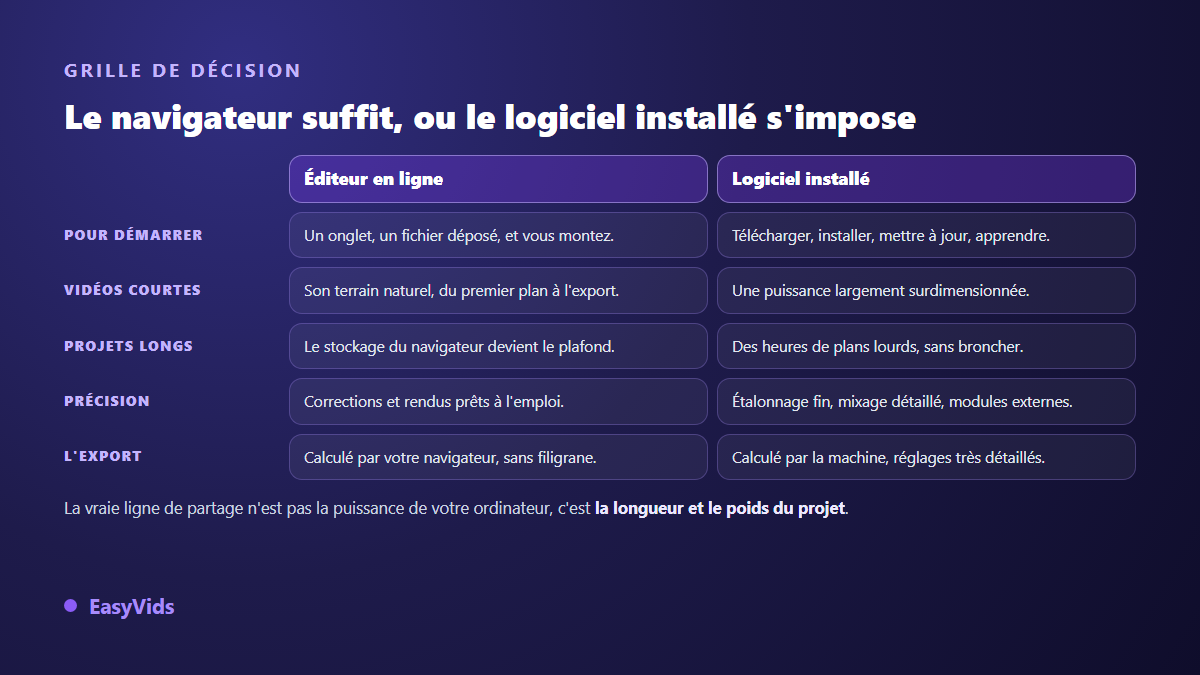
Le navigateur l'emporte sur la mise en route, la portabilité et les formats courts. Rien à installer, rien à mettre à jour, un ordinateur modeste suffit, et le projet vous suit d'une machine à l'autre. Le logiciel installé reprend l'avantage dès que le projet devient long ou lourd : plusieurs heures de ligne de temps, des rushes en haute définition qui se comptent en dizaines de gigaoctets, un étalonnage à la sonde, un mixage multipiste, des modules externes spécialisés. Entre les deux, il n'y a pas de vainqueur, il y a un projet à qualifier.
Une nuance technique mérite d'être dite plutôt que cachée. Les effets visuels s'appuient sur l'accélération graphique du navigateur : sur un navigateur récent, tout fonctionne ; sur un navigateur ancien, les effets sont simplement ignorés et le reste du montage demeure utilisable. La découpe, le texte, le son, les sous-titres et l'export ne dépendent pas de cette accélération. Pour savoir ce que couvre chaque formule de notre côté, tout est détaillé sur la page des tarifs.
Questions fréquentes
Le montage vidéo en ligne est-il gratuit ?
L'éditeur s'ouvre et fonctionne sans payer : vous importez vos fichiers, vous montez, vous exportez sans filigrane. Seules les fonctions qui réclament un calcul sur nos serveurs, comme la génération automatique de sous-titres, consomment des crédits liés à votre compte. Le détail figure sur la page des tarifs et dans notre foire aux questions.
Faut-il téléverser mes vidéos quelque part ?
Non. Les fichiers importés restent dans le stockage de votre navigateur, et le rendu est calculé par votre ordinateur. La contrepartie est qu'un projet très lourd finit par saturer la place disponible. L'éditeur vous le dit alors clairement, avec le poids du fichier et la place restante, au lieu d'échouer en silence.
Peut-on monter une vidéo depuis un téléphone ?
Pas confortablement. L'interface réclame un écran large et l'éditeur affiche un avertissement en dessous d'une certaine largeur. Sur iPhone et iPad, l'export n'est de toute façon pas possible dans le navigateur. Écrire, générer et publier depuis un téléphone se fait très bien, mais le montage à la ligne de temps demande un ordinateur.
Que devient mon projet si je ferme l'onglet ?
Il est conservé. L'enregistrement se déclenche tout seul après chaque modification et vous retrouvez votre montage en rouvrant l'éditeur. Seul l'historique d'annulation repart à zéro : ce qui est fait reste enregistré, mais la commande annuler ne remonte pas au delà du rechargement de la page.
Combien de temps faut-il pour monter une vidéo de trois minutes ?
Comptez une trentaine de minutes la première fois, une dizaine ensuite. L'essentiel du temps ne passe pas dans les coupes mais dans les allers retours de relecture. Un projet importé depuis le studio arrive déjà assemblé, chaque plan calé sur sa voix, ce qui réduit le montage à des ajustements.
Le montage vidéo en ligne n'est plus une version dégradée du montage classique, c'est un autre point d'équilibre : moins de réglages de précision, beaucoup moins de friction, et un chemin direct entre l'idée et le fichier publié. Commencez par les six gestes de base, tenez un style du début à la fin, décidez votre format avant de couper le premier plan. Le reste s'apprend en montant. Pour ouvrir la ligne de temps sur vos propres fichiers, créez votre compte et déposez une première vidéo. L'éditeur fait partie du studio EasyVids, avec ce qui produit les plans en amont.