Votre vidéo est prête, le titre est trouvé, et il reste une image carrée qui décide de tout : celle que les spectateurs verront avant de cliquer. C'est là que beaucoup de créateurs perdent une heure, faute de savoir détourer, choisir une police ou dessiner. Créer une miniature YouTube avec l'IA change la nature du problème : vous ne fabriquez plus l'image, vous la décrivez.
Encore faut-il la décrire correctement. Une description approximative donne une illustration jolie en grand et parfaitement illisible à la taille d'un ongle, c'est à dire à la seule taille qui compte. Ce mode d'emploi déroule la manipulation complète, de la première phrase tapée au fichier envoyé sur votre chaîne, avec les réglages exacts et les vérifications qui évitent un second essai. Les principes de fond, eux, sont traités dans notre guide de la miniature YouTube : cette page ci s'occupe des gestes.
La réponse courte
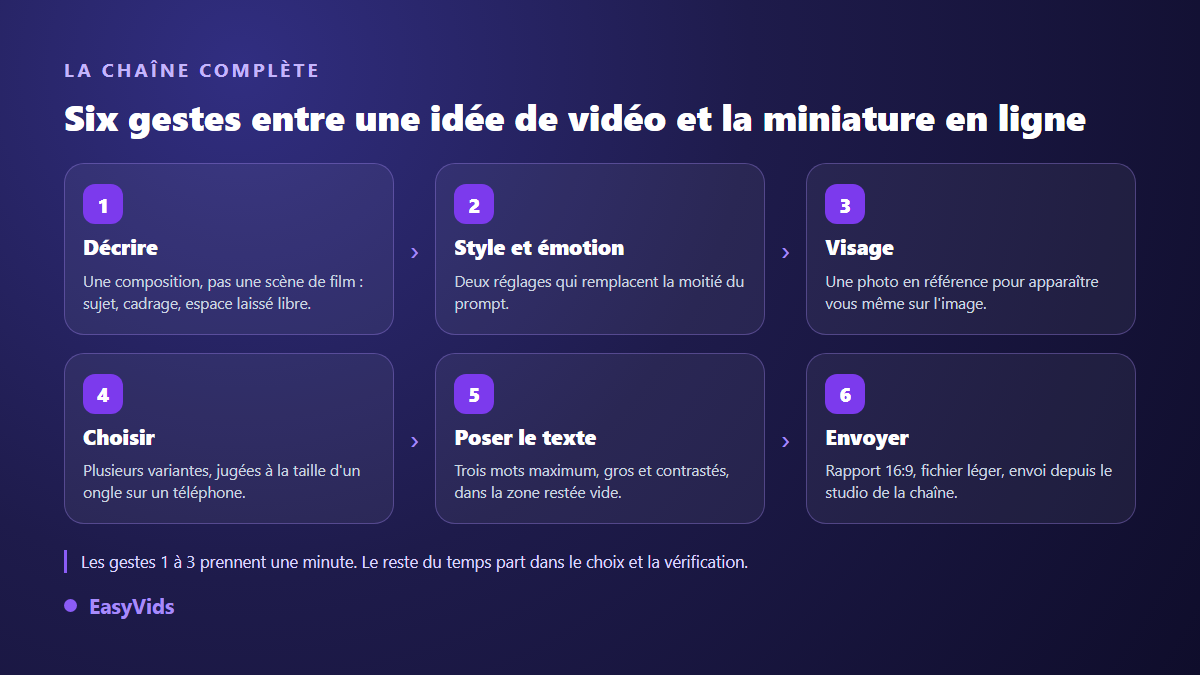
Décrivez une composition plutôt qu'une scène, choisissez un style et une émotion, ajoutez une photo de visage si vous voulez apparaître dessus, générez trois à cinq variantes, puis écrivez le texte vous même par dessus l'image retenue. La génération demande moins d'une minute, le choix et la vérification prennent le reste. Le studio EasyVids réunit ces gestes dans un seul onglet, dans le navigateur, sans logiciel à installer.
Ce que l'IA fait très bien, et ce qu'elle rate encore
Les modèles d'image produisent aujourd'hui un sujet net, une lumière franche et un fond propre en quelques dizaines de secondes. Sur une miniature, c'est exactement la partie longue du travail : trouver un visuel fort, l'éclairer, le détacher de son décor. Vous n'avez plus besoin d'une photo de départ, ni d'un logiciel de retouche, ni d'une banque d'images.
Ce que ces modèles ratent encore, c'est l'écriture. Les lettres se déforment, les accents disparaissent, un mot sur trois est inventé dès que la phrase dépasse quelques caractères. La conséquence pratique tient en une règle : demandez l'image au modèle, écrivez les mots vous même. Vous gardez la vitesse de l'IA sans lui confier ce qui décide de la lisibilité.
Étape 1 : décrire une composition, pas une scène
Un prompt de miniature n'a rien à voir avec un prompt d'illustration. Vous ne racontez pas une histoire, vous placez des éléments dans un cadre. Six informations suffisent : le sujet, le cadrage, l'émotion du visage, la lumière, la couleur du fond et la zone que le modèle doit laisser vide. Cette dernière est celle que tout le monde oublie, et c'est elle qui rendra le texte possible ensuite.
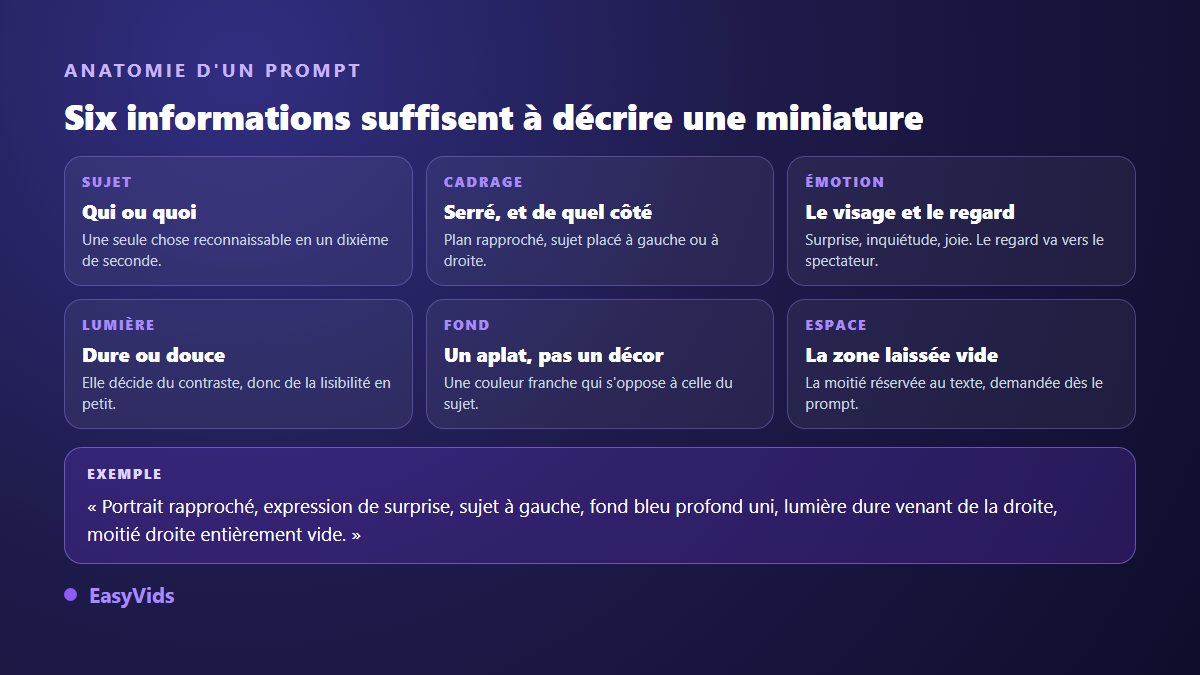
Voici six formulations à assembler dans une seule phrase, séparées par des virgules. Elles fonctionnent quel que soit le sujet de votre vidéo.
- « Plan rapproché, le sujet occupe la moitié gauche du cadre. »
- « Fond uni bleu profond, sans décor ni détail secondaire. »
- « Lumière dure venant de la droite, ombres marquées. »
- « Expression de surprise, regard tourné vers l'objectif. »
- « Moitié droite entièrement vide, réservée au texte. »
- « Couleurs saturées, deux dominantes seulement. »
Quand la page blanche bloque, le studio propose un assistant qui rédige ce prompt à partir d'un simple thème, et le texte proposé reste modifiable avant le lancement. Le principe demeure celui de n'importe quelle image de synthèse : nos exemples de prompts d'images en français fournissent d'autres briques directement réutilisables ici.
Étape 2 : le style et l'émotion, deux menus qui remplacent la moitié du prompt
Dans l'onglet Miniature, deux réglages font le gros du travail à votre place. Le premier fixe le style : viral, gaming, vlog, documentaire, tutoriel, horreur, luxe ou spiritualité. Le second fixe l'émotion du visage : surprise, choc, joie, peur ou sérieux. Chaque choix injecte dans la demande des indications d'éclairage, de saturation et d'expression que vous n'avez plus à formuler.
Le réflexe utile consiste à faire correspondre le style à la promesse de la vidéo, pas à votre goût du moment. Un tutoriel logiciel habillé en documentaire choc attire des curieux qui repartent au bout de dix secondes, et ce départ pèse plus lourd qu'un clic gagné. Le traitement le plus saturé n'est pas supérieur partout : il l'est dans les niches où tout le monde crie, beaucoup moins dans les autres. Si vous visez la formule des grosses chaînes de divertissement, notre décorticage de la formule MrBeast explique ce qu'il faut en garder et ce qu'il faut laisser.
Étape 3 : apparaître sur votre propre miniature
Un visage humain reste l'élément que l'œil trouve en premier. Pour que ce soit le vôtre, déposez une photo de vous en référence avant de générer : le studio l'indique d'ailleurs dans l'onglet, et accepte plusieurs images de référence selon le modèle choisi. Prenez une photo nette, de face, en lumière neutre, cadrée aux épaules. Une image sombre, floue ou de trois quarts donne un résultat approximatif que vous jetterez.
La même photo réutilisée d'une miniature à l'autre installe une reconnaissance immédiate dans le fil d'abonnement. Le mécanisme est celui de la cohérence d'un personnage d'une image à l'autre, détaillé dans notre méthode pour garder le même visage sur toutes vos images. Si vous ne montrez jamais votre visage, un objet, un animal ou une main en gros plan joue le même rôle d'ancrage, et ce motif peut très bien partir d'un croquis papier : passer d'un dessin à un visuel fini repose exactement sur la même référence déposée avant la génération.
Étape 4 : le texte, le seul endroit où l'IA vous trahit
Un champ « texte affiché sur la miniature » existe dans le studio, et il rend service pour juger vite une composition. Pour la version que vous publierez, préférez la seconde voie : générez l'image avec sa zone vide, puis posez les mots par dessus. Vous choisissez alors la police, la taille, la couleur et le contour, donc la lisibilité.
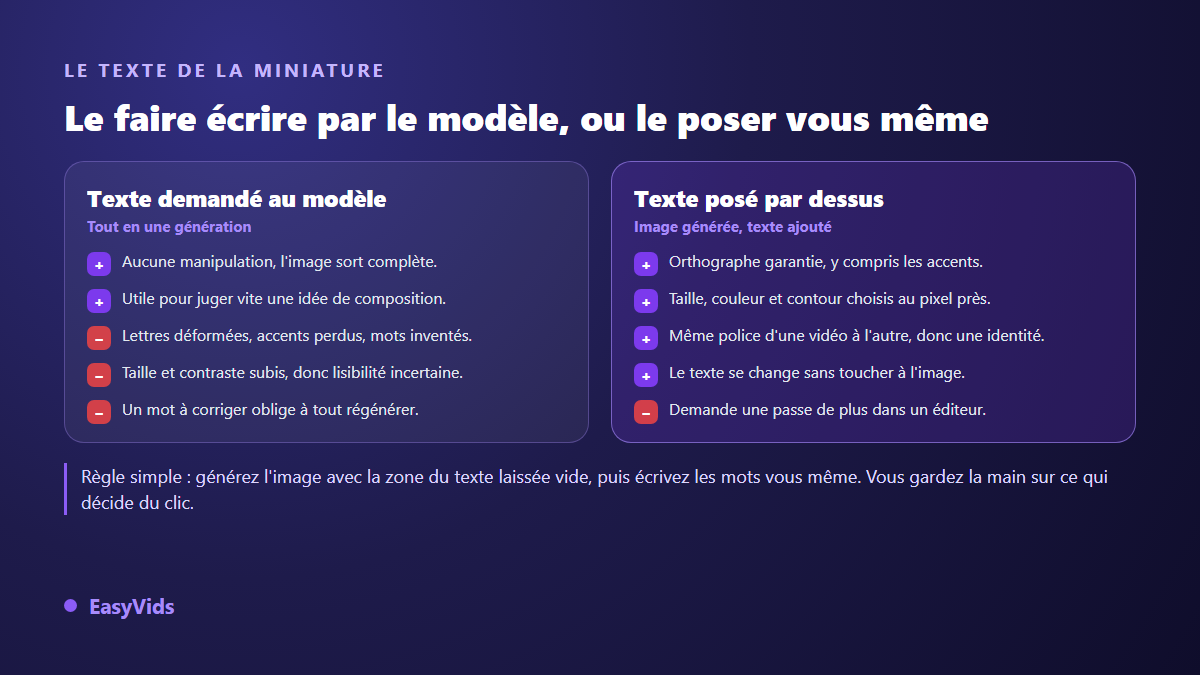
Trois mots suffisent, quatre au maximum. Ils ne répètent jamais le titre de la vidéo : le titre annonce le sujet, la miniature annonce l'enjeu. Un contour sombre ou une ombre portée sous des lettres claires garantit la lecture sur n'importe quel fond. L'éditeur en ligne du studio sert très bien à cette passe : vous déposez l'image, vous écrivez par dessus, et l'aperçu s'enregistre en PNG.
Étape 5 : format, poids et envoi sur la chaîne
D'après le centre d'aide de YouTube, une miniature personnalisée se dépose en 1280 x 720 pixels, avec une largeur minimale de 640 pixels, aux formats JPG, PNG ou GIF, et sous 2 Mo. L'option n'apparaît que sur un compte vérifié : quand le bouton manque dans le studio de la chaîne, c'est presque toujours la vérification qui manque. Le rapport attendu est le 16:9, celui du lecteur, et c'est justement le premier des deux formats proposés dans l'onglet Miniature, le second étant le 9:16 des vidéos verticales.
Une image générée ne sort pas forcément à ces dimensions exactes. Ramenez-la à 1280 x 720 avant l'envoi plutôt que de laisser la plateforme s'en charger, et surveillez le poids du fichier, car un rendu très détaillé grossit vite. Les marges de sécurité, les zones recouvertes par l'interface et les valeurs à respecter sont rassemblées dans notre fiche des dimensions de miniature.
Combien de variantes générer avant de trancher
Une proposition unique ne se juge pas : vous n'avez rien à quoi la comparer. Trois à cinq variantes du même prompt donnent un choix réel, et l'écart entre elles vous apprend ce que le modèle a compris de votre description. Chaque image produite se range dans un historique séparé, « Mes miniatures », avec téléchargement direct et suppression élément par élément, ce qui évite de mélanger vos essais avec vos autres visuels.
Le jugement, lui, ne se fait jamais en plein écran. Réduisez l'image à la taille d'une vignette, regardez-la sur un téléphone, posée à côté de vidéos concurrentes. Ce qui survit à ce test survit dans le fil. Les ressorts qui déclenchent réellement le clic sont décortiqués dans notre analyse de la miniature qui attire les clics, et ils expliquent souvent pourquoi la variante la plus belle n'est pas la plus efficace.
Les erreurs qui coûtent le plus de temps
Six défauts reviennent presque à chaque fois chez les débutants. Tous se corrigent dans le prompt, donc avant de générer.
- Décrire une scène complète : le modèle recule le sujet et l'image devient illisible en petit.
- Oublier de réserver une zone vide : le texte finit posé sur un visage.
- Demander une phrase entière au modèle : lettres tordues et accents perdus.
- Empiler trois idées visuelles : une miniature ne supporte qu'un sujet.
- Choisir un fond détaillé : la compression le transforme en bouillie.
- Juger l'image en grand, jamais à la taille où elle sera vue.
Les couvertures de vidéos verticales
Un format court ne se traite pas comme une vidéo classique. Le 9:16 se génère dans le même onglet, mais le cadrage change tout : l'interface recouvre le bas de l'image avec le titre, la description et les boutons d'action. Placez le sujet dans le tiers supérieur et gardez le bas neutre. Le texte reste encore plus court qu'en 16:9, car la vignette d'une vidéo verticale s'affiche plus petite dans les listes de suggestions.
Tenir une identité visuelle sur toute une chaîne
Une chaîne se reconnaît avant d'être lue. Fixez deux couleurs dominantes, une police, une position de texte, puis gardez-les d'une vidéo à l'autre. La constance vaut mieux que la variété : un abonné qui reconnaît votre image en une fraction de seconde clique plus souvent, même sur un sujet qui l'intéresse moyennement. Pour trouver la composition de départ, nos exemples de miniatures classés par niche donnent des points de départ à adapter plutôt qu'à recopier. Le studio fonctionne avec des crédits, et le détail des formules se trouve sur la page des tarifs.
Questions fréquentes
Peut-on vraiment créer une miniature sans savoir dessiner ?
Oui, parce que la compétence demandée n'est plus le dessin mais la description. Vous indiquez un sujet, un cadrage, une émotion et une zone libre, le modèle fabrique l'image. Le seul geste manuel qui reste utile est l'ajout du texte, et il se fait en quelques secondes dans un éditeur en ligne.
L'IA peut-elle écrire correctement le texte d'une miniature ?
Sur quelques caractères en anglais, parfois. Sur une phrase en français avec des accents, rarement de façon fiable. Utilisez le texte généré pour juger une composition, puis écrivez les mots définitifs par dessus l'image. C'est aussi le seul moyen de maîtriser la taille et le contraste, donc la lisibilité en petit.
Faut-il une photo de soi pour créer une miniature avec l'IA ?
Non, mais une photo de référence change beaucoup de choses si vous voulez apparaître dessus. Sans elle, le modèle invente un visage différent à chaque génération, ce qui interdit toute reconnaissance d'une vidéo à l'autre. Les chaînes sans visage remplacent l'ancrage humain par un objet, une main ou un animal récurrent.
Une miniature générée par IA pose-t-elle un problème sur YouTube ?
Le centre d'aide de YouTube ne sanctionne pas la fabrication de l'image, mais la miniature trompeuse : celle qui montre quelque chose que la vidéo ne contient pas. Une image générée qui illustre honnêtement le contenu ne pose donc pas de difficulté. Évitez en revanche le visage réel d'une personne connue, qui relève du droit à l'image et non des règles de la plateforme.
Combien de temps faut-il vraiment pour obtenir une miniature utilisable ?
Quelques dizaines de secondes par génération, et deux à trois minutes en comptant l'écriture du prompt, le choix entre les variantes et l'ajout du texte. Le temps se déplace : il ne part plus dans la fabrication mais dans la décision, ce qui est une bien meilleure façon de le dépenser.
La différence entre une miniature ratée et une miniature qui fait cliquer ne tient plus au logiciel, elle tient à la description et au texte. Décrivez un cadre, réservez la zone vide, posez trois mots lisibles, vérifiez en tout petit, et publiez. Pour appliquer la méthode sur votre prochaine vidéo, la création d'un compte ouvre l'onglet Miniature du studio avec des crédits offerts au départ, sans carte bancaire.