Vous avez terminé votre montage, vous ouvrez YouTube Studio, et l'image que vous avez passé une heure à composer est refusée. Ou elle passe, mais son texte devient illisible dès qu'elle apparaît dans un fil de recommandations. La taille d'une miniature YouTube n'est pas un détail de dernière minute : c'est une contrainte à connaître avant d'ouvrir le premier calque, parce qu'elle décide de ce qui restera visible une fois l'image réduite.
Cette fiche réunit les valeurs officielles, celles que publie le centre d'aide de YouTube, puis ce qu'elles impliquent vraiment au moment de fabriquer l'image. Les chiffres tiennent en cinq lignes. Le reste, les zones recouvertes par l'interface, la recompression, la largeur réelle d'affichage dans les listes, mérite d'être compris une fois pour toutes. Pour la partie créative, le sujet, le contraste, le choix des mots, notre guide complet de la miniature YouTube s'en charge. Ici, on parle pixels et fichiers.
La réponse courte
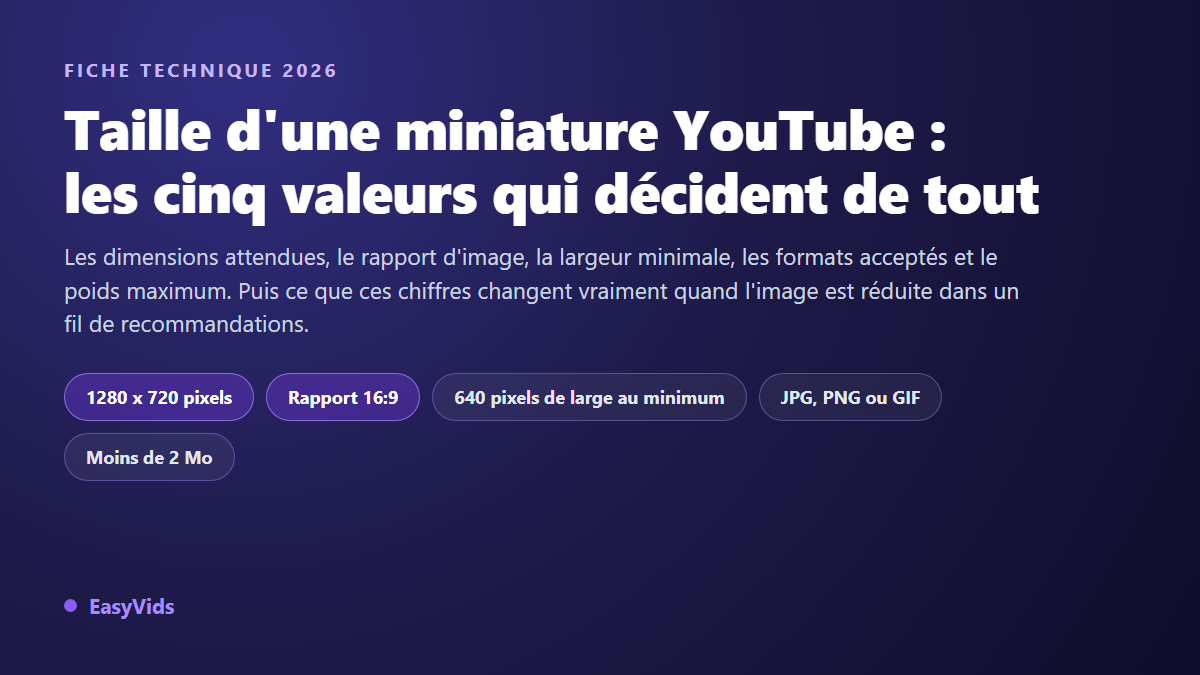
D'après le centre d'aide de YouTube, une miniature personnalisée doit mesurer 1280 x 720 pixels, suivre le rapport 16:9, présenter une largeur d'au moins 640 pixels, arriver en JPG, PNG ou GIF, et peser moins de 2 Mo. Ces cinq valeurs suffisent pour que le fichier soit accepté sans discussion. Tout le reste de cette page sert à ce que l'image reste lisible une fois que la plateforme l'a réduite et posée au milieu de vingt vignettes concurrentes.
Les valeurs officielles, ligne par ligne
Voici les contraintes telles qu'elles figurent dans la documentation de la plateforme, avec la raison d'être de chacune. Retenez surtout que la largeur minimale et la taille recommandée ne servent pas le même but : la première évite un refus à l'envoi, la seconde évite une image molle sur les grands écrans.
- Dimensions recommandées : 1280 x 720 pixels. C'est la taille de référence, celle que YouTube conserve comme version haute définition de votre miniature.
- Rapport d'image : 16:9. C'est la forme des lecteurs et des aperçus. Une image carrée ou verticale sera recadrée, ou complétée par des bandes.
- Largeur minimale : 640 pixels. En dessous, l'envoi est refusé. Entre 640 et 1280, il passe, mais l'image sera étirée dès qu'elle s'affiche en grand.
- Formats acceptés : JPG, PNG et GIF. Un GIF animé ne s'anime pas dans une vignette : seule sa première image est retenue.
- Poids maximum : 2 Mo. La limite porte sur le fichier que vous envoyez, pas sur les versions que la plateforme servira ensuite.
- Compte vérifié. L'envoi d'une miniature personnalisée reste conditionné à la vérification du compte : si le bouton n'apparaît pas dans YouTube Studio, cherchez de ce côté avant de suspecter votre fichier.
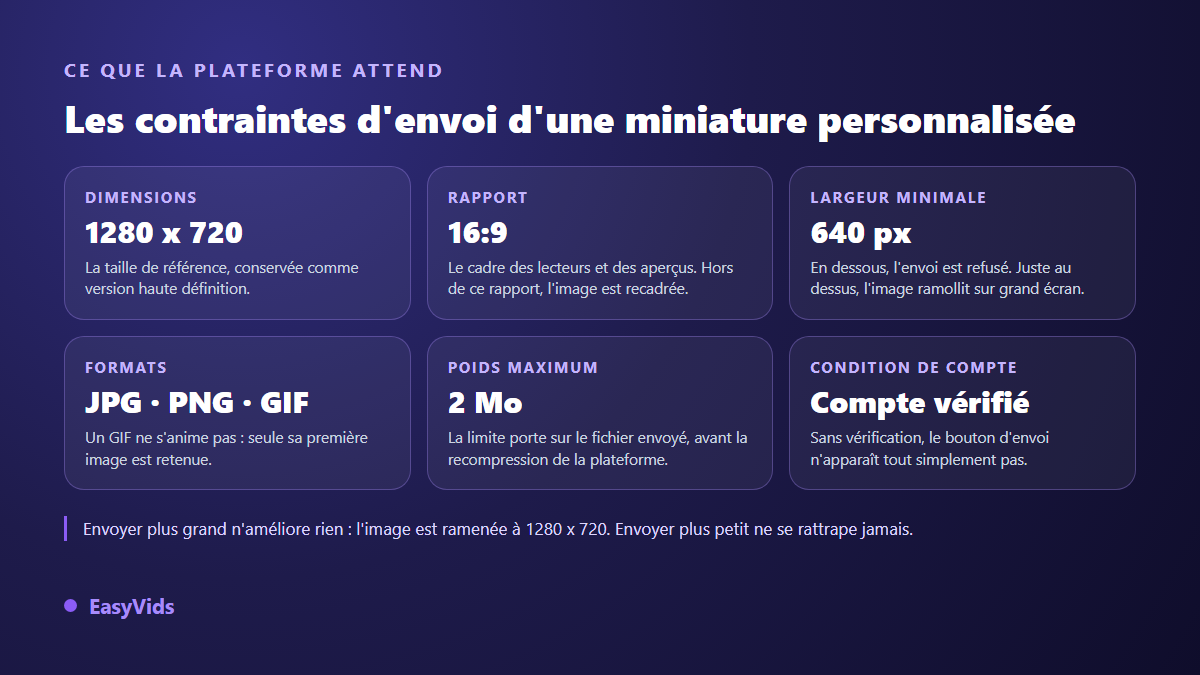
Une précision qui évite une mauvaise surprise : envoyer une image plus grande que 1280 x 720 ne l'améliore pas, puisqu'elle sera ramenée à cette taille. En revanche, une image plus petite ne se rattrape jamais. Les pixels manquants n'existent pas, et l'agrandissement produit ce rendu légèrement mou qui trahit une miniature bricolée à la hâte.
Pourquoi viser 1280 x 720 et pas plus grand
YouTube ne diffuse pas votre fichier tel quel. La plateforme en fabrique plusieurs versions réduites, puis sert celle qui correspond à la surface d'affichage. La documentation de l'API YouTube Data décrit ces variantes sous cinq noms : default, medium, high, standard et maxres, cette dernière correspondant précisément à 1280 x 720 pixels. Votre image d'origine n'est donc qu'un point de départ : elle nourrit une famille de vignettes plus petites.
Cette mécanique explique deux choses. D'abord, la définition d'origine ne sert que sur les grandes surfaces, l'accueil d'un téléviseur connecté par exemple. Ensuite, tout le travail de lisibilité se joue sur les versions réduites, celles qui font quelques centaines de pixels de large. Composer en regardant uniquement le fichier de 1280 pixels, c'est composer pour la version que presque personne ne verra.
Le rapport 16:9, et ce qui arrive si vous vous en écartez
Le 16:9 n'est pas une recommandation esthétique, c'est la forme du cadre dans lequel votre image sera posée. Une miniature carrée sera soit rognée sur les côtés, soit entourée de bandes selon la surface. Dans les deux cas, une partie de votre composition disparaît. Le calcul est simple : 1280 divisé par 720 donne 1,78, et toute image respectant ce rapport passe sans déformation, quelle que soit sa définition.
Le piège classique consiste à réutiliser un visuel pensé pour un autre réseau. Une image carrée conçue pour un fil de publications, ou une affiche verticale, ne se transposent pas : il faut recomposer, pas recadrer. Nous avons rassemblé les rapports et les définitions attendus par chaque plateforme dans notre référence des formats vidéo, utile dès que vous publiez la même campagne à plusieurs endroits.
Tenir sous les 2 Mo sans abîmer l'image
La limite de poids surprend souvent, parce qu'une image de 1280 x 720 exportée sans réglage la dépasse facilement en PNG. Le PNG conserve chaque pixel et gonfle dès que la photo est détaillée. Le JPEG compresse, et suffit dans l'immense majorité des cas. La règle qui marche : JPEG pour une miniature à dominante photo, PNG uniquement pour un visuel à aplats francs, avec du texte net et peu de dégradés.
- Exportez en JPEG avec une qualité autour de 85 %. La différence visible est nulle sur une vignette, le gain de poids est considérable.
- Travaillez directement à 1280 x 720 pixels, plutôt qu'à 4000 pixels de large réduits au dernier moment.
- Évitez les dégradés étendus et le grain : ce sont eux qui alourdissent le fichier et qui se dégradent le plus mal.
- Aplatissez les calques et retirez les données inutiles avant l'export.
- Si vous restez au dessus de la limite, baissez la qualité avant de baisser les dimensions : perdre des pixels coûte plus cher que perdre un peu de finesse.
Un dernier point décide de la netteté finale : la plateforme recompresse votre image, quelle que soit la qualité de départ. Une composition chargée en petits détails ressort sale après ce passage. Des aplats nets, un sujet détouré, deux ou trois mots en très gros caractères survivent beaucoup mieux. La contrainte technique et la contrainte de lisibilité poussent donc dans la même direction : simplifier.
Les zones que l'interface recouvre
Vos 1280 x 720 pixels ne sont pas tous utilisables. Le coin inférieur droit reçoit l'étiquette de durée sur presque toutes les surfaces : un visage placé là se retrouve amputé. Le bas de l'image, sur toute sa largeur, reçoit la barre de progression rouge dès qu'un spectateur a commencé la vidéo. Au survol, sur ordinateur, des boutons apparaissent en haut à droite. Et selon l'endroit, les coins sont arrondis.
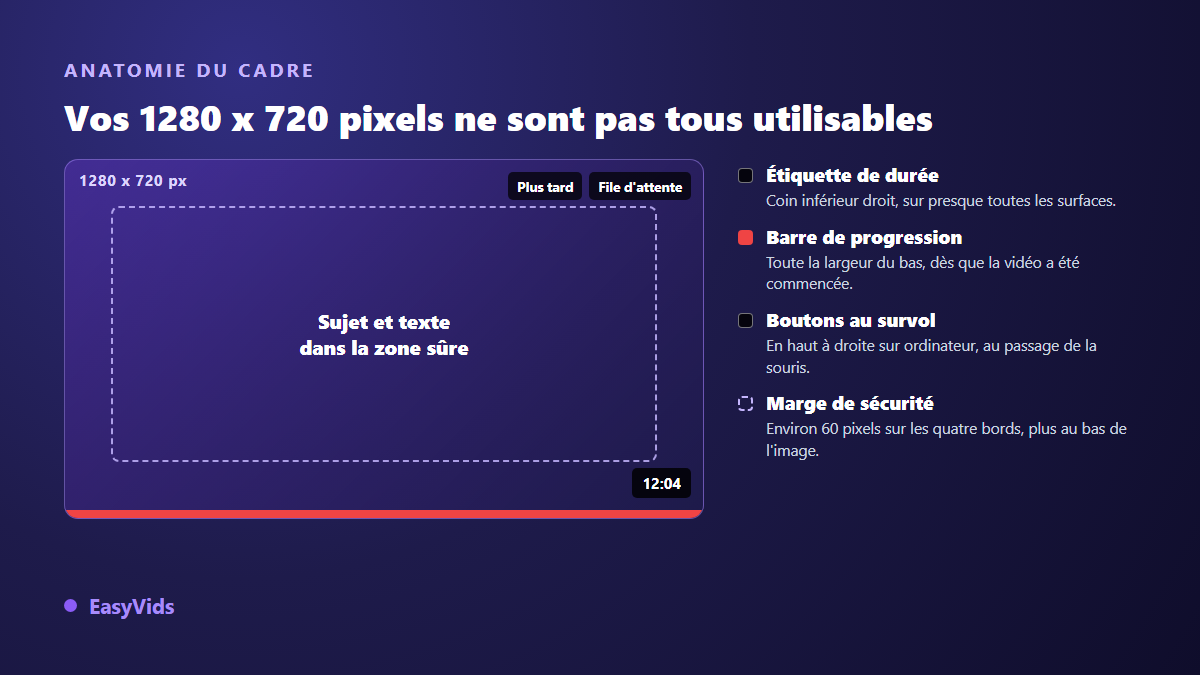
La conclusion pratique tient en une phrase : gardez le sujet et le texte au centre, et laissez une marge d'une soixantaine de pixels sur les quatre bords, un peu plus en bas. Cette marge ne se voit pas quand tout va bien, et elle vous sauve dès qu'une surface recadre autrement. Placer un élément important dans un angle reste le meilleur moyen de le perdre.
La taille à laquelle votre miniature sera vraiment vue
Voilà le chiffre qui devrait guider votre composition, et ce n'est pas 1280. Dans un fil de recommandations, sur un téléphone, une vignette occupe souvent quelques centaines de pixels de large seulement. Les variantes réduites descendent jusqu'à 120 pixels sur les plus petites surfaces. Autrement dit, votre miniature sera jugée à une taille où un texte de dix mots devient une tache grise, et où un visage lointain devient un point.
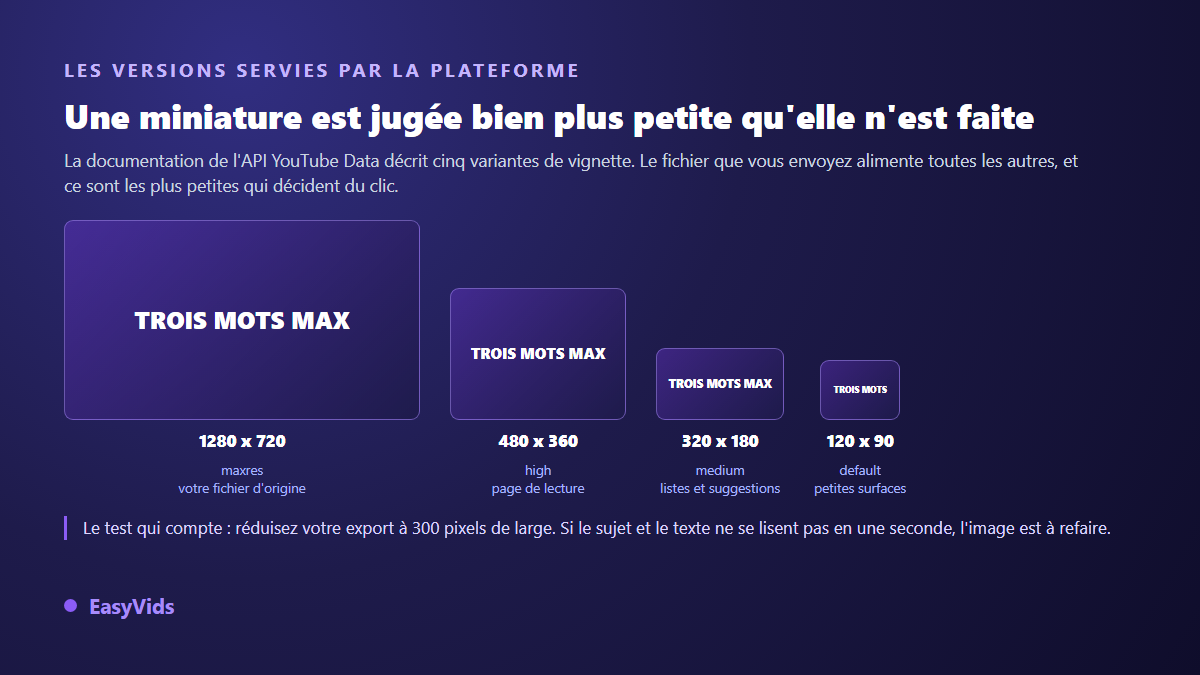
Le contrôle prend dix secondes et se fait avant chaque publication. Réduisez votre export à environ 300 pixels de large, puis regardez le à un bras de distance. Si le sujet ne se comprend pas et si le texte ne se lit pas en une seconde, l'image est à refaire. Ce test attrape la quasi totalité des erreurs de composition, bien avant que les statistiques ne vous les signalent.
Formats courts : la vignette verticale
Pour les formats courts, la logique change. L'aperçu est vertical, en 9:16, et l'image se retrouve entourée par l'interface de lecture : le titre en bas, les boutons sur le côté, le nom de la chaîne. Les modalités d'envoi d'une miniature de Short ont évolué plusieurs fois, alors vérifiez l'état actuel dans le centre d'aide de YouTube avant de bâtir un processus dessus. Le principe visuel, lui, ne bouge pas : sujet au centre, rien d'important sur les bords, texte assez gros pour tenir sur une vignette de quelques centimètres.
Miniature, bannière et photo de profil : trois tailles différentes
Beaucoup de confusions viennent de là. Une miniature n'a rien à voir avec les visuels de votre page de chaîne, qui répondent à d'autres contraintes, elles aussi indiquées par le centre d'aide de YouTube. Les mélanger produit des images floues ou tronquées, sans que la cause soit évidente.
- La miniature d'une vidéo : 1280 x 720 pixels, rapport 16:9, moins de 2 Mo.
- La bannière de chaîne : au moins 2048 x 1152 pixels, avec une zone de sécurité centrale d'environ 1235 x 338 pixels, la seule visible sur tous les appareils.
- La photo de profil : une image carrée d'environ 800 x 800 pixels, affichée très petite et rognée en cercle.
Produire une image déjà au bon rapport avec l'IA
Le plus simple reste de générer directement dans le bon cadre plutôt que de recadrer après coup. Dans le studio EasyVids, l'onglet Miniature demande le sujet en une phrase, un style parmi plusieurs directions visuelles, une émotion, un texte à afficher, puis un format : 16:9 pour une vidéo classique, 9:16 pour un format court. Vous pouvez joindre une photo de visage en référence pour apparaître sur l'image. La méthode pour écrire ces descriptions est détaillée dans notre guide du générateur d'images IA.
Une précision honnête : l'image sort au rapport demandé, pas nécessairement à 1280 x 720 pixels exactement, et son poids dépend du modèle choisi. Le geste final vous appartient donc, avec n'importe quel outil d'image : redimensionner à 1280 x 720 et exporter en JPEG sous la limite. Chaque génération consomme des crédits, et le détail des formules figure sur la page des tarifs.
La vérification avant l'envoi
- Le fichier fait exactement 1280 x 720 pixels, pas 1200 x 675 ni 1920 x 1080.
- Il pèse moins de 2 Mo, en JPEG, sauf visuel à aplats où le PNG se justifie.
- Rien d'important ne touche les bords, ni les coins, ni la bande du bas.
- Le texte tient en trois ou quatre mots, en très gros caractères.
- Réduite à 300 pixels de large, l'image reste compréhensible en une seconde.
- La miniature ne promet rien que la vidéo ne tienne : une image trompeuse coûte plus cher qu'un clic gagné.
Questions fréquentes
Quelle est la taille exacte d'une miniature YouTube ?
1280 x 720 pixels, au rapport 16:9, avec une largeur minimale acceptée de 640 pixels selon le centre d'aide de YouTube. Envoyer plus grand n'apporte rien, puisque l'image est ramenée à cette taille. Envoyer plus petit se voit immédiatement dès que la vignette s'affiche en grand.
Que faire si le fichier dépasse le poids autorisé ?
Passez du PNG au JPEG, puis baissez la qualité d'export jusqu'à repasser sous la limite de 2 Mo. Une qualité de 80 à 85 % reste indiscernable à l'œil sur une vignette. Ne réduisez les dimensions qu'en dernier recours : c'est la netteté sur grand écran que vous perdez alors.
JPG ou PNG pour une miniature ?
JPG dans la grande majorité des cas : les miniatures sont surtout photographiques, et le poids reste maîtrisé. Le PNG garde un intérêt pour un visuel à aplats, avec de grandes lettres et des contours francs, là où la compression JPEG laisse parfois un halo autour du texte.
Peut-on utiliser une image verticale pour un format court ?
L'aperçu d'un format court est vertical, donc le rapport 9:16 est le bon. Les modalités d'envoi côté YouTube ont changé plusieurs fois, alors vérifiez la page correspondante du centre d'aide de YouTube avant de publier en série. Dans tous les cas, gardez le sujet au centre : l'interface de lecture mange les bords.
Peut-on changer la miniature d'une vidéo déjà en ligne ?
Oui, à tout moment depuis YouTube Studio, et sans toucher à la vidéo. Le remplacement met quelques minutes à se propager partout. C'est même un bon réflexe sur une vidéo ancienne dont le taux de clic stagne : la nouvelle image reprend son travail sur les mêmes recommandations, sans rien republier.
Les cinq valeurs de cette fiche se retiennent en une minute, et elles évitent la plupart des refus à l'envoi. Le vrai travail commence juste après : obtenir une image qui tienne encore debout réduite à la taille d'un timbre. Pour produire vos visuels directement au bon rapport, sans ouvrir de logiciel, créez votre compte et essayez l'onglet Miniature. Le studio EasyVids réunit la vidéo, la voix, la musique et les visuels au même endroit.