Vous avez la vidéo, il vous manque la vignette. Vous ouvrez un éditeur d'images, la page est blanche, et vous passez trente minutes à déplacer un texte qui ne tombe jamais juste. Un modèle de miniature YouTube sert exactement à supprimer cette page blanche : vous ne cherchez plus une mise en page, vous prenez un cadre qui fonctionne déjà et vous le remplissez avec votre sujet.
Attention à ne pas confondre deux besoins. Chercher une idée, c'est chercher quoi montrer. Chercher un gabarit, c'est décider où poser les éléments. Pour la première question, nos 51 idées de miniatures classées par niche donnent de quoi remplir un carnet. Cet article traite la seconde : six structures de mise en page réutilisables, avec pour chacune la règle de composition, le nombre de mots à ne pas dépasser, le contraste à tenir et le type de vidéo auquel elle convient.
La réponse courte
Un modèle de miniature YouTube utile tient en quatre informations : où va le sujet, où va le texte, combien de mots, quel contraste. Six gabarits couvrent la quasi totalité des vidéos publiées : le visage à droite avec le texte à gauche, l'avant et après, le gros chiffre, l'objet détouré sur fond uni, la question posée, et la flèche qui désigne un détail. Vous choisissez celui qui correspond à votre type de vidéo, vous respectez son plafond de mots, puis vous fabriquez l'image à partir de ce cadre. Le temps de conception passe de trente minutes à trois.
Un gabarit n'est pas un fichier à télécharger
La plupart des créateurs cherchent un fichier tout prêt à ouvrir dans un éditeur. Le problème est connu : ces fichiers circulent par milliers, et une vignette bâtie sur un modèle très diffusé ressemble à toutes les autres dans la même liste de suggestions. Un gabarit, au sens où nous l'entendons ici, est une règle de placement, pas un calque. Il dit quelle zone reçoit quoi, et il vous laisse choisir l'image, la couleur et les mots. Si le sujet est nouveau pour vous, le guide complet de la miniature YouTube pose d'abord le décor technique et psychologique.
Une règle a deux avantages sur un fichier. Elle survit au changement d'outil, parce qu'elle se réapplique aussi bien dans un éditeur en ligne que dans un générateur d'images. Et elle se transporte dans une phrase : une structure décrite en quinze mots peut se donner telle quelle à une intelligence artificielle, ce qu'un calque ne permet pas.
Les quatre réglages que porte chaque gabarit
Un gabarit se décrit toujours de la même façon. Quatre réglages, jamais plus, et ce sont eux qui rendent la structure reproductible d'une vidéo à l'autre.
- La règle de composition : quelle zone du cadre reçoit le sujet, quelle zone reçoit le texte, et ce qui reste volontairement vide.
- Le plafond de mots : le nombre au delà duquel la vignette devient illisible à la taille d'un timbre.
- Le contraste : ce qui doit être clair et ce qui doit être sombre pour que l'oeil sépare les deux en un quart de seconde.
- Le terrain de jeu : le type de vidéo pour lequel cette structure dit quelque chose de vrai, et ceux où elle ment.
Le plafond de mots est le réglage que l'on néglige le plus. Une miniature n'est presque jamais vue en grand : elle apparaît réduite dans une page d'accueil, dans une liste de suggestions, dans un résultat de recherche sur téléphone. Trois mots passent, une phrase disparaît. Le choix de la police, de la casse et de l'épaisseur est détaillé dans notre fiche sur le texte d'une miniature YouTube, et il vaut pour les six gabarits qui suivent.
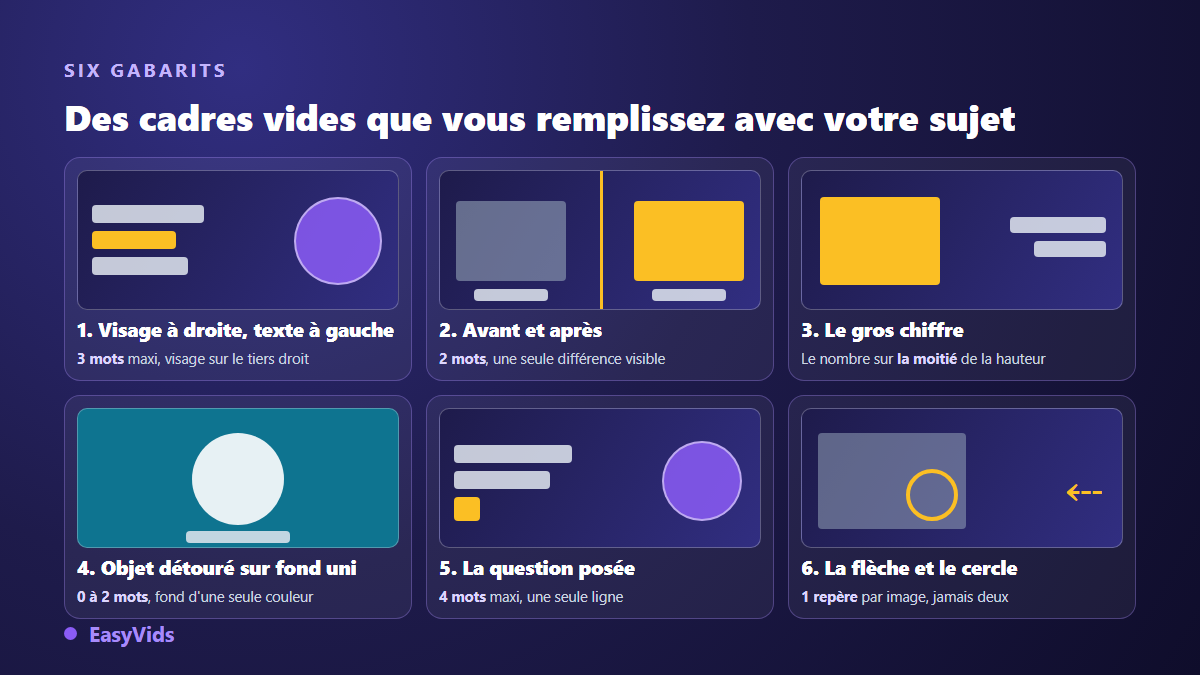
Gabarit 1 : le visage à droite, le texte à gauche
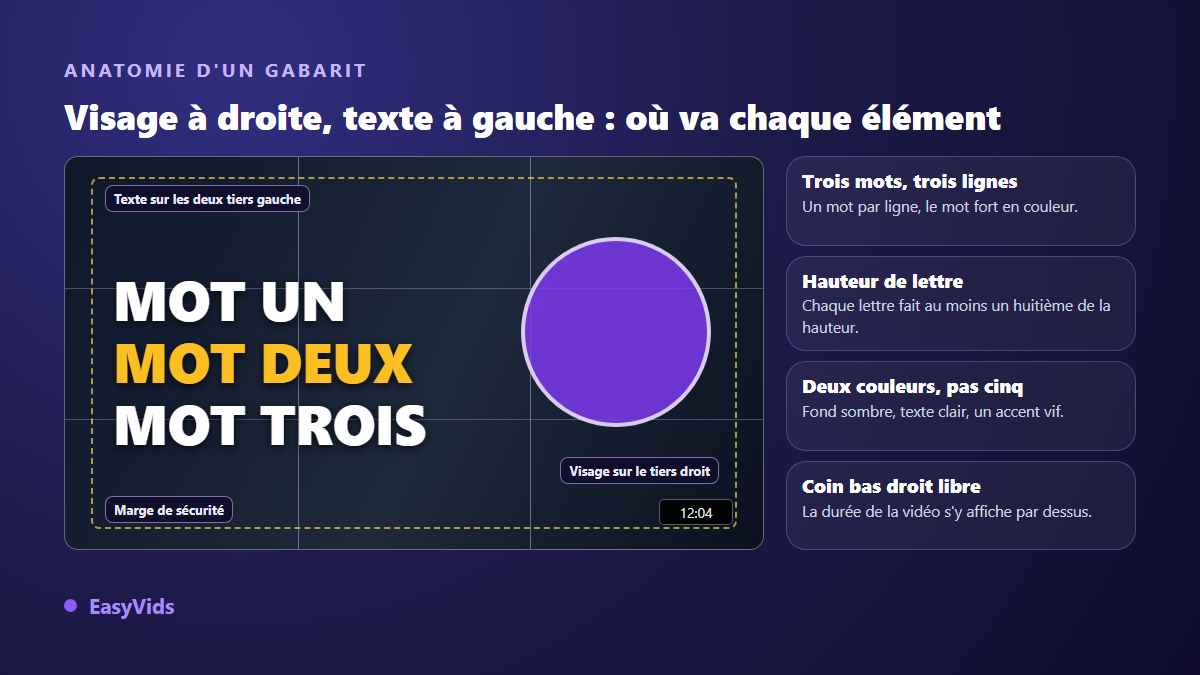
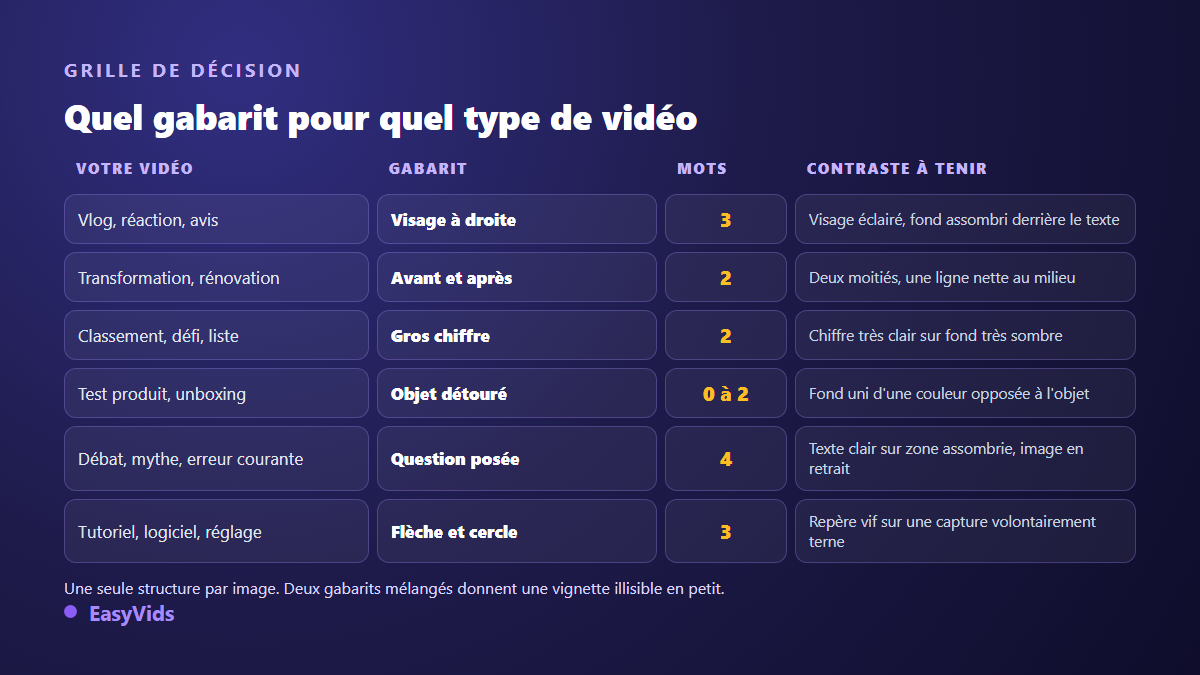
Coupez mentalement le cadre en trois colonnes. Le visage occupe la colonne de droite, les yeux posés à peu près sur la ligne du tiers supérieur, le regard tourné vers le texte. Les deux colonnes de gauche accueillent trois mots au maximum, un mot par ligne, alignés à gauche. Le mot qui porte l'enjeu prend la couleur d'accent, les deux autres restent blancs. La lettre la plus haute mesure au moins un huitième de la hauteur de l'image, sinon elle ne tiendra pas à la réduction.
Contraste à tenir : visage éclairé, arrière plan assombri derrière la zone de texte. Deux couleurs suffisent, plus une couleur d'accent. Ce gabarit sert les vlogs, les réactions, les avis, les vidéos où quelqu'un parle face caméra. Il vit ou meurt sur l'expression : un visage neutre transforme la structure en photo d'identité, et les sept émotions qui font vraiment cliquer valent d'être travaillées avant la mise en page elle même.
Gabarit 2 : l'avant et après
Une ligne verticale nette coupe le cadre en deux moitiés égales. À gauche l'état de départ, à droite l'état d'arrivée. La règle qui décide de tout : le cadrage doit être identique des deux côtés, même angle, même distance, même lumière, pour qu'une seule différence saute aux yeux. La séparation est franche, jamais un dégradé, parce qu'un dégradé donne l'impression d'une seule image floue. Deux mots suffisent, souvent aucun.
Contraste à tenir : la moitié d'arrivée légèrement plus claire et plus saturée que la moitié de départ, ce qui oriente la lecture de gauche à droite. Ce gabarit convient aux rénovations, aux transformations physiques, aux retouches, aux restaurations de photos, aux montages avant et après. L'erreur classique consiste à utiliser deux prises de vue faites depuis deux angles différents : le spectateur ne compare plus rien, il regarde deux images sans rapport.
Gabarit 3 : le gros chiffre
Le nombre occupe à lui seul la moitié de la hauteur du cadre, calé à gauche ou légèrement décentré. Tout le reste du texte descend à la moitié de cette taille au maximum, sinon les deux se disputent l'attention. L'image, quand il y en a une, passe derrière et sert de fond : le chiffre est le sujet. Un ou deux mots l'accompagnent, jamais davantage, parce que le nombre porte déjà la promesse.
Contraste à tenir : un chiffre très clair sur un fond très sombre, ou l'inverse, sans demi teinte. Ce gabarit sert les classements, les défis, les listes, les résultats chiffrés, les journaux de progression. La règle de sincérité s'applique ici plus qu'ailleurs : le chiffre doit poser un enjeu réel, pas un numéro d'épisode déguisé en record.
Gabarit 4 : l'objet détouré sur fond uni
Un seul objet, détouré proprement, posé au centre ou légèrement décalé vers la droite. Il occupe entre la moitié et les deux tiers de la hauteur. Le fond est d'une seule couleur, sans motif, sans dégradé compliqué. Une ombre portée douce sous l'objet suffit à le décoller du fond et à éviter l'effet de découpage collé. Zéro à deux mots, posés dans la zone laissée libre.
Contraste à tenir : la couleur du fond s'oppose à la couleur dominante de l'objet. Un produit blanc sur fond bleu profond se lit à toutes les tailles, un produit blanc sur fond gris clair disparaît. Ce gabarit sert les tests produit, les déballages, les comparatifs, la cuisine, l'artisanat. C'est aussi le plus facile à décliner en série : vous changez l'objet, vous gardez la couleur, et votre chaîne devient reconnaissable en trois vidéos.
Gabarit 5 : la question posée
La question tient en quatre mots au maximum, sur une ou deux lignes, alignée à gauche ou centrée dans la moitié gauche. Le point d'interrogation compte comme un signe à part entière : il doit rester à l'intérieur du cadre, jamais collé au bord. L'image derrière est mise en retrait, assombrie ou légèrement floutée, pour que le texte reste le premier élément lu. La question ne répète pas le titre de la vidéo, elle le complète.
Contraste à tenir : texte clair sur zone assombrie, image poussée en arrière plan. Ce gabarit sert les débats, les idées reçues, les erreurs courantes, les comparaisons de méthodes. Une seule précaution, mais elle est sérieuse : la vidéo doit répondre à la question dans sa première minute. Une question posée en vignette et laissée sans réponse produit un abandon rapide, et un abandon rapide coûte plus cher qu'un clic manqué.
Gabarit 6 : la flèche et le cercle
Une capture d'écran ou une photo occupe tout le cadre. Un seul repère vient s'y poser : un cercle qui entoure une zone, ou une flèche qui la désigne. Un repère par image, jamais deux, sinon le regard hésite et la vignette perd son unique avantage. Le repère est vif, épais, tracé à main levée de préférence, et la capture est volontairement ternie, désaturée ou assombrie, pour que le repère ressorte.
Contraste à tenir : un accent saturé sur un fond neutre. Trois mots maximum, posés en bas à gauche, dans la zone que rien ne recouvre. Ce gabarit sert les tutoriels, les logiciels, les réglages, les analyses de partie, tout ce qui consiste à montrer un détail que le spectateur n'aurait pas vu seul. C'est le gabarit le plus honnête du lot : il promet exactement ce que la vidéo montre.
Quel gabarit pour quelle vidéo
Le choix ne se fait pas au goût du jour, il se fait au contenu. Une vidéo qui compare deux états appelle l'avant et après. Une vidéo qui montre un détail appelle la flèche. Une vidéo portée par une personne appelle le visage. Quand la structure contredit le contenu, la vignette attire des spectateurs qui repartent, et ce trafic mal ciblé se paie ensuite en durée de visionnage.
Une contrainte technique encadre les six. D'après l'aide officielle de YouTube, la miniature se prépare en 1280 par 720 pixels, au rapport 16:9, dans un fichier qui reste sous 2 Mo. Ajoutez une marge de sécurité d'environ cinq pour cent sur chaque bord, et laissez le coin bas droit libre : l'interface y imprime la durée de la vidéo par dessus votre image. Les valeurs exactes et les formats acceptés sont réunis dans notre fiche des dimensions d'une miniature YouTube.
Remplir un gabarit avec l'IA, concrètement
Un gabarit se décrit en une phrase, donc il se donne à un générateur d'images. C'est tout l'intérêt de raisonner en structures plutôt qu'en fichiers : vous dictez le cadre, l'IA fabrique le contenu du cadre, et vous obtenez une image qui n'appartient qu'à vous. Sur notre studio de création par IA, la miniature se génère à partir de cette description, puis se retouche dans l'éditeur pour poser le texte.
L'ordre des informations dans le prompt compte plus que sa longueur. Décrivez la structure d'abord, le sujet ensuite. Sur nos générations, cet ordre donne bien plus souvent une zone de texte réellement libre, alors qu'un prompt qui commence par le sujet remplit tout le cadre et ne laisse aucune place aux mots.
- La structure d'abord : « image 16:9, sujet cadré à droite, deux tiers gauche laissés vides ».
- Le sujet ensuite : qui ou quoi apparaît, dans quelle attitude, avec quelle émotion.
- Le fond : une couleur unie nommée, ou un décor volontairement flou.
- La lumière : « sujet éclairé de face, arrière plan sombre », c'est ce qui crée le contraste.
- Ce qu'il ne faut pas : demandez explicitement une image sans texte incrusté.
Ce dernier point mérite d'être expliqué. Les modèles d'images écrivent encore mal, surtout en français, et un mot déformé dans une vignette ruine la crédibilité de la chaîne entière. La méthode fiable consiste à générer une image propre, sans lettres, puis à poser le texte par dessus dans un éditeur : il reste net, alignable, et modifiable en une seconde le jour où vous testez une autre formulation.
Décliner un gabarit sur toute une chaîne
Un gabarit devient une signature quand il revient. Même police, même position du texte, même couleur d'accent, même traitement du fond : au bout d'une dizaine de vidéos, un abonné reconnaît vos vignettes avant même de lire le nom de la chaîne. Cette régularité vaut plus qu'une vignette isolée très réussie, parce qu'elle travaille sur toutes vos pages de suggestions à la fois.
Gardez deux gabarits en rotation, pas six. Un gabarit principal, celui de votre format habituel, et un gabarit secondaire pour les vidéos qui sortent du cadre. Quand vous hésitez entre deux versions d'une même vignette, ne débattez pas : l'outil Tester et comparer de YouTube Studio, ouvert aux chaînes éligibles, met en concurrence jusqu'à trois miniatures d'une même vidéo et désigne celle qui retient le mieux.
Les erreurs qui annulent un bon gabarit
- Mélanger deux structures : un visage, un chiffre géant et une flèche dans le même cadre.
- Écrire une phrase entière parce que le titre ne suffit pas à tout dire.
- Poser du texte dans le coin bas droit, là où la durée de la vidéo vient s'afficher.
- Employer cinq couleurs quand deux et un accent suffisent.
- Recopier une vignette célèbre au pixel près au lieu d'en reprendre la structure.
- Valider la miniature en grand sur un écran d'ordinateur, sans jamais la regarder réduite sur un téléphone.
Ces six erreurs ont un point commun : elles ajoutent quelque chose. Un gabarit tient parce qu'il retire. Quand une vignette ne fonctionne pas, la bonne question n'est presque jamais « que puis je ajouter », mais « qu'est ce que je peux enlever sans perdre le sens ».
Questions fréquentes
Où trouver des modèles de miniatures YouTube gratuits ?
Les bibliothèques de gabarits en ligne en proposent en quantité, et elles dépannent très bien pour comprendre une structure. Le risque est la ressemblance : le même modèle sert des milliers de chaînes, parfois dans votre propre thématique. Reprenez plutôt la structure et fabriquez l'image vous même, à partir de vos photos ou d'une génération. Les formules et l'essai gratuit sont détaillés sur notre page des tarifs.
Faut-il garder le même gabarit pour toutes ses vidéos ?
Gardez la même famille visuelle, pas forcément la même structure. Police, couleur d'accent et traitement du fond restent constants ; la structure s'adapte au contenu de chaque vidéo. Une chaîne qui alterne deux gabarits reste reconnaissable, une chaîne qui en utilise six devient illisible.
Combien de mots peut on écrire sur une miniature ?
Trois mots dans le cas général, quatre pour une question courte, deux pour un avant et après, zéro pour un objet détouré qui parle de lui même. Le test se fait à la réduction : affichez la vignette à la taille d'un timbre sur votre téléphone, et si vous devez plisser les yeux, coupez un mot.
Ces gabarits fonctionnent-ils pour les formats verticaux ?
Quatre d'entre eux se transposent bien en vertical : le visage, le gros chiffre, l'objet détouré et la question. L'avant et après devient une coupe horizontale, moitié haute et moitié basse. La flèche et le cercle passent aussi, à condition de viser un détail plus gros, car la vignette verticale est vue encore plus petite.
Peut-on changer de gabarit sur une vidéo déjà publiée ?
Oui, la miniature d'une vidéo en ligne se remplace à tout moment depuis YouTube Studio, sans toucher à la vidéo. C'est même le meilleur terrain d'essai : reprenez une vidéo ancienne dont le sujet reste bon, appliquez un gabarit propre, et observez l'évolution du taux de clic sur les semaines qui suivent.
Prenez votre prochaine vidéo, regardez la grille de décision, choisissez la structure qui correspond à son contenu, puis fabriquez la version qui va avec plutôt que de repartir d'une page blanche. Vous pouvez générer l'image de fond, poser le texte et sortir la vignette au bon format en quelques minutes : ouvrez un compte et essayez sur votre prochaine miniature.