Vous avez passé des heures sur une vidéo, et elle se termine par un « merci d'avoir regardé » lâché à la volée, sur un fond noir. C'est pourtant à cet instant précis que se gagne ou se perd la vue suivante. Une outro YouTube n'est pas un générique décoratif : c'est le décor sur lequel viennent s'afficher les vignettes cliquables de votre écran de fin, et le seul moment de la vidéo où le spectateur choisit entre partir, s'abonner ou enchaîner sur un autre de vos contenus.
Le blocage est rarement une question de goût. Il est technique. La plupart des chaînes posent leur écran de fin sur une image figée, sans savoir combien de temps il doit durer, où les vignettes vont atterrir, ni ce qu'il faut dire pendant ces secondes là. Ce guide prend les trois questions dans l'ordre, puis détaille la fabrication d'une fin animée sans logiciel professionnel. Si le vocabulaire de l'animation vous manque, notre guide du motion design pose les règles de rythme et de lisibilité que nous reprenons ici.
La réponse courte
Une outro efficace dure entre 10 et 15 secondes, laisse des zones vides à l'endroit exact où les éléments cliquables vont se poser, garde un son qui continue au lieu de s'arrêter net, et propose une seule action prioritaire. D'après le centre d'aide YouTube, dans sa page consacrée à l'ajout des écrans de fin, votre vidéo doit durer au moins 25 secondes pour en accueillir un, cet écran occupe entre 5 et 20 secondes de la fin, et il accepte quatre éléments au maximum. Tout le reste relève du montage : un fond qui bouge, un texte très court, un jingle reconnaissable. Pour situer cette étape dans une production complète, notre parcours pas à pas d'une vidéo YouTube déroule la chaîne entière.
Outro, écran de fin et fiche : trois objets qu'on confond
L'outro est votre séquence vidéo. Les images, le texte et la musique des dernières secondes vous appartiennent, ils sont montés dans votre fichier, et ils existent même si vous ne publiez jamais. L'écran de fin est une couche interactive que la plateforme superpose à cette séquence : des vignettes cliquables que vous positionnez vous même dans l'éditeur de YouTube Studio. La fiche, enfin, est cette petite invitation qui surgit en haut à droite au moment que vous avez choisi, souvent en plein milieu de la vidéo.
La confusion produit toujours la même faute : une fin soignée dont le message se retrouve caché derrière une vignette. Les deux objets se conçoivent ensemble. Vous dessinez l'outro en réservant les emplacements, puis vous déposez les éléments cliquables exactement dedans. D'après la même page d'aide, les éléments proposés sont une vidéo ou une playlist, un bouton d'abonnement, une autre chaîne, un lien vers un site approuvé, et une vignette dite la plus adaptée au spectateur, dont la plateforme choisit le contenu à votre place.
Ce que YouTube autorise vraiment sur un écran de fin
Quatre contraintes décident de ce qui est possible, et elles se vérifient toutes sur la page d'aide officielle. La vidéo doit atteindre 25 secondes, faute de quoi l'option n'apparaît même pas. L'écran de fin dure de 5 à 20 secondes et se place dans la dernière portion du film. Il accueille quatre éléments au maximum. Enfin, il ne s'applique pas aux Shorts : sur une vidéo verticale courte, l'invitation passe uniquement par la voix, par le texte à l'écran et par le commentaire épinglé.
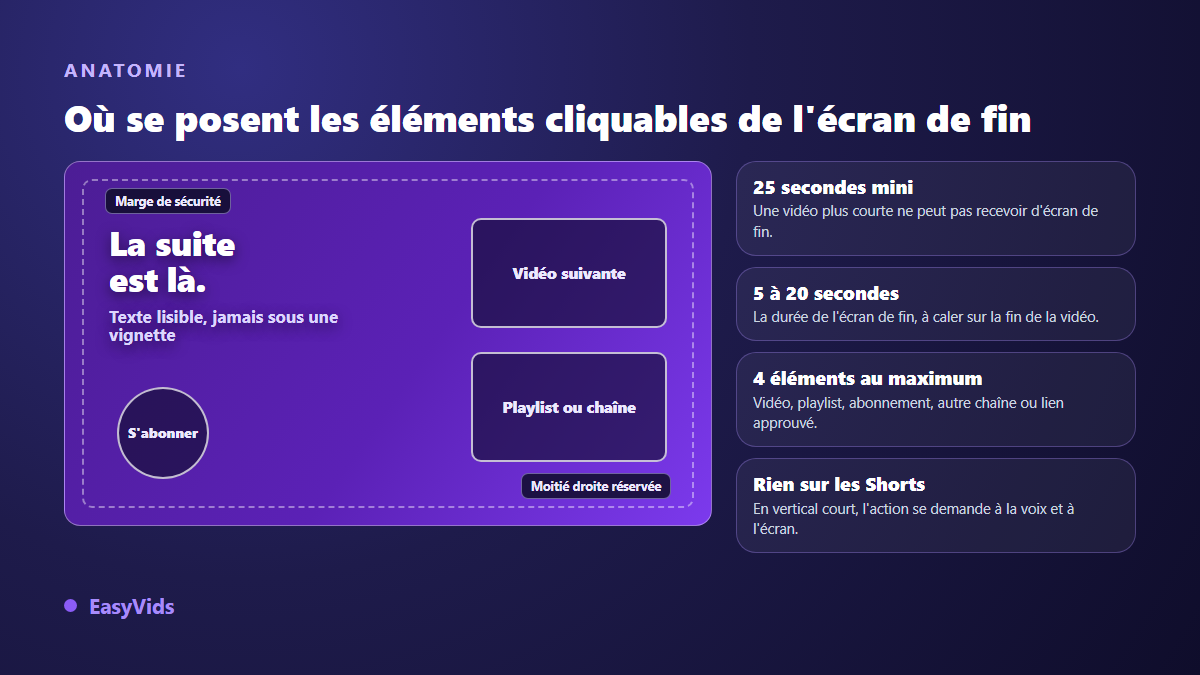
Deux conséquences très concrètes. D'abord, ne placez aucun mot important là où les vignettes vont se poser, en pratique la moitié droite du cadre et la bande basse. Ensuite, puisque vous déplacez librement ces éléments, calez-les sur des cadres vides dessinés dans votre animation : une vignette qui se loge dans un emplacement prévu donne l'impression d'une interface pensée, pas d'un autocollant posé après coup. C'est la même discipline de composition que pour l'image qui déclenche le clic en amont, décrite dans notre guide de la miniature YouTube.
Les six ingrédients d'une outro qui fait cliquer
Une fin qui fonctionne se reconnaît à sa sobriété. Elle demande peu, elle le demande clairement, et elle continue de bouger pendant que le spectateur décide.
- Un mouvement continu. Un fond figé annonce que la vidéo est terminée, et le spectateur ferme. Un lent glissement, une forme qui respire ou un dégradé qui se déplace suffisent à retenir le regard quelques secondes de plus.
- Une seule action prioritaire. Enchaîner sur une autre vidéo, ou s'abonner. Demander quatre choses revient à n'en obtenir aucune.
- Trois mots à l'écran au maximum. « La suite ici », « Épisode 2 », « Abonnez-vous ». Une phrase entière ne se lit pas en dix secondes quand une vignette bouge à côté.
- Des emplacements vides, dessinés à la taille des vignettes, pour que les éléments cliquables tombent exactement dedans.
- Un son qui continue. La musique descend progressivement au lieu de couper, et un jingle court signe la chaîne.
- Vos couleurs et votre police, identiques d'une vidéo à l'autre : c'est ce qui transforme une fin quelconque en signature reconnaissable.
Ajoutez une règle de sécurité valable partout : gardez tout ce qui doit être lu à distance des bords, au moins cinq pour cent de la largeur. La barre de progression, les boutons du lecteur et les recommandations viennent grignoter ces marges, en particulier sur téléphone et sur téléviseur.
La durée : vingt secondes sont rarement le bon choix
Le maximum autorisé n'est pas un objectif. Vingt secondes d'écran de fin sur une vidéo de trois minutes représentent plus d'un dixième du temps total, et cette portion tire votre durée de visionnage moyenne vers le bas dès que personne ne la regarde. La bonne mesure ne se devine pas, elle se lit dans la courbe de rétention de YouTube Studio. Repérez la seconde exacte où votre outro démarre, puis observez la pente. Si la chute est verticale, votre fin est trop longue ou trop bavarde.
Un repère qui tient sur la plupart des chaînes : 10 à 15 secondes sur une vidéo longue, 5 à 8 secondes sur un format de moins de trois minutes, rien du tout sur un Short. Et gardez l'image active jusqu'au bout, puisque les éléments restent cliquables tant que la lecture n'est pas terminée.
Les cinq secondes qui précèdent l'outro comptent autant que l'outro
Un spectateur ne clique pas sur une vignette parce qu'elle est jolie. Il clique parce qu'on vient de lui dire pourquoi. La phrase de transition se prépare donc à l'écriture du script, jamais au montage : « Si ce réglage vous a servi, la vidéo qui apparaît à droite montre la version complète. » Vous nommez le bénéfice, vous désignez l'emplacement, et l'écran de fin n'a plus qu'à confirmer.
Deux détails de montage font le reste. Ne coupez pas la musique au moment de la transition : c'est le signal sonore qui dit « c'est terminé », et il annule tout le travail qui suit. Évitez le fondu au noir juste avant l'écran de fin, pour la même raison. La fin de votre propos et le début de votre outro doivent se chevaucher légèrement, comme deux plans qui se recouvrent.
Fabriquer une outro animée, étape par étape
Rien de tout cela ne demande un logiciel d'animation professionnel. La séquence tient en six étapes, et la plus importante est la deuxième : décider des zones réservées avant de composer quoi que ce soit. La même chaîne de fabrication sert d'ailleurs à d'autres séquences courtes, comme celles que détaille notre guide de l'infographie animée, où quelques données doivent tenir à l'écran sans lasser.
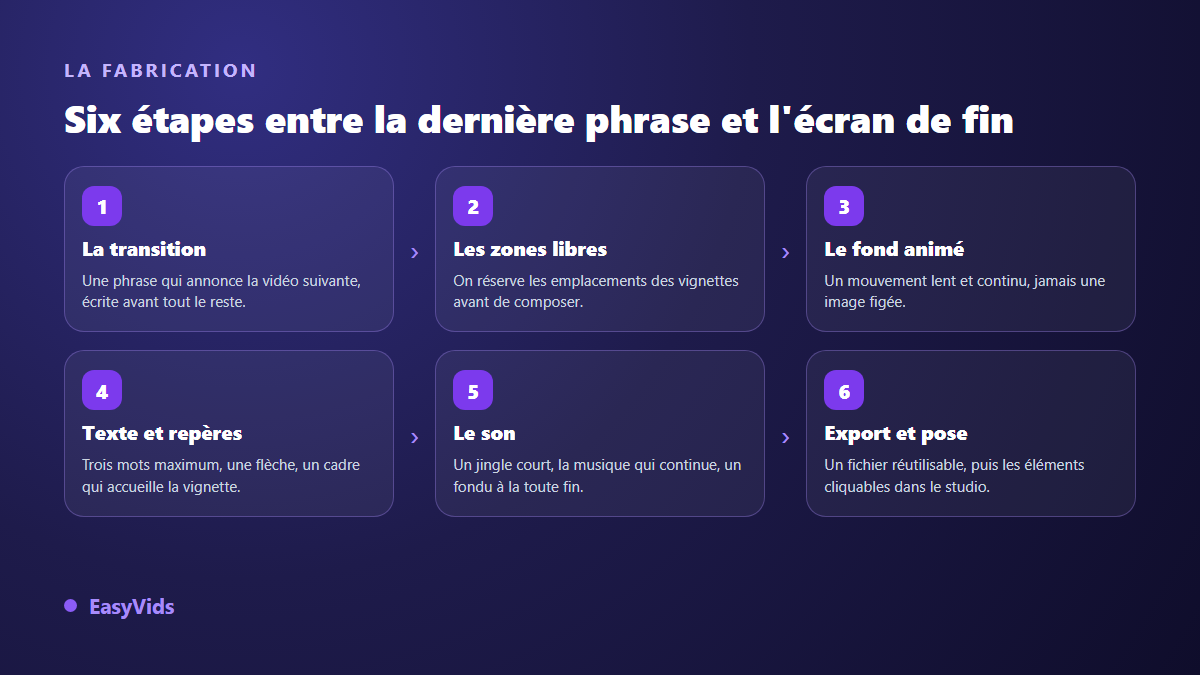
- Écrivez la phrase de transition, puis enregistrez-la ou faites-la dire par une voix de synthèse. Sa durée réelle donne la longueur de l'outro.
- Posez le cadre et les zones libres. Choisissez le format avant de composer : une fin pensée en paysage puis recadrée en vertical perd toujours un élément qui comptait.
- Fabriquez le fond animé. Un dégradé lent, une boucle générée à partir d'une description, ou une image de votre univers légèrement mise en mouvement : l'essentiel est que rien ne s'immobilise.
- Ajoutez le texte et les repères. Dans l'éditeur en ligne, le panneau Texte accepte des animations d'entrée et de sortie, du fondu au rebond en passant par le zoom, et les stickers fournissent les flèches et les bulles qui désignent une vignette.
- Montez le son. Un jingle de trois à cinq secondes, la musique du corps de la vidéo qui descend en fondu, et une fin propre plutôt qu'une coupure sèche.
- Exportez, puis posez les éléments cliquables. Le fichier sort en MP4 ou en WebM, avec le niveau de qualité que vous choisissez. L'écran de fin, lui, s'ajoute ensuite dans YouTube Studio.
Deux précisions honnêtes pour clore cette étape. Le choix du cadre se décide au début, et notre fiche des formats vidéo donne les dimensions utiles plateforme par plateforme. Quant à notre moteur qui fabrique des animations entièrement par code, sans modèle préfabriqué, il reste en chantier et n'est pas ouvert sur tous les comptes aujourd'hui. L'éditeur en ligne suffit largement pour une outro, et le détail de nos formules se trouve sur la page des tarifs.
Le son de l'outro fait la moitié du travail
Un jingle de fin est le seul élément de votre chaîne qui se reconnaît les yeux fermés. Trois à cinq secondes suffisent : une montée courte, une signature de deux notes, une descente. Vous pouvez le faire composer à partir d'une simple description d'ambiance, comme n'importe quelle musique de fond, et notre guide du générateur de musique IA explique comment formuler la demande pour obtenir un morceau utilisable.
Le mixage compte autant que la mélodie. Gardez le jingle nettement sous la voix, autour d'un cinquième de son volume tant que quelqu'un parle, puis laissez-le remonter une fois la dernière phrase terminée. Finissez par un fondu de deux secondes. Vérifiez enfin que la piste est libre d'usage sur la plateforme visée : une réclamation sur une outro touche toutes vos vidéos d'un coup, puisque le même fichier est répété partout.
Réutiliser la même outro sans la refaire à chaque fois
L'intérêt d'une outro vient de sa répétition. Exportez-la une seule fois en fichier séparé, rangez-la avec vos éléments de marque, puis importez ce fichier à la fin de chaque nouveau projet : la cohérence se fait toute seule et votre montage ne s'allonge que d'une minute. Gardez en parallèle le projet d'origine, celui qui contient les calques, pour changer un texte ou une couleur sans rien reconstruire.
Côté plateforme, le travail se copie également. L'éditeur d'écran de fin de YouTube Studio propose d'importer la disposition d'une vidéo précédente : vos éléments retrouvent leur position, il ne reste qu'à changer la vidéo mise en avant. Deux mises à jour valent la peine d'être faites régulièrement. Remplacez la vidéo proposée quand elle vieillit, et adaptez-la au sujet du jour au lieu de servir partout le même contenu.
Les erreurs qui font partir avant l'écran de fin
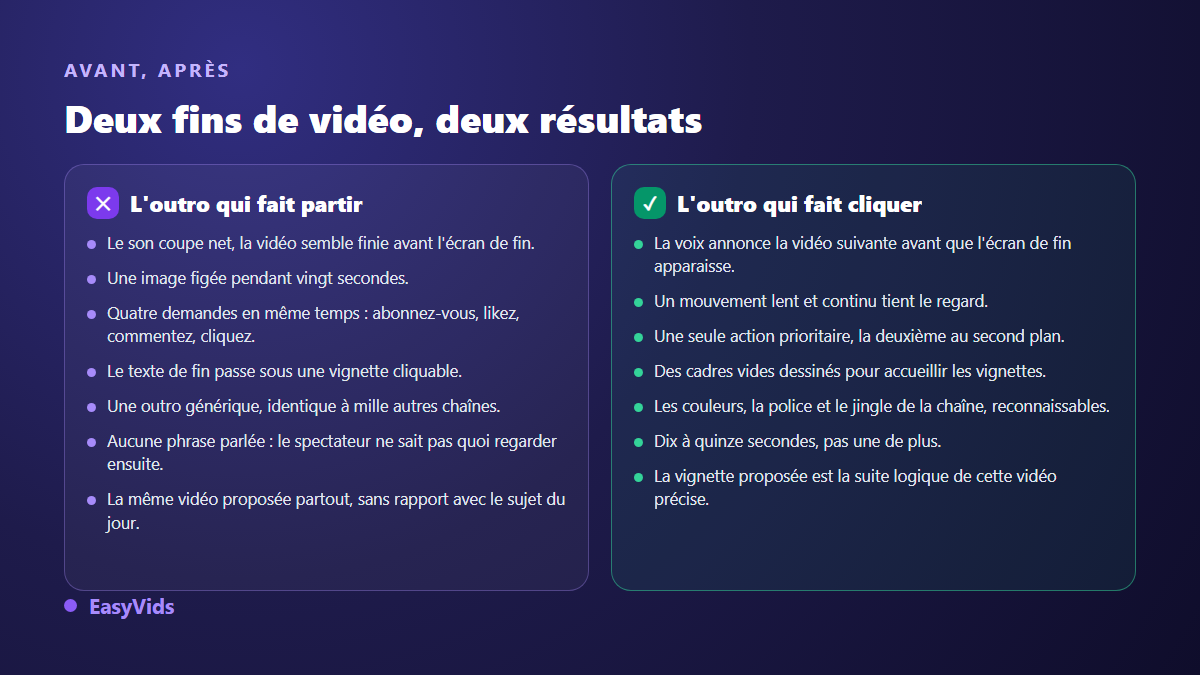
- Couper la musique et l'image à la seconde où l'outro commence : le spectateur croit la vidéo terminée.
- Laisser vingt secondes de fond fixe pendant qu'une voix remercie longuement.
- Écrire une phrase entière à l'écran alors que trois mots suffisent.
- Empiler le logo, le texte et les vignettes au même endroit, si bien que tout se recouvre.
- Demander l'abonnement, la mention j'aime, le commentaire, la cloche et le clic dans la même respiration.
- Reprendre une outro toute faite, reconnaissable parce que des milliers de chaînes utilisent la même.
- Oublier de vérifier le rendu sur téléphone, où les vignettes occupent une part bien plus grande de l'écran.
Mesurer si votre outro travaille vraiment
YouTube Studio publie un rapport dédié aux écrans de fin dans ses statistiques : nombre de clics par élément, taux de clics et vidéo la plus cliquée. C'est la seule mesure qui compte, parce qu'elle sépare ce que vous trouvez beau de ce qui déclenche une deuxième vue. Consultez-le après une quinzaine de vidéos publiées, pas après deux : sur un échantillon trop petit, le hasard décide à votre place.
Testez ensuite un seul paramètre à la fois : la durée, puis la phrase de transition, puis la vidéo proposée. Changer trois choses en même temps rend le résultat illisible. Sur une chaîne qui publie régulièrement, ce sont ces réglages minuscules, répétés, qui séparent un spectateur qui part d'un spectateur qui reste une vidéo de plus.
Questions fréquentes
Quelle est la bonne durée d'une outro YouTube ?
Entre 10 et 15 secondes sur une vidéo longue, 5 à 8 secondes sur un format court. Le maximum autorisé par la plateforme est de 20 secondes, mais cette durée n'a de sens que si votre fin continue de raconter quelque chose. Repérez sur votre courbe de rétention le moment où la chute démarre, et coupez juste avant.
Peut-on ajouter un écran de fin sur un Short ?
Non. D'après le centre d'aide YouTube, les écrans de fin ne s'appliquent pas aux Shorts. Sur une vidéo verticale courte, la seule façon d'envoyer vers un autre contenu reste la phrase parlée, le texte à l'écran et le commentaire épinglé, ce qui rend la dernière seconde encore plus importante.
Faut-il une outro sur absolument toutes les vidéos ?
Non. Une vidéo de moins de 25 secondes ne peut de toute façon pas en recevoir. Sur un tutoriel très court ou une actualité destinée à être vue une fois, une phrase de conclusion nette suffit. L'outro se justifie dès que votre catalogue contient une suite logique à proposer au spectateur.
Comment garder la même outro sur toutes mes vidéos sans la refaire ?
Exportez-la une fois en fichier vidéo, puis importez ce fichier à la fin de chaque nouveau projet. Conservez à part le projet modifiable pour les mises à jour. Côté plateforme, l'éditeur d'écran de fin permet d'importer la disposition d'une vidéo précédente, ce qui évite de replacer les vignettes une par une.
Faut-il une voix off dans l'outro ?
Ce n'est pas obligatoire, mais la phrase prononcée juste avant l'écran de fin change beaucoup de choses. Une musique seule laisse le spectateur décider sans argument. Une phrase courte qui nomme le bénéfice de la vidéo suivante lui donne une raison de cliquer, et elle se prépare dès l'écriture du script.
Une bonne fin de vidéo ne s'improvise pas au montage. Elle s'écrit avec le script, se compose en réservant des zones vides, et se juge dans les statistiques. Commencez par une seule outro, courte, à vos couleurs, réutilisable partout, puis regardez le taux de clics bouger sur vos dix vidéos suivantes. Créer un compte ouvre le studio pour écrire la phrase de transition, générer le fond animé, composer le jingle et monter la séquence. Le reste de la chaîne, du script à l'export, vit au même endroit sur EasyVids.