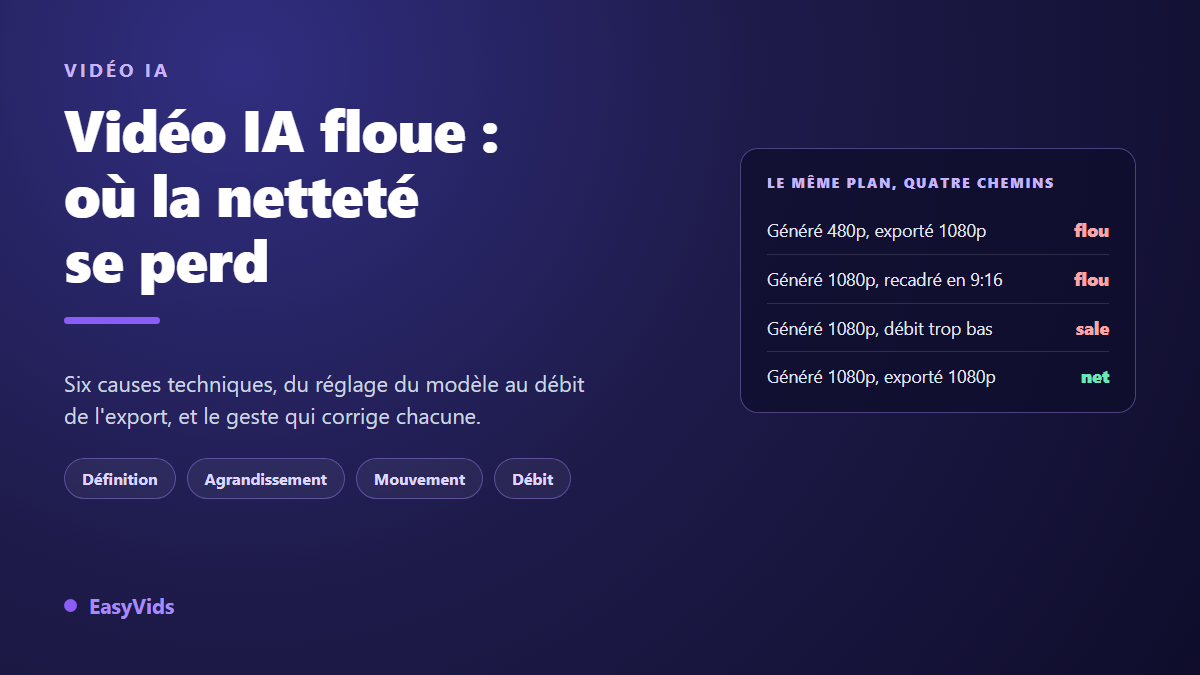
Vous lancez la lecture, et rien n'accroche. Les contours bavent, le visage perd ses traits dès que la caméra bouge, le texte à l'écran ressemble à une tache. Une vidéo IA floue ne vient presque jamais d'un modèle « pas assez bon » : elle vient d'un réglage laissé au minimum quelque part entre la génération et le lecteur de la plateforme.
La netteté se perd par étapes, et chaque étape a sa signature. Un flou qui reste visible sur une image arrêtée n'a rien à voir avec un flou qui n'apparaît que pendant un mouvement. Ce guide prend les causes une par une, de la définition du modèle jusqu'au débit de l'export, avec le geste correctif à chaque fois. Si vos vidéos souffrent aussi de rythme ou de cohérence, notre inventaire des causes d'une vidéo IA ratée couvre le reste du tableau.
La réponse courte
Quatre faits expliquent la quasi totalité des cas. Le modèle a produit une définition inférieure à celle de votre export. Une image trop petite a été agrandie pour remplir le cadre. Le mouvement demandé dépasse ce que le modèle sait tenir. Ou le fichier final a été compressé à un débit trop faible. Avant de toucher au prompt, vérifiez la définition réelle du fichier généré : la réponse est là la plupart du temps, et la vérification prend dix secondes.
Les cinq maillons où la netteté se perd
Une vidéo générée traverse cinq étapes avant d'arriver dans l'œil du spectateur, et chacune peut détruire du détail. Aucune ne peut en recréer. C'est la règle qui structure tout le reste de cet article : la netteté se gagne au début de la chaîne, jamais à la fin.
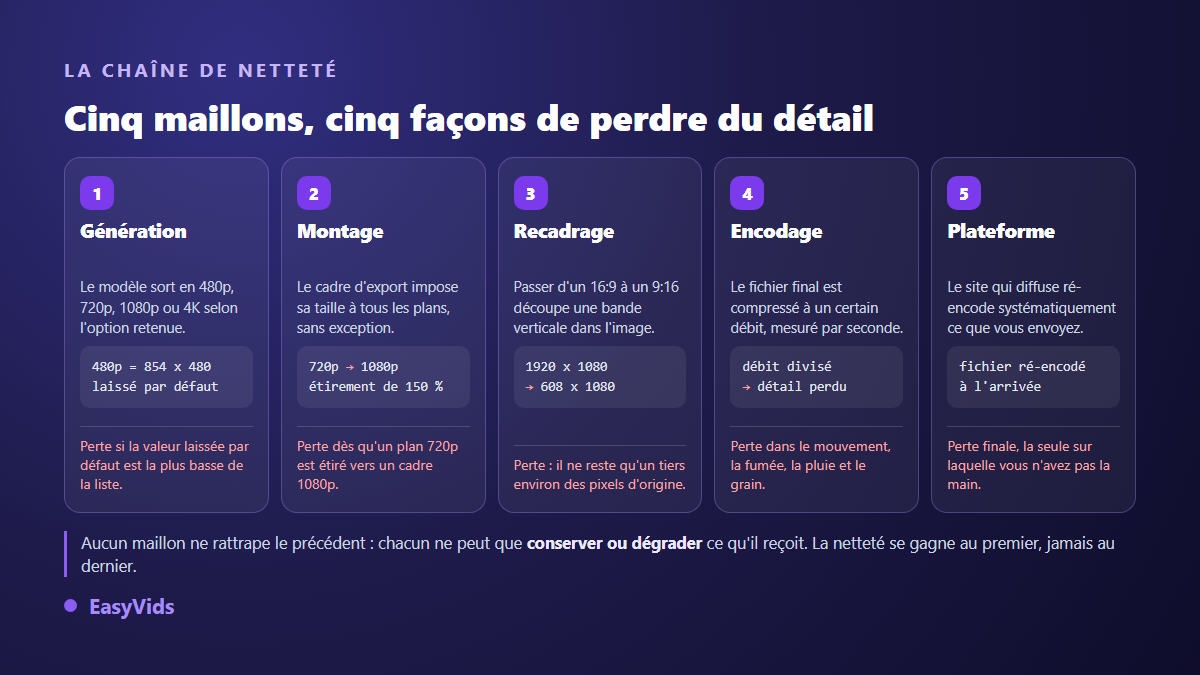
Cette logique explique une frustration très répandue. Vous exportez dans la définition la plus haute, vous poussez la qualité au maximum, et l'image reste molle. C'est cohérent : vous travaillez sur le dernier maillon alors que la perte s'est produite au premier.
Cause 1 : la définition du modèle, souvent laissée au minimum
C'est de loin la cause la plus fréquente. Les modèles de génération vidéo ne produisent pas tous la même taille d'image, et beaucoup proposent plusieurs paliers : 480p, 720p, 1080p, parfois 4K. Or la valeur retenue d'office n'est pas toujours la plus haute. Sur plusieurs modèles de notre catalogue, la valeur proposée par défaut est simplement la première de la liste, et cette première valeur est parfois 480p. Vous obtenez alors un fichier de 854 pixels de large, que vous replacez ensuite dans un montage de 1920 par 1080.
Le réflexe utile consiste à ouvrir les options du modèle avant de lancer, jamais après. Dans EasyVids, chaque modèle annonce ses paliers de définition, sa fourchette de durée et les formats qu'il accepte. Notre guide complet du générateur vidéo IA déroule cette chaîne d'options étape par étape.
Deux nuances méritent d'être connues. Certains modèles n'exposent aucun choix : leur sortie est fixe, et la seule façon de monter en définition est d'en changer. Et passer au palier supérieur consomme davantage de crédits, ce qui suggère une méthode simple : brouillons en définition basse, version finale en définition haute.
Cause 2 : l'agrandissement n'ajoute jamais de détail
Agrandir une image, c'est répartir la même quantité d'information sur davantage de pixels. Un plan 720p étiré dans un cadre 1080p remplit bien l'écran, mais chaque contour se retrouve étalé sur une zone une fois et demie plus large. Le résultat n'est pas plus net : il est plus gros, et plus mou.
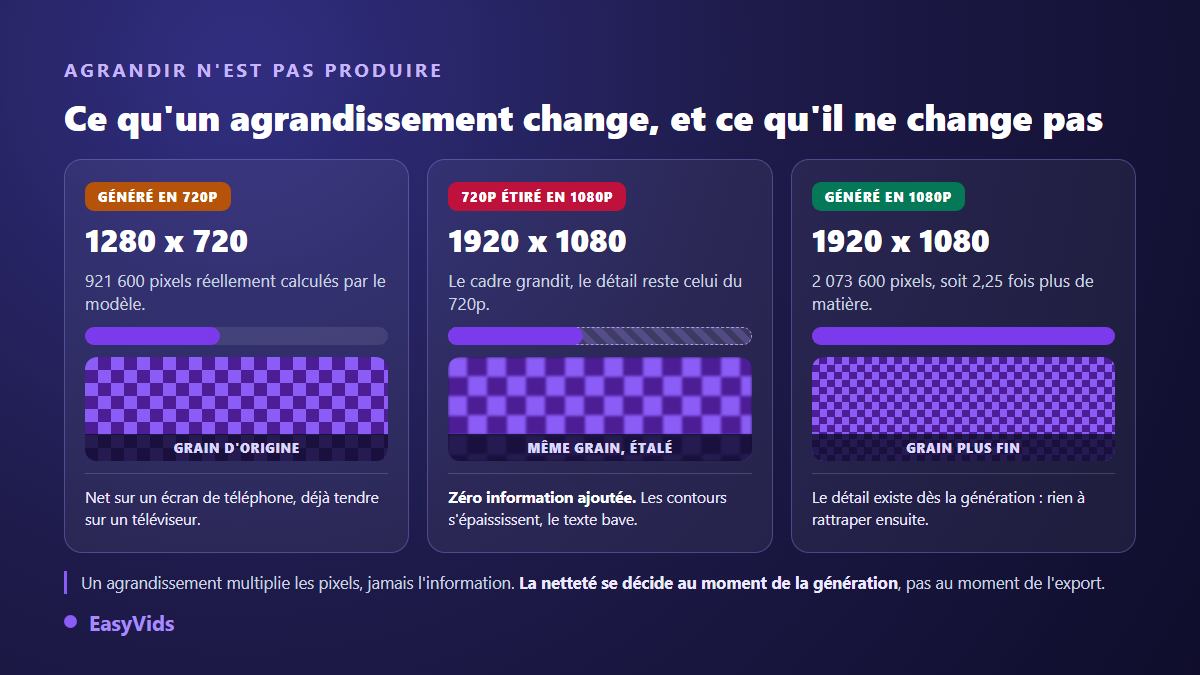
Les chiffres aident à s'en convaincre. Une image de 1280 par 720 contient 921 600 pixels, une image de 1920 par 1080 en contient 2 073 600, soit 2,25 fois plus. L'agrandissement ne fabrique pas cette différence, il la comble par interpolation, en calculant des valeurs moyennes entre les pixels existants. Cette moyenne, c'est précisément ce que l'œil perçoit comme du flou.
Des agrandisseurs par intelligence artificielle existent chez des éditeurs spécialisés, et ils font mieux qu'une interpolation classique : ils reconstruisent du détail plausible. Deux limites accompagnent la promesse. Ce détail est inventé, il ne correspond pas à ce que la scène contenait. Et sur une séquence animée, il peut changer d'une image à l'autre, ce qui fait grouiller les textures. Régénérer le plan dans la bonne définition reste plus fidèle, et souvent plus rapide.
Cause 3 : le mouvement, un flou qui n'est pas une affaire de pixels
Faites le test de l'arrêt sur image. Si le plan est net en pause et mou seulement quand il bouge, la définition est hors de cause : c'est le modèle qui décroche sur le mouvement. Ces modèles prédisent chaque image à partir des précédentes. Plus le déplacement entre deux images est important, plus la prédiction devient approximative. Un panoramique rapide, une course, une caméra qui tourne autour du sujet, et les visages se mettent à fondre.
Le correctif se trouve dans le prompt. Décrivez un mouvement lent, et une seule action par plan. « La caméra avance très lentement » donne des résultats nettement plus propres que « la caméra tourne autour du personnage qui court ». Vous pouvez aussi couper le plan en deux, chacun avec un geste simple. Notre méthode d'écriture d'un prompt vidéo en cinq blocs isole justement le mouvement de caméra dans un bloc à part, pour qu'il ne se noie pas dans le reste de la description.
Un point compte aussi au montage : ralentir un clip pour le caler sur une voix off duplique des images. Le mouvement devient saccadé, et la sensation de mollesse augmente. Mieux vaut générer un clip un peu plus long, ou raccourcir la phrase, que d'étirer la vidéo.
Cause 4 : le débit, quand la compression mange l'image
La définition dit combien de pixels vous avez. Le débit dit combien de données sont réservées chaque seconde pour les décrire. Deux fichiers peuvent afficher 1920 par 1080 et ne pas se ressembler du tout. Un débit trop faible se reconnaît à des signes précis : des aplats qui se cassent en petits carrés, un fourmillement dans les zones sombres, un ciel qui se couvre de bandes.
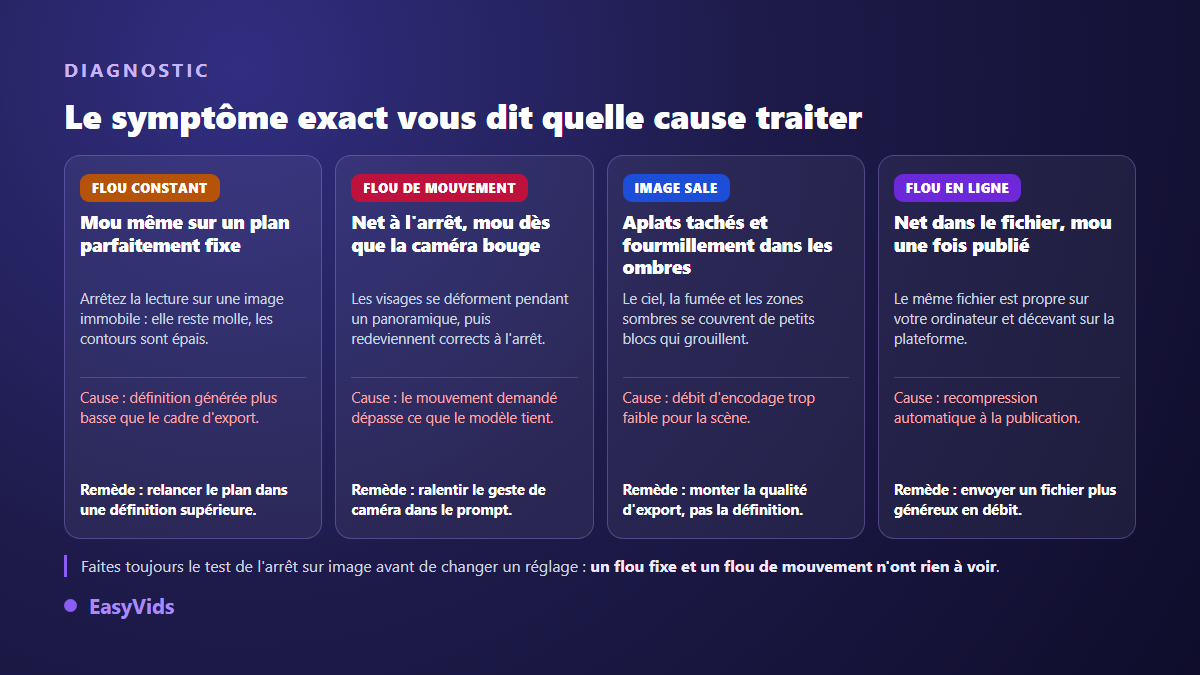
Certaines scènes coûtent beaucoup plus cher en débit que d'autres : la pluie, la fumée, le feu, l'eau, les confettis, le grain de film, une foule en mouvement. Ce sont des textures que la compression n'arrive pas à prédire. Si votre vidéo n'est molle que sur ces plans, ce n'est pas la définition qu'il faut monter, c'est la qualité d'export.
Un repère chiffré, faute de quoi la notion reste abstraite : le centre d'aide de YouTube publie des débits d'envoi recommandés, de l'ordre de 8 mégabits par seconde pour une vidéo 1080p à cadence standard, et bien davantage pour la 4K. Un export réglé sur une qualité basse tombe souvent très en dessous, et l'écart saute aux yeux sur les scènes chargées.
Cause 5 : le recadrage et le zoom, deux pertes silencieuses
Une vidéo pensée en 16:9 puis recadrée en 9:16 ne perd pas seulement de la composition, elle perd des pixels. Dans une image de 1920 par 1080, la bande verticale conservée mesure environ 608 pixels de large. Pour remplir un cadre vertical de 1080 par 1920, ce fragment doit ensuite être agrandi de près de 80 %. Vous cumulez alors les deux premières causes de cet article, sans vous en apercevoir.
La parade consiste à choisir le format avant de générer, pas après. Chaque modèle accepte des formats précis, et générer directement en vertical supprime tout recadrage. Notre guide des formats vidéo donne les tailles attendues par chaque plateforme, et les zones de sécurité à respecter.
Même mécanique avec les effets de zoom appliqués aux images fixes. Un mouvement de caméra simulé sur une photo puise dans ses pixels : plus le zoom est fort, plus le cadre affiché est petit dans l'image d'origine. C'est pour cette raison que notre montage prépare chaque image dans un cadre plus grand que la sortie avant d'appliquer le mouvement. Si vous travaillez surtout à partir de photos, nos façons de donner du mouvement à une image fixe précisent lesquelles conservent le mieux le détail.
Cause 6 : la plateforme recompresse toujours
Un fichier publié n'est jamais diffusé tel quel. D'après le centre d'aide de YouTube, chaque envoi est ré-encodé dans plusieurs définitions pour s'adapter aux connexions et aux appareils. Les réseaux sociaux appliquent le même traitement, souvent plus sévèrement. Votre fichier d'origine sert de matière première, pas de version diffusée.
Deux conséquences pratiques. Jugez toujours votre vidéo sur la plateforme visée, et pas seulement dans votre lecteur : c'est là que le spectateur la verra, et souvent sur un écran plus petit. Et envoyez un fichier plus généreux que nécessaire, parce qu'une compression appliquée à un fichier déjà très compressé accumule les défauts, alors qu'un fichier propre au départ résiste beaucoup mieux au second passage.
Le diagnostic en cinq minutes
Avant de relancer quoi que ce soit, faites parler le symptôme. Cette suite de vérifications isole la cause dans l'ordre, du plus fréquent au plus rare.
- Mettez la lecture en pause sur un plan fixe. Si l'image reste molle à l'arrêt, le problème est la définition ou l'agrandissement, pas le mouvement.
- Ouvrez les propriétés du fichier généré et comparez sa taille en pixels à celle de votre export. Le moindre écart désigne la cause.
- Vérifiez le format d'origine : le plan a-t-il été généré en vertical, ou recadré après coup ?
- Isolez les plans concernés. Si seuls ceux qui bougent beaucoup sont mous, le mouvement est en cause et la définition n'y changera rien.
- Cherchez de petits carrés dans les ciels et les zones sombres. Leur présence signe un débit d'encodage trop faible.
- Comparez enfin le fichier exporté et la version publiée : l'écart entre les deux mesure exactement ce que la plateforme a repris.
Les réglages qui donnent une image nette dès la génération
Une fois la cause identifiée, les corrections sont peu nombreuses, et elles se retiennent facilement.
- Générez au minimum dans la définition de votre export, jamais en dessous : cette seule règle règle la moitié des cas.
- Choisissez le format final avant de générer, pour n'avoir jamais à recadrer.
- Décrivez un mouvement de caméra lent, et une seule action par plan.
- Réservez les scènes très texturées, pluie, fumée, foule, aux exports de qualité élevée.
- Ne ralentissez pas un clip pour le caler sur la voix : régénérez-le plus long, ou raccourcissez la phrase.
- Conservez le fichier d'origine : c'est lui que vous réexporterez le jour où une plateforme demandera mieux.
Ce que vous pouvez régler dans EasyVids
Le Réalisateur fabrique une vidéo complète à partir d'une idée, et le choix du modèle y est explicite : chaque modèle annonce les définitions dont il dispose, ses durées et ses formats. C'est ce choix, fait avant de lancer, qui décide de la netteté de tous les plans. L'écran de production va plus loin en laissant fixer à la main la définition, la durée et le format, plan par plan.
Au montage, vous choisissez le format et la qualité de sortie, de 720p à la 4K. L'interface prévient d'ailleurs qu'un export en 4K se contente d'agrandir des scènes générées en 720p : cet avertissement existe pour éviter très exactement l'erreur décrite plus haut. Dans l'éditeur, la taille du projet et le niveau de qualité d'export se règlent séparément, ce qui permet de monter le débit sans toucher à la définition.
Une remarque sur la dépense, sans entrer dans les montants : une définition supérieure consomme plus de crédits qu'une définition basse. La méthode la plus économique consiste donc à valider le cadrage et le mouvement en définition basse, puis à relancer uniquement les plans retenus en définition haute. Le détail des formules se trouve sur la page des tarifs.
Questions fréquentes
Pourquoi ma vidéo est-elle nette sur mon ordinateur et floue sur YouTube ?
Parce que la plateforme ré-encode votre fichier. D'après le centre d'aide de YouTube, chaque envoi est retraité dans plusieurs définitions. Si votre export était déjà juste en débit, ce second passage achève l'image. Envoyez un fichier plus généreux, et vérifiez que le lecteur est bien réglé sur la définition maximale avant de porter un jugement.
Générer en 4K rend-il toujours l'image plus nette ?
Non. La 4K n'apporte quelque chose que si le modèle calcule vraiment en 4K. Exporter en 4K un plan généré en 720p donne un fichier plus lourd, plus long à produire, et exactement aussi flou. Pour la plupart des usages, un vrai 1080p bat un faux 4K.
Un agrandissement par IA peut-il sauver une vidéo déjà générée ?
Il peut améliorer l'impression de netteté, pas récupérer l'information perdue. Les détails ajoutés sont inventés, et sur une séquence animée ils varient parfois d'une image à l'autre. Quand le plan compte vraiment, régénérez-le dans la bonne définition : le résultat est plus fidèle, et le geste est plus simple.
Pourquoi les visages se déforment-ils dès que le personnage bouge ?
Parce que le modèle prédit chaque image à partir de la précédente. Un déplacement rapide agrandit l'écart à prédire, et les zones les plus détaillées, les yeux, la bouche, les mains, se dégradent les premières. Ralentissez le mouvement décrit dans le prompt, ou coupez le plan en deux gestes simples.
Faut-il exporter en 24, 30 ou 60 images par seconde ?
Prenez la cadence de vos plans, sans la forcer. Passer de 24 à 60 images par seconde ne crée aucune information : le montage duplique des images, et à débit constant, chaque image reçoit moins de données. Une cadence élevée n'a de sens que si les plans ont réellement été produits ainsi.
Retenez le geste qui compte : regardez la définition avant le prompt, et le symptôme avant le réglage. Un flou fixe, un flou de mouvement et une image sale appellent trois corrections différentes, et chacune se traite en quelques minutes. Pour éprouver la chaîne entière, du choix du modèle jusqu'à l'export, créez un compte et lancez un premier plan directement en définition haute. Le studio EasyVids réunit la génération, le montage et l'éditeur au même endroit, ce qui supprime les allers retours pendant lesquels la netteté se perd.