Vous avez l'image qu'il vous faut, mais elle est trop petite. Une photo de produit récupérée d'un ancien catalogue, un logo exporté en 400 pixels de large, une capture prise avec un téléphone d'il y a dix ans. Vous l'agrandissez, et elle se change en mosaïque de carrés flous. Agrandir une image avec l'IA répond exactement à ce problème : au lieu d'étirer les pixels existants, un modèle recalcule le détail qui manquait.
Encore faut-il savoir ce que ces outils font réellement, et ce qu'ils inventent au passage. Un agrandissement par IA n'est pas une loupe. C'est une nouvelle image, fabriquée à partir de la vôtre, avec des choix que la machine prend seule. Ce tuto donne la manipulation en une action, les réglages qui comptent et les quatre endroits à contrôler avant de publier. Si vous partez d'une page blanche plutôt que d'un fichier existant, notre guide du générateur d'images IA couvre l'autre moitié du sujet.
Agrandir une image avec l'IA : la méthode en une phrase
Déposez votre fichier comme image de référence dans un générateur capable de lire des images d'entrée, demandez la résolution du cran supérieur, et écrivez un prompt qui décrit ce qui doit rester identique plutôt que ce qui doit changer. Le modèle recalcule chaque zone au lieu de dupliquer des pixels. La génération prend moins d'une minute. Le contrôle du résultat, lui, mérite deux minutes de plus.
Pourquoi un agrandissement classique ne peut pas fonctionner
Une image numérique est une grille de valeurs. Une photo de 800 pixels sur 600 en contient 480 000, et pas une de plus. Quand un logiciel l'affiche deux fois plus grande, il doit produire 1 920 000 valeurs à partir de ces 480 000. Il les fabrique par moyenne : chaque nouveau pixel prend la couleur intermédiaire de ses voisins. Le cadre grandit, la matière reste la même, et chaque détail devient quatre fois plus épais.
C'est la raison pour laquelle un texte agrandi bave, pourquoi un contour se transforme en bande grise, et pourquoi le résultat paraît plus flou que l'original alors qu'il contient plus de pixels. Doubler la largeur et la hauteur quadruple le nombre de pixels sans ajouter la moindre information. Aucun réglage de netteté ne rattrape cela : accentuer un contour flou produit un contour flou entouré d'un halo.
Trois façons d'agrandir, trois résultats
Sous le mot agrandissement se cachent trois mécaniques qui n'ont presque rien à voir entre elles. Les confondre explique la plupart des déceptions.
- L'agrandissement classique interpole les pixels voisins. Instantané, gratuit, présent dans tous les logiciels, mais il n'ajoute rien. À réserver aux très faibles facteurs, jusqu'à une fois et demie environ.
- La super-résolution IA fait appel à un modèle entraîné à retrouver les textures et les arêtes typiques d'une image nette. Il restitue un détail plausible, jamais le détail d'origine, ce qui suffit dans l'immense majorité des usages.
- La régénération image vers image repart de votre fichier comme référence et refait l'image entière à la définition demandée, guidée par un prompt. C'est la voie la plus puissante, et la seule qui permet aussi de corriger un cadrage ou un fond au passage.
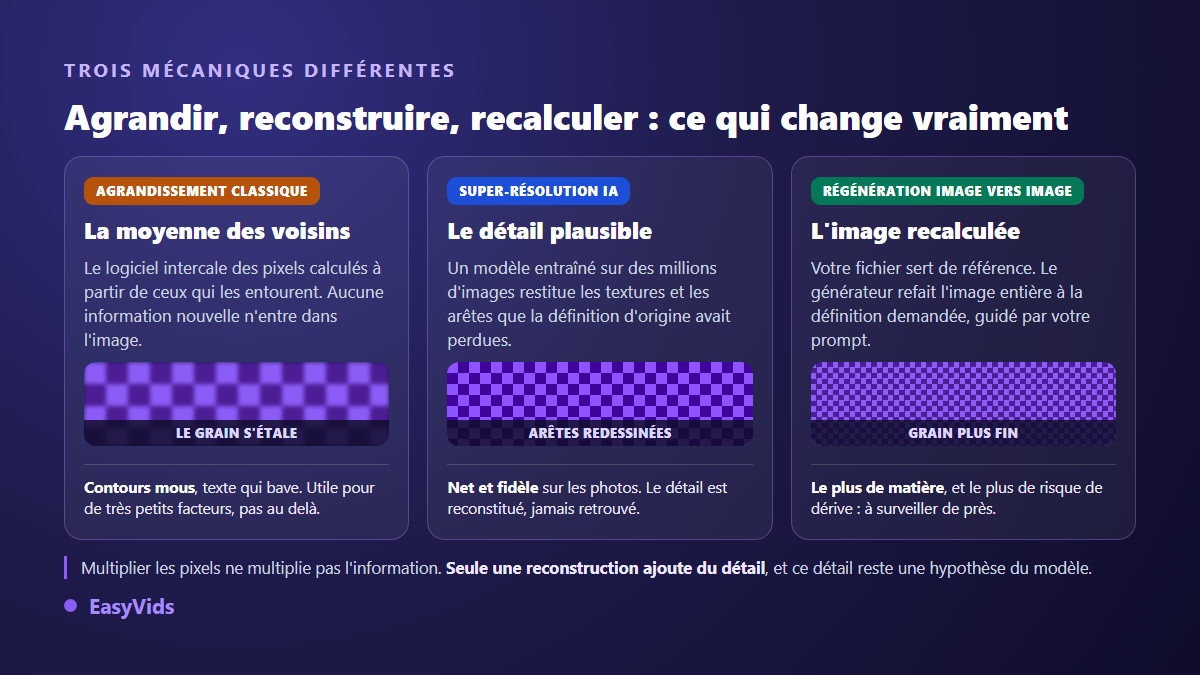
Le choix se fait selon le sujet. Une photo de paysage ou de matière supporte très bien la super-résolution. Un visage connu, un logo de marque ou un document contenant du texte demandent beaucoup plus de prudence : ce sont précisément les zones où un modèle prend le plus de libertés.
De quelle définition avez-vous réellement besoin
La question précède le réglage. Agrandir en 4K une image destinée à une story consomme du temps et des crédits pour un fichier que la plateforme recompressera de toute façon. D'après le centre d'aide de YouTube, une miniature personnalisée doit peser moins de 2 Mo et la plateforme recommande 1280 pixels sur 720 : monter plus haut ne vous apporte rien. Notre fiche des tailles exactes de miniature détaille les seuils et les zones sûres.
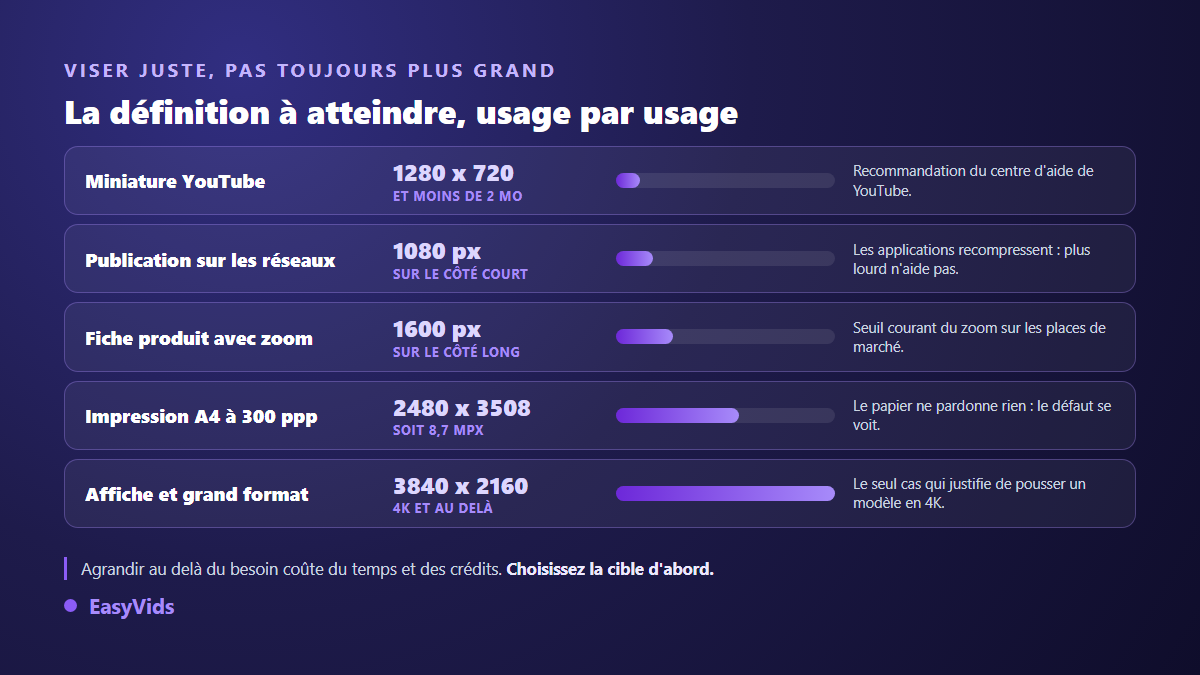
L'impression change complètement l'équation. La règle d'atelier la plus répandue demande 300 points par pouce, ce qui met une page A4 à 2480 pixels sur 3508. Une photo de 1000 pixels de large ne couvre alors qu'un tiers de la largeur nécessaire, et c'est là que l'agrandissement devient indispensable plutôt que confortable.
Le tuto : agrandir une image en une action
La manipulation tient en cinq gestes. Elle reste identique quel que soit le studio utilisé, seuls les noms des boutons changent d'un outil à l'autre.
- Déposez votre image comme référence. C'est elle qui conditionne la génération. Prenez le fichier d'origine, jamais une capture d'écran de ce fichier : vous perdriez la moitié de la matière avant même de commencer.
- Choisissez un modèle qui lit les références. Tous n'en sont pas capables. Un modèle qui ignore l'image d'entrée produira une jolie image sans aucun rapport avec la vôtre.
- Réglez la résolution sur le cran supérieur. Les modèles qui exposent ce réglage proposent en général 1K, 2K et 4K. Montez d'un cran à la fois plutôt que de sauter directement au maximum.
- Gardez le format d'origine. Passer d'un 16:9 à un carré recadre le sujet, et le modèle comblera l'espace manquant en inventant un décor qui n'existait pas.
- Écrivez un prompt de conservation, pas un prompt de création. Vous décrivez ce que l'image contient déjà et vous demandez plus de détail, pas une transformation.
Dans le studio EasyVids, ce parcours se joue depuis l'écran de génération : vous déposez jusqu'à quatre images de référence, vous choisissez le modèle, son format et sa résolution, et le coût en crédits s'affiche avant le lancement. Un garde-fou mérite d'être connu : si le modèle sélectionné ne sait pas lire les images d'entrée, la demande est refusée avant tout débit, plutôt que de vous facturer une image qui aurait ignoré la vôtre. Le détail des formules se trouve sur la page des tarifs.
Le prompt qui décide de tout
Sur un agrandissement, le prompt ne sert pas à imaginer une scène : il sert à verrouiller ce qui existe déjà. Une formule qui fonctionne tient en trois morceaux, la nature de l'image, la consigne de fidélité, la consigne de qualité. Pour une photo de produit, cela donne par exemple : photo du même flacon, cadrage identique, fond identique, étiquette inchangée, plus de détail dans le verre et les reflets, netteté photographique.
Ce qu'il ne faut surtout pas écrire, ce sont les adjectifs de style. Un mot comme cinématographique ou dramatique donne au modèle l'autorisation de retoucher la lumière, donc de changer votre image au lieu de l'agrandir. Si vous cherchez des tournures prêtes à adapter, nos exemples de prompts pour images IA donnent des bases à recopier puis à modifier.
Ce que l'IA invente quand elle agrandit
Un agrandissement réussi n'est jamais une restitution. Le modèle propose l'hypothèse la plus probable pour chaque zone manquante, et cette hypothèse est parfois fausse. Quatre familles de contenu concentrent presque tous les accidents.
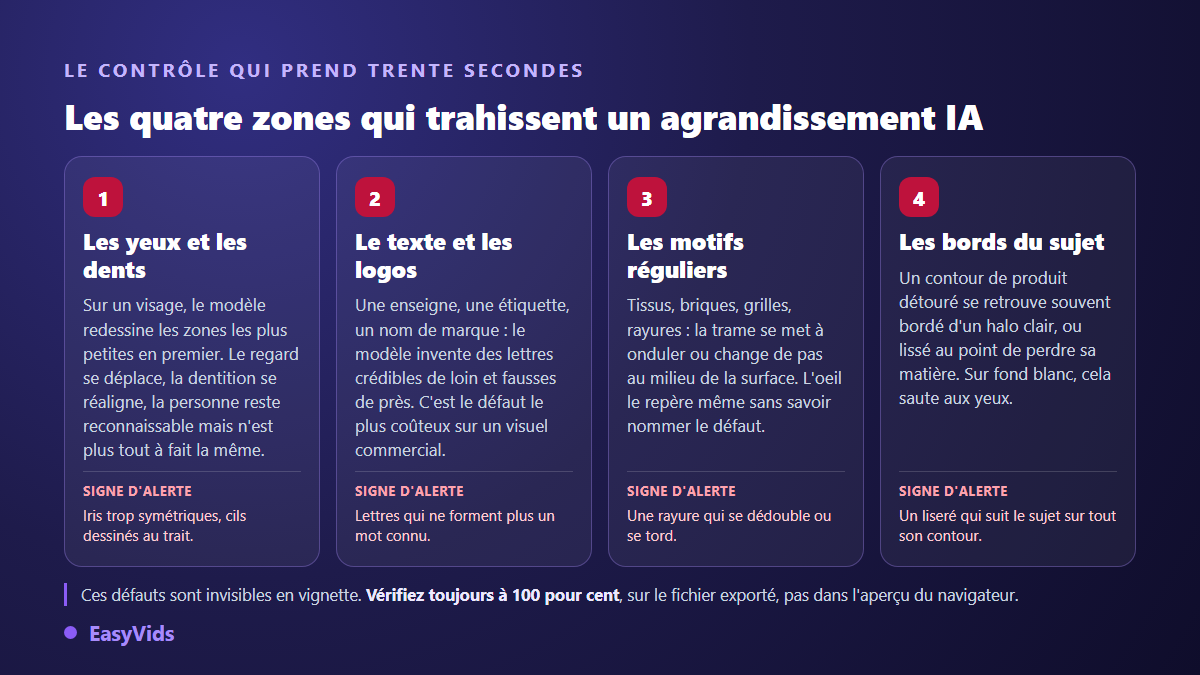
Sur un visuel personnel, ces écarts se pardonnent. Sur un visuel commercial, ils coûtent cher : une étiquette illisible ou un logo redessiné suffisent à faire refuser une fiche produit, et une photographie de personne modifiée pose une question de représentation qui dépasse largement l'esthétique. La règle de prudence tient en une ligne : plus l'image engage quelqu'un ou quelque chose d'identifiable, moins vous laissez de liberté au modèle.
Trois contrôles avant de publier
Le piège consiste à juger le résultat dans une vignette de 300 pixels, où tout paraît magnifique. Trois vérifications rapides évitent la mauvaise surprise, et elles prennent moins d'une minute.
- Affichez à 100 pour cent, sur le fichier exporté et non dans l'aperçu du générateur, qui applique souvent son propre lissage d'affichage.
- Comparez les deux versions côte à côte, en basculant rapidement de l'une à l'autre. Ce que l'oeil ne voit pas sur une image isolée saute aux yeux au moment du basculement.
- Relisez tous les caractères présents dans l'image, y compris ceux du second plan et des étiquettes : c'est là que les lettres inventées se cachent.
Cas particulier : agrandir une image que vous avez générée
Si l'image vient déjà d'un générateur, vous disposez d'une carte de plus : le prompt qui l'a produite. Relancer la même description avec la résolution poussée d'un cran donne un résultat plus propre qu'un agrandissement, parce que le modèle calcule le détail au lieu de le déduire. La composition varie légèrement d'une génération à l'autre, ce qui reste acceptable tant que vous n'avez pas déjà construit un montage autour de cette image.
Quand la composition doit rester identique au pixel près, revenez à la méthode par référence : votre image générée redevient une simple image d'entrée, et le prompt sert uniquement à verrouiller ce qui existe. Sur nos générations, c'est le réflexe qui économise le plus d'allers-retours, viser la bonne définition dès la première demande revenant toujours moins cher que de la rattraper ensuite.
Agrandir ou refaire : le bon arbitrage
Toutes les images ne méritent pas un agrandissement. Quand le fichier de départ est minuscule, très compressé ou flou dès l'origine, le modèle n'a presque rien à reconstruire, et il finit par inventer une image voisine plutôt que d'améliorer la vôtre. Refaire la prise de vue ou générer un visuel neuf donne alors un meilleur résultat pour le même effort. C'est particulièrement vrai en commerce, où transformer un cliché de téléphone en visuel de boutique part le plus souvent d'une reprise de vue plutôt que d'un sauvetage.
Le même raisonnement vaut pour la vidéo, avec une conséquence plus lourde encore puisque le défaut se répète sur chaque image de la séquence. Nous l'avons détaillé dans notre diagnostic des vidéos IA qui manquent de netteté : la définition se décide au moment de la génération, jamais au moment de l'export.
Le poids du fichier, l'autre moitié du problème
Un agrandissement multiplie aussi le poids. Une image passée de 1280 à 3840 pixels de large atteint facilement plusieurs mégaoctets, ce qui ralentit une page et fait échouer certains envois. Le format d'enregistrement compte autant que la définition : le PNG conserve tout et pèse lourd, le JPEG compresse efficacement les photographies, le WebP offre un compromis solide pour le web.
Un réflexe utile consiste à agrandir dans le format le plus fidèle possible, puis à convertir seulement au moment de publier, à la taille exacte demandée par la destination. Enregistrer plusieurs fois de suite en JPEG dégrade au contraire l'image à chaque passage, y compris quand vous ne modifiez rien entre deux enregistrements.
Questions fréquentes
Peut-on vraiment passer d'une petite image au 4K sans perte ?
Sans perte, non : l'information absente ne revient pas. Un bon modèle produit une image qui paraît nette et cohérente en 4K, mais chaque détail ajouté est une reconstruction. Le résultat est excellent pour l'oeil, il ne constitue pas une preuve de ce que contenait la scène d'origine.
Quel facteur d'agrandissement ne faut-il pas dépasser ?
Deux fois passe presque toujours. Quatre fois passe souvent sur des photographies riches en texture. Au delà, le modèle invente plus qu'il ne restitue. Mieux vaut deux passages de deux qu'un seul saut de quatre, en contrôlant le résultat entre les deux étapes.
L'IA peut-elle agrandir un visage sans le modifier ?
Elle s'en approche sans jamais y arriver complètement. Les yeux, les dents et la ligne des cheveux sont redessinés, et la personne peut rester ressemblante tout en n'étant plus exactement elle-même. Pour un portrait officiel ou une photo de famille, comparez systématiquement l'avant et l'après avant de diffuser quoi que ce soit.
Peut-on agrandir une image trouvée sur internet ?
Techniquement oui, juridiquement c'est une autre affaire. L'article L.122-4 du Code de la propriété intellectuelle prévoit qu'une adaptation ou une transformation réalisée sans le consentement de l'auteur est illicite au même titre qu'une reproduction. Une version agrandie d'une photographie protégée reste donc soumise à l'autorisation de son auteur.
Faut-il agrandir avant ou après le recadrage ?
Recadrez d'abord, agrandissez ensuite. L'ordre inverse fait travailler le modèle sur des zones que vous allez jeter, ce qui coûte du temps et du calcul, et laisse moins de définition utile sur la partie que vous conservez réellement.
Un agrandissement réussi commence par une décision, pas par un réglage : savoir où l'image va finir, puis viser exactement cette définition. Le reste tient à un prompt de conservation et à trente secondes de vérification à 100 pour cent. Pour essayer la manipulation sur vos propres fichiers, la création d'un compte ouvre le studio complet, et l'ensemble des outils de création EasyVids réunit la génération d'images, la vidéo et le montage au même endroit.