Vous avez une chanson. Elle est mixée, elle vous plaît, et elle dort dans un dossier parce que personne ne la voit passer. Sur les plateformes vidéo, un morceau sans image n'existe qu'à moitié : il n'a pas de vignette, pas de partage, pas de vie. Un clip musical IA règle ce problème sans caméra, sans figurants et sans journée de tournage. Vous fabriquez les images plan par plan, à partir de la musique que vous avez déjà.
Encore faut-il s'y prendre dans le bon ordre. Les clips générés qui tombent à plat ratent rarement à cause du modèle vidéo. Ils ratent parce que les images ont été produites avant que la musique ne soit découpée, et qu'il a fallu ensuite les faire entrer de force dans le morceau. Ce guide reprend la chaîne complète, dans l'ordre qui fonctionne : la chanson d'abord, le découpage ensuite, les plans en dernier. Si le morceau n'existe pas encore, notre guide du générateur de musique IA explique comment le composer avant de penser aux images.
La réponse courte
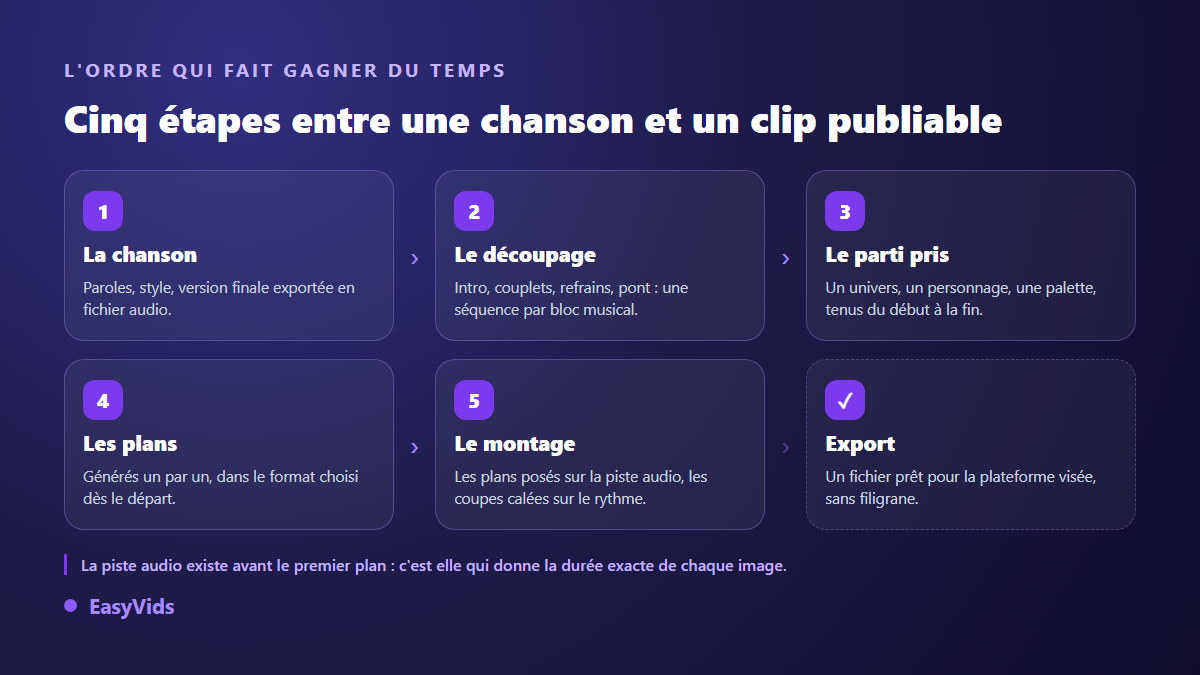
Pour créer un clip musical avec l'IA, exportez d'abord votre chanson en fichier audio définitif. Découpez-la en blocs : intro, couplets, refrains, pont, final. Écrivez une ligne d'intention visuelle par bloc, puis générez un plan par ligne, dans le même univers et le même format. Posez enfin ces plans sur la piste audio dans un éditeur, et calez les coupes sur le rythme. Le studio EasyVids réunit ces quatre gestes au même endroit : composer la chanson, générer les plans, monter, exporter.
Étape 1 : la chanson finie avant la première image
La règle tient en une phrase : la musique commande, l'image obéit. Une chanson dure ce qu'elle dure, à la demi-seconde près. Si vous générez vos plans avant d'avoir la version définitive du morceau, chaque retouche du mixage casse le montage. Attendez donc d'avoir le fichier final, celui que vous mettrez en ligne, avant de dépenser la moindre génération d'image.
Si vous partez de zéro, le Studio Musique d'EasyVids compose la chanson à partir d'un brief court : une occasion ou un thème, un prénom si le morceau s'adresse à quelqu'un, un genre, une ambiance, un tempo. Vous pouvez faire écrire les paroles par l'IA, les corriger ligne à ligne, puis lancer la composition. La génération se poursuit côté serveur, donc vous pouvez fermer la page et revenir plus tard. Le morceau se réécoute, se télécharge, et reste dans l'historique du compte. L'option instrumentale existe aussi, utile quand le clip doit accompagner une voix enregistrée au micro.
Étape 2 : découper la chanson en blocs, pas en minutes
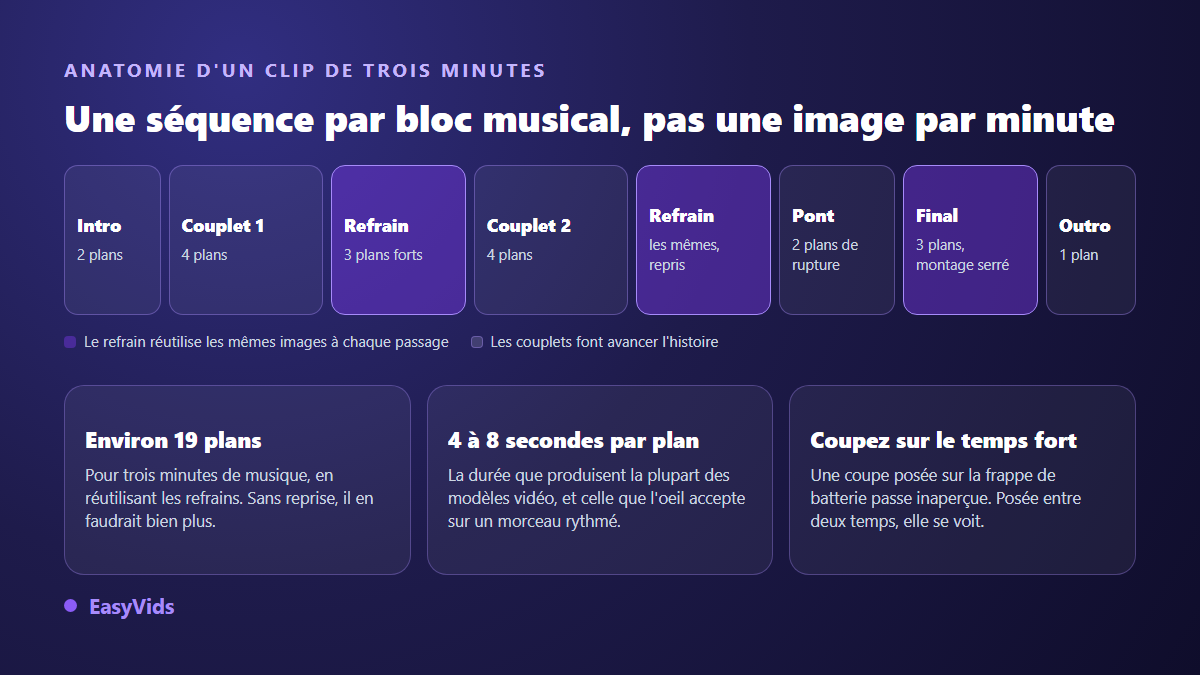
Le réflexe naturel consiste à se dire « trois minutes de musique, donc trois minutes d'images ». C'est le meilleur moyen d'obtenir un diaporama mou. Un clip se découpe comme la chanson elle-même, en blocs musicaux : intro, couplet, refrain, couplet, refrain, pont, refrain final, outro. Chaque bloc reçoit une intention visuelle, une seule, écrite en une ligne. C'est ce document de quelques lignes qui devient votre script de tournage.
Le refrain change tout dans l'économie du projet. Il revient deux ou trois fois, et le spectateur attend qu'il revienne à l'identique. Réutilisez donc les mêmes plans à chaque passage, éventuellement remontés dans un ordre différent. Un clip de trois minutes se tient avec une petite vingtaine de plans quand les refrains sont repris, contre le double si vous vous obstinez à tout renouveler.
- Écoutez le morceau une fois, chronomètre en main, et notez la seconde de départ de chaque bloc.
- Donnez un titre à chaque bloc : ce qu'on doit ressentir, pas ce qu'on doit voir.
- Traduisez ensuite chaque titre en une ligne descriptive : lieu, personnage, lumière, mouvement.
- Comptez les plans nécessaires par bloc, en visant 4 à 8 secondes par plan.
- Marquez les plans du refrain comme réutilisables : ils ne seront générés qu'une fois.
Une ligne par plan, c'est exactement ce que le Réalisateur d'EasyVids attend en entrée : vous collez votre liste, chaque ligne devient une scène, et l'outil construit un plan de production cohérent avant de lancer quoi que ce soit. Le principe est identique à celui que nous détaillons dans notre méthode pour réaliser un court métrage scène par scène, à ceci près que la durée de chaque scène vient ici de la musique et non d'une voix off.
Étape 3 : choisir un parti pris visuel et s'y tenir
Un clip qui change de style toutes les huit secondes ressemble à une collection d'essais. Avant de générer, tranchez : quel univers, quelle palette, quelle époque, quel grain d'image. Quatre partis pris couvrent la quasi-totalité des projets, et chacun règle un problème différent.
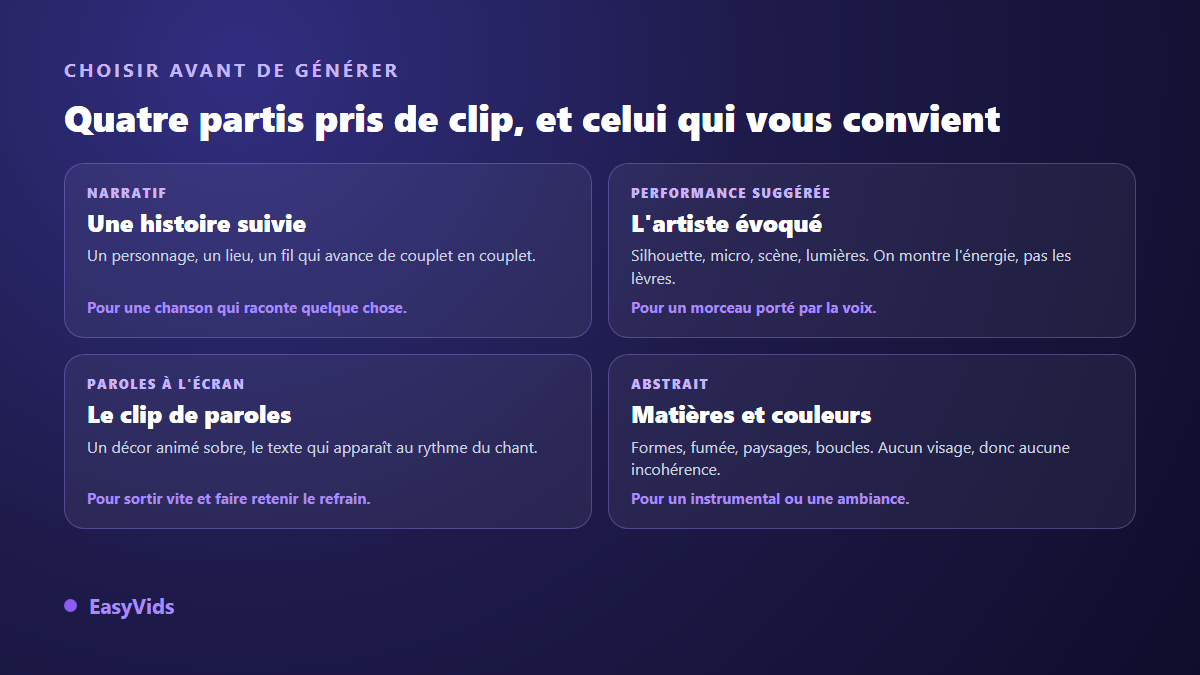
Le choix le plus sous-estimé reste l'abstrait. Matières, fumée, encre dans l'eau, paysages en mouvement lent, boucles géométriques : aucun visage à l'écran, donc aucun risque d'incohérence d'une scène à l'autre. Sur un instrumental ou un morceau d'ambiance, ce parti pris donne des résultats étonnamment solides pour un effort minime. Le narratif demande beaucoup plus de rigueur, mais c'est lui qui fait regarder un clip jusqu'à la fin.
Étape 4 : générer les plans sans que le personnage change de visage
Dès qu'une personne apparaît dans plus d'un plan, le problème numéro un du clip généré vous tombe dessus : le visage dérive. Réécrire la même description à chaque prompt ne suffit pas, parce que le modèle réinvente les traits à chaque appel. La seule méthode qui tient consiste à fabriquer une image de référence du personnage, puis à la réinjecter dans toutes les scènes où il apparaît. C'est ce que fait le Réalisateur avec ses références stables, et c'est le sujet de notre guide sur le personnage cohérent d'une scène à l'autre.
Deuxième précaution : fixez le format avant la première génération, pas à l'export. Un clip pensé en paysage puis recadré en vertical perd la tête des personnages et la moitié du décor. Sur EasyVids, le format choisi au départ du projet, paysage, vertical ou carré, s'applique aux images comme aux vidéos générées, et il reste le même jusqu'à la fin. Les autres réglages de génération, modèle, durée de clip et résolution, se règlent scène par scène. Si les repères 720p, 1080p et 4K restent flous, ce que change vraiment la résolution d'une vidéo se lit en cinq minutes et évite de viser une définition que personne ne verra à l'écran ; notre guide du générateur vidéo IA détaille comment ces choix se combinent.
Étape 5 : monter le clip sur la piste audio
Le montage d'un clip est plus simple que celui d'une vidéo narrée, parce qu'il n'y a rien à synchroniser avec des mots. Importez le fichier audio dans l'éditeur, posez-le sur une piste, puis alignez vos plans au-dessus. Coupez sur les temps forts : une coupe posée sur la frappe de batterie devient invisible, la même coupe entre deux temps saute aux yeux. Notre guide du montage vidéo dans le navigateur reprend les gestes de base si l'exercice est nouveau pour vous.
Trois réglages font la différence sur le rendu final. Coupez le son des plans générés, sans quoi leurs ambiances parasitent la musique. Posez un fondu d'entrée court sur l'audio et un fondu de sortie plus long, pour que le clip ne commence ni ne finisse brutalement. Gardez enfin une image sur la dernière seconde de silence : une vidéo qui s'arrête net sur du noir donne l'impression d'un fichier tronqué.
Le piège du visage qui chante
Soyons directs, parce que c'est la question qui revient le plus souvent. Les modèles vidéo actuels savent synchroniser des lèvres sur de la parole, dans des conditions précises. Sur du chant, avec des tenues de note, des vibratos et une articulation qui n'a rien de conversationnel, le résultat reste rarement crédible plus de quelques secondes. Personne ne devrait vous vendre l'inverse. La parade des vrais clips est ancienne et fonctionne toujours : on suggère la performance au lieu de la filmer de face. Une silhouette à contre-jour, un micro cadré serré, une main sur le pied de micro, un plan de dos, des lumières de scène. L'énergie passe, les lèvres ne sont jamais le sujet.
Les paroles à l'écran, quand elles servent vraiment
Le clip de paroles reste le format le plus rentable en temps de travail : un décor animé sobre, le texte qui apparaît au rythme du chant, et rien d'autre. Il sert aussi de version d'attente pendant que vous produisez le clip principal, et il aide les auditeurs à retenir le refrain. Techniquement, vous ajoutez des blocs de texte sur la timeline et vous les calez à la main sur chaque phrase chantée. Les moteurs de transcription automatique visent la parole et se trompent souvent sur du chant, donc prévoyez une relecture. Pour l'apparition des mots, nos effets de texte animé donnent des rendus nettement plus vivants qu'un simple fondu.
Droits, Content ID et monétisation
Deux questions différentes se cachent derrière une seule inquiétude. La première porte sur ce que vous avez le droit de publier. Elle dépend des conditions d'utilisation du service qui a produit la musique, et de la manière dont vous l'avez produite : nous avons rassemblé ce qui se vérifie dans notre point sur la musique IA et les droits d'auteur. Lisez-le avant de publier, pas après.
La seconde porte sur les revendications automatiques. D'après le centre d'aide de YouTube, Content ID compare chaque mise en ligne à une base de fichiers de référence déposés par les ayants droit, et une correspondance déclenche une revendication qui peut rediriger les revenus vers le déclarant sans retirer la vidéo. Un morceau que vous avez généré vous-même n'est pas dans cette base, sauf si quelqu'un l'y a déposé. Le sujet mérite d'être compris en détail avant de bâtir une chaîne dessus, et notre article sur la musique IA et la monétisation YouTube fait le tour des cas concrets.
Les erreurs qui font qu'un clip IA se voit
Un clip généré sans méthode porte une signature, et le spectateur la repère avant la fin du premier couplet. Voici celles que nous voyons le plus souvent, et le geste qui les corrige.
- Des plans de la même longueur du début à la fin : variez, resserrez sur le refrain, laissez respirer le pont.
- Un personnage qui change de visage entre deux scènes : passez par une image de référence réutilisée partout.
- Un mouvement de caméra dans tous les plans : alternez les plans fixes et les plans animés, sinon l'oeil fatigue.
- Des coupes posées au hasard : calez-les sur la grille rythmique du morceau.
- Le son des vidéos générées laissé actif sous la musique : coupez-le systématiquement.
- Un format décidé à l'export : choisissez-le avant la première image, il ne se rattrape pas au recadrage.
Questions fréquentes
Faut-il savoir monter pour faire un clip musical avec l'IA ?
Non pour un premier clip. Poser des plans au-dessus d'une piste audio et couper au bon endroit s'apprend en une soirée. Le montage devient utile quand vous voulez travailler le rythme, superposer des effets ou soigner une transition de refrain, pas pour obtenir une vidéo publiable.
Combien de plans faut-il pour un clip de trois minutes ?
Comptez une vingtaine de plans distincts si vous réutilisez les images du refrain à chaque passage, et environ le double si chaque seconde doit être unique. La première option donne un clip plus lisible, parce que la répétition visuelle du refrain fait partie du plaisir d'écoute.
Peut-on faire un clip à partir d'une chanson enregistrée soi-même ?
Oui. L'éditeur accepte l'import de fichiers audio, vidéo et image, donc votre morceau enregistré au studio ou au micro se pose sur la timeline comme n'importe quelle piste. La méthode de découpage reste exactement la même, et vous gardez la maîtrise complète de vos droits sur la musique.
Faut-il un clip vertical ou horizontal ?
Les deux, mais pas dans le même fichier. Produisez la version principale dans le format de votre plateforme prioritaire, puis remontez une version courte dédiée aux formats verticaux à partir des mêmes plans. Un recadrage automatique d'un format vers l'autre coupe systématiquement quelque chose qui comptait.
Peut-on créer un clip musical depuis un téléphone ?
Oui pour écrire les paroles, composer la chanson et générer les plans : tout se passe dans le navigateur, les calculs tournent sur des serveurs. Le montage fin, lui, reste beaucoup plus confortable sur un écran large, parce que caler des coupes au rythme demande de la précision.
Un clip musical réussi ne dépend pas du modèle le plus impressionnant du moment. Il dépend d'une chanson figée, d'un découpage honnête, d'un parti pris tenu jusqu'au bout et de coupes posées sur le rythme. Le reste n'est que de la génération. Pour tester la chaîne complète sur votre propre morceau, créez votre compte et lancez un premier bloc avant de produire le clip entier ; les formules et le fonctionnement des crédits sont détaillés sur la page des tarifs.