Trois cents photos d'un mariage, d'un voyage ou d'une année entière dorment dans un dossier, et personne ne les rouvrira. Un diaporama IA promet de les transformer en un film de trois minutes, musique comprise, sans passer la soirée sur un logiciel de montage. La promesse tient. Encore faut il savoir ce que la machine décide toute seule, et ce qu'elle attend encore de vous.
C'est là que la plupart des premiers essais tournent court. On dépose cinquante images, on lance, et le résultat défile trop vite, sur une musique qui ne colle pas, avec des zooms appuyés sur des photos trop peu définies pour les supporter. Rien de tout cela n'est une fatalité : ce sont des réglages. Ce guide détaille le fonctionnement réel d'un montage automatisé, les paramètres qui changent le rendu, et les limites qu'aucun outil ne franchit. Si vous cherchez plutôt la méthode entièrement manuelle, le tri, l'ordre et le calage sur la bande son, notre guide du diaporama photo avec musique traite ce versant en détail.
La réponse courte
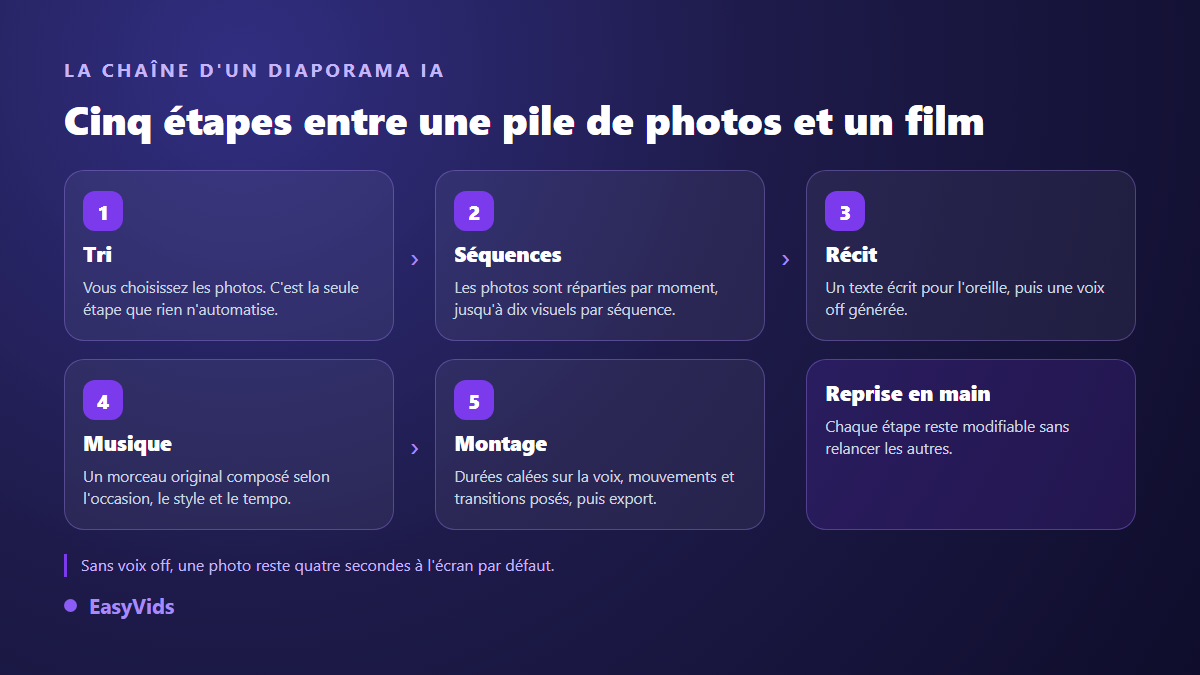
Un diaporama IA assemble vos photos en vidéo en automatisant quatre choses : le commentaire, écrit pour être dit à voix haute ; la voix off qui le prononce ; une musique originale composée pour l'occasion ; et le montage, c'est à dire la durée de chaque image, les mouvements lents et les transitions. Vous gardez la main sur le tri et sur l'ordre, qui font précisément la valeur du film. Comptez une bonne heure pour un montage de trois minutes, dont l'essentiel passe en sélection de photos. Le reste n'est qu'un enchaînement de générations, dont la logique complète est décrite dans notre guide du générateur vidéo IA.
Un diaporama IA n'est pas un bouton unique
Le terme recouvre deux mécanismes très différents, et les confondre explique beaucoup de déceptions. D'un côté, la génération : un modèle écrit un texte, un autre fabrique une voix, un troisième compose une musique, un quatrième produit une image manquante. De l'autre, l'automatisation du montage : ce sont des règles, pas des modèles. Caler la durée d'une photo sur la longueur de la phrase prononcée, poser un mouvement lent sur une image fixe, insérer un fondu entre deux plans, tout cela se calcule.
Cette distinction a une conséquence pratique. La partie générée demande une intention de votre part : une occasion, un ton, quelques éléments personnels. La partie automatisée, elle, se déclenche vraiment en un geste et se défait tout aussi vite. Un bon outil vous laisse reprendre la main à chaque étape sans relancer les autres, et c'est le seul critère qui distingue un montage assisté d'une boîte noire.
Trois chemins, selon ce dont vous partez
Avant de toucher au moindre réglage, identifiez votre point de départ. Il détermine l'outil, et surtout le temps que vous allez y passer. Les trois cas ci dessous couvrent la quasi totalité des projets de diaporama.
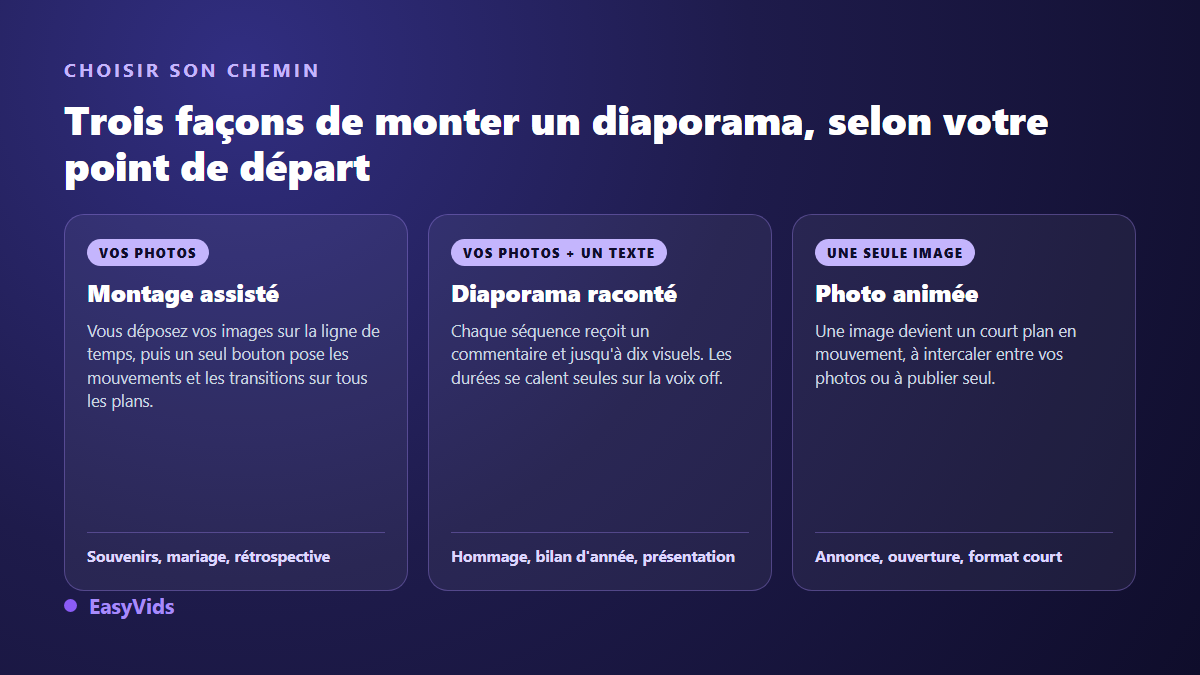
- Vous avez seulement des photos : déposez les sur la ligne de temps de l'éditeur, puis laissez le montage assisté poser les mouvements et les transitions sur l'ensemble des plans. C'est le chemin le plus rapide pour un souvenir familial.
- Vous avez des photos et une histoire à raconter : travaillez par séquences. Chaque séquence reçoit un morceau de commentaire et son groupe d'images, et les durées se calent seules sur la voix off.
- Vous n'avez qu'une image forte : animez la. Une photo unique devient un court plan en mouvement, utile en ouverture de diaporama ou en publication autonome.
Ces chemins se combinent. Un diaporama de mariage gagne à s'ouvrir sur une photo animée, puis à enchaîner sur des séquences commentées, avant de se terminer sur un défilé rapide monté à la main. Le premier cas relève de nos sept façons d'animer une photo avec l'IA, le dernier de l'éditeur, dont notre guide du montage vidéo en ligne détaille le fonctionnement dans le navigateur.
Ce que l'automatisme prend en charge, ce qu'il ne fera pas
Un diaporama réussi tient à trois décisions humaines : quelles photos garder, dans quel ordre, et quel ton donner. Aucune de ces trois décisions ne se délègue, parce qu'aucune machine ne sait que la photo légèrement floue du buffet est la seule où figure votre grand mère. Tout le reste, en revanche, s'automatise sans perte de qualité.
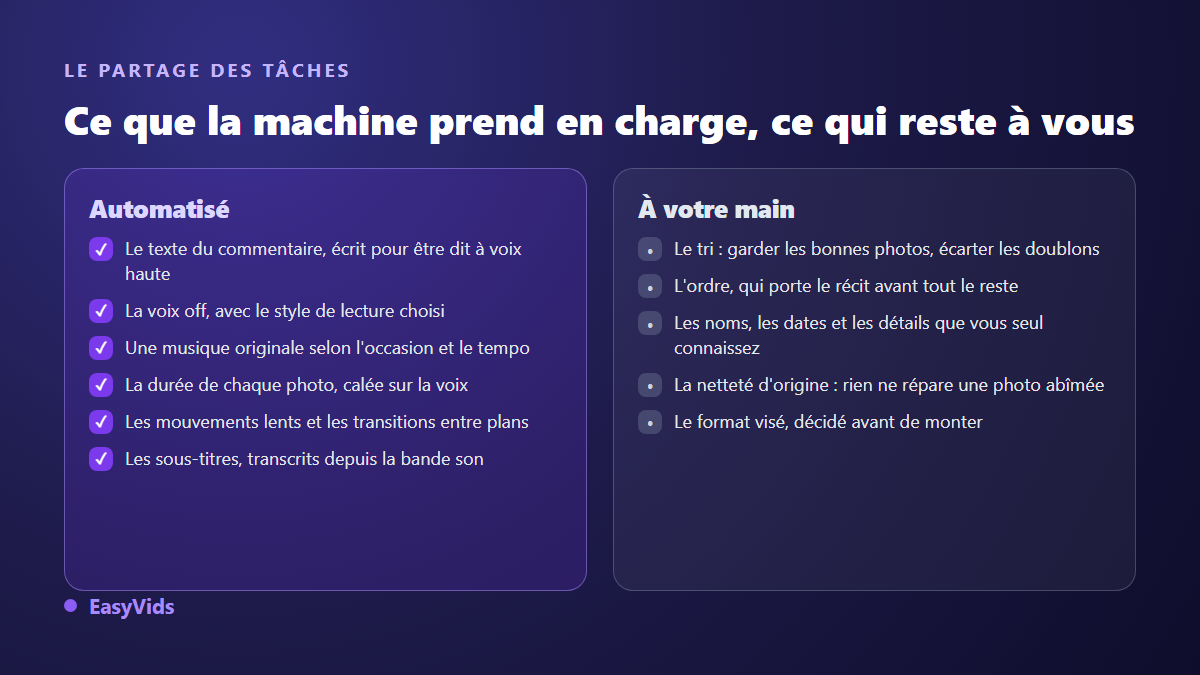
Une limite mérite d'être dite franchement, parce que la promesse inverse circule beaucoup : un outil de diaporama ne répare pas une photo. Il n'agrandit pas une image de faible définition et ne restaure pas un tirage ancien. Ce travail se fait en amont, au moment de la numérisation. Le savoir avant de monter évite de découvrir le problème sur l'écran du salon, quand toute la famille est assise.
Le rythme : la durée par photo décide de tout
C'est le réglage qui fait la différence entre un film et un défilé. Sans commentaire, une image tient quatre à six secondes à l'écran, un peu plus pour un portrait où l'on cherche les visages, un peu moins pour un plan large déjà lisible. Dans notre studio, une photo sans audio reste quatre secondes par défaut, ce qui donne un rythme régulier immédiatement publiable.
Avec un commentaire, la logique s'inverse : c'est la voix qui commande. Une séquence peut recevoir jusqu'à dix visuels, et chacun d'eux se voit attribuer soit une durée fixe, soit le mode automatique. En automatique, les images d'une même séquence se partagent à parts égales le temps de voix restant après les durées que vous avez figées. Résultat : vous imposez trois secondes à la photo du gâteau, et les cinq autres images de la séquence se répartissent le reste sans que vous ayez à compter.
Trois comportements existent quand la série d'images ne remplit pas exactement la phrase prononcée. La série peut se répéter depuis le début jusqu'à couvrir la voix, s'étirer pour tomber pile, ou jouer une seule fois. Pour un diaporama de souvenirs, l'étirement donne le rendu le plus naturel : aucune image ne revient, et la dernière ne s'attarde pas dans le vide.
La musique, à générer plutôt qu'à emprunter
La musique donne le ton avant la première photo. Trois secondes de piano et l'on sait que le film sera tendre. C'est aussi le premier motif de blocage au moment de la mise en ligne. D'après le centre d'aide de YouTube, le système Content ID compare automatiquement chaque mise en ligne à une base de fichiers de référence déposés par les ayants droit, et applique la règle choisie par le propriétaire : blocage, suivi ou monétisation à son profit. Une chanson connue posée sur un montage familial passera en projection privée, jamais sur une chaîne. Nous avons détaillé ce que la plateforme détecte réellement dans notre analyse de la musique IA face au Content ID.
La génération règle le problème à la source. Vous décrivez l'occasion, un style, une ambiance et un tempo, et vous obtenez un morceau original, chanté ou instrumental. Pour un anniversaire ou une dédicace, les paroles partent de ce que vous fournissez : un prénom, une date, une anecdote. Une réserve utile : la durée exacte ne se commande pas. Prévoyez de raccourcir la piste au montage plutôt que d'étirer vos photos pour la remplir, ce qui se voit toujours.
La voix off, ce qui fait passer du diaporama au récit
Un diaporama commenté n'a pas les mêmes règles qu'un diaporama muet. Dès qu'une voix explique qui est sur la photo et pourquoi ce moment compte, vous pouvez laisser certaines images beaucoup plus longtemps à l'écran sans lasser. Le spectateur écoute, il ne regarde plus seulement. C'est la transformation la plus rentable pour une rétrospective d'entreprise, un hommage ou un anniversaire marquant.
Deux chemins existent. Vous enregistrez la voix d'un proche avec un téléphone, dans une pièce sans écho, et vous déposez le fichier. Ou vous générez la narration à partir de votre texte, en choisissant la voix et le style de lecture. Dans les deux cas, ajoutez des sous titres : une large part du public regarde sans le son, et la transcription automatique de la bande son se fait directement depuis l'éditeur, dans la langue de votre choix. Les réglages qui comptent sont réunis dans notre guide des sous titres automatiques.
Mouvements et transitions : automatiques, mais dosés
Sur des images fixes, un léger mouvement de caméra fait toute la différence : un lent zoom avant, un panoramique discret, ce que les monteurs appellent un effet Ken Burns. Le poser à la main sur soixante photos décourage n'importe qui. Dans l'éditeur, un montage assisté applique ces mouvements et les transitions sur l'ensemble des clips en une fois, avec un garde fou utile : jamais le même motif sur deux plans consécutifs, jamais la même transition sur deux jointures qui se suivent, et un sens de mouvement qui alterne d'une image à l'autre.
Vous choisissez une famille, douce, dynamique ou cinéma, et une intensité, légère, normale ou marquée. Chaque nouveau lancement produit un rendu différent, et un simple retour arrière retire l'ensemble si le résultat ne vous convient pas. Deux précautions valent d'être rappelées. Les transitions ne fonctionnent qu'entre deux plans réellement collés sur la ligne de temps : un espace vide entre eux ramène un fondu au noir. Et sur une photo ancienne peu définie, préférez un panoramique lent au zoom avant, qui révèle le grain au lieu de le masquer.
Format et export : deux décisions à prendre avant de monter
Le format se décide au début, jamais à la fin. Une projection de mariage ou une rétrospective diffusée sur un téléviseur se monte en horizontal. Un souvenir destiné à circuler dans une messagerie ou en story se monte en vertical, ce qui suppose d'avoir privilégié les photos verticales dès le tri. Si les deux usages comptent vraiment, montez la version principale, puis reprenez le montage pour la seconde plutôt que de recadrer à l'aveugle : un recadrage automatique coupe systématiquement une tête.
Une précision technique qui évite une mauvaise surprise. L'assemblage d'un diaporama raconté se fait sur nos serveurs : vous pouvez fermer la page, le fichier vous attend. L'export du montage manuel, lui, s'effectue directement dans votre navigateur, et cette fonction n'est pas encore disponible sur le navigateur des iPhone et des iPad. Montez donc sur ordinateur si l'export final passe par l'éditeur. Le détail de ce que couvre chaque formule figure sur la page des tarifs.
Les erreurs qui font qu'un diaporama IA se voit
Un diaporama automatisé raté se reconnaît en dix secondes, et toujours pour les mêmes raisons. Aucune ne tient à la technologie employée.
- Trop de photos. Cinquante images choisies valent mieux que deux cents versées en vrac : le spectateur décroche avant la moitié.
- L'ordre du dossier. Trier par nom de fichier revient à laisser l'appareil raconter l'histoire à votre place.
- Un mouvement sur chaque plan, à la même intensité, dans le même sens. La répétition fatigue plus vite que l'immobilité.
- Des transitions voyantes. Un fondu simple convient dans neuf cas sur dix, et les effets spectaculaires vieillissent mal.
- Une musique choisie après le montage. Elle impose un tempo et une durée : elle se choisit en premier.
- Des photos étirées pour remplir le cadre. Une image carrée se pose centrée sur un fond uni, jamais déformée.
Questions fréquentes
Combien de photos faut il pour un diaporama IA ?
Entre quarante et quatre vingts pour un film de trois à cinq minutes. En dessous de vingt, le montage tourne court et chaque image doit tenir trop longtemps. Au dessus de cent, l'attention retombe quel que soit le rythme. Travaillez par blocs de cinq à huit photos qui partagent un lieu ou un moment : ces respirations sont ce qui rend un diaporama facile à suivre.
L'IA peut elle trier et classer mes photos toute seule ?
Non, et c'est volontaire. Le tri suppose de savoir qui compte, quel moment mérite d'être montré et lequel se coupe. Une sélection automatique produirait un résultat statistiquement correct et affectivement faux. Prévoyez une heure de tri : c'est le meilleur investissement du projet.
Peut on faire un diaporama IA depuis un téléphone ?
Oui pour la partie générée, puisque tout se calcule sur des serveurs et que votre appareil ne fait qu'afficher l'interface. Vous pouvez écrire le commentaire, générer la voix, composer la musique et lancer l'assemblage depuis un mobile. L'export du montage manuel, en revanche, demande un ordinateur, et le placement précis des images reste plus confortable sur un grand écran.
Le diaporama généré porte t il un filigrane ?
Non. Les fichiers produits s'exportent sans marque ajoutée, en horizontal, vertical ou carré, et restent utilisables pour un usage personnel comme professionnel. Vérifiez simplement que les visuels que vous importez vous appartiennent ou sont libres d'usage.
Combien de temps prend un diaporama de trois minutes ?
Une heure environ, dont la moitié en sélection de photos. La génération de la voix et de la musique se compte en minutes, l'assemblage aussi. Le temps réel part dans la relecture : réécouter une phrase, échanger deux images, ajuster une durée. C'est aussi ce qui distingue un montage soigné d'un fichier livré tel quel.
Un diaporama IA ne remplace pas votre regard sur vos propres photos. Il supprime les deux heures de manipulation qui décourageaient le projet : caler des durées, chercher une musique libre de droits, poser soixante mouvements un par un. Choisissez vos images, écrivez trois phrases sur ce que vous voulez raconter, et laissez le reste s'enchaîner. Pour commencer, la création d'un compte ouvre le studio complet, avec la musique, la voix et l'éditeur au même endroit. Tout se passe dans le navigateur, sur EasyVids.