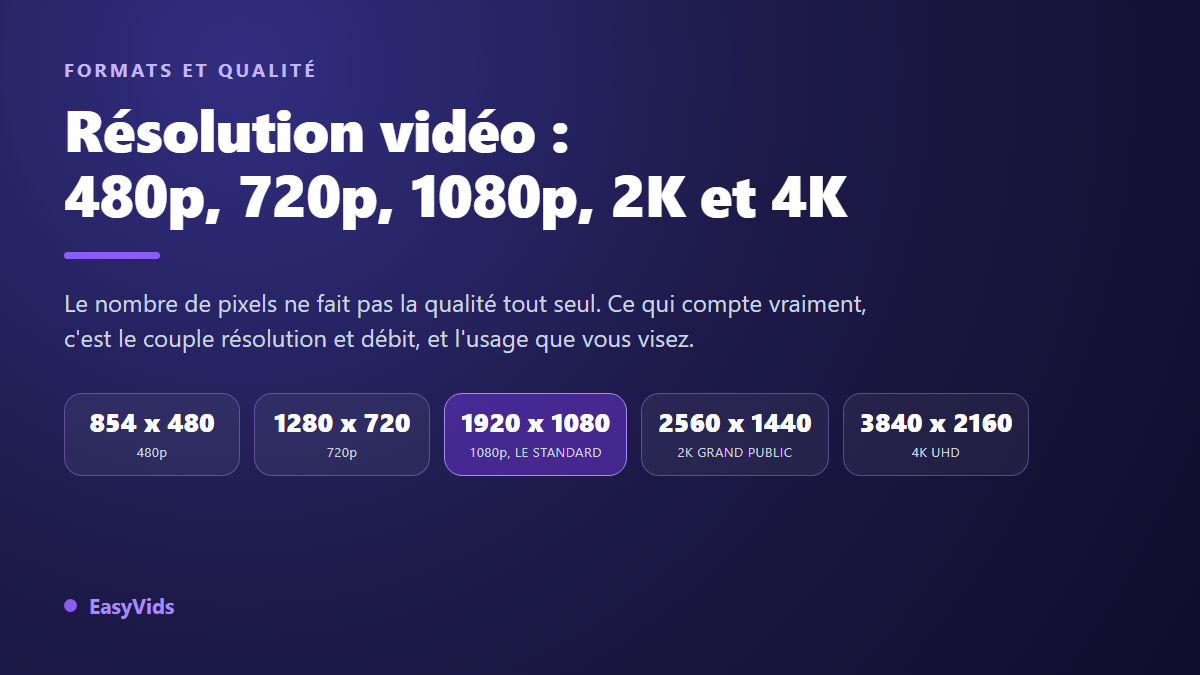
Vous exportez une vidéo et le menu vous réclame une résolution. 720p, 1080p, 4K. Le réflexe est de choisir le plus gros chiffre, parce que plus gros devrait vouloir dire mieux. L'export dure trois fois plus longtemps, le fichier devient énorme, la mise en ligne traîne, et à l'arrivée l'image n'est pas plus belle que celle de la semaine dernière. La résolution vidéo est le réglage le plus mal compris de toute la chaîne, et celui qui fait perdre le plus de temps pour rien.
La raison tient en une phrase : la résolution ne mesure pas la qualité, elle mesure une surface. Elle indique combien de pixels composent chaque image, et strictement rien d'autre. Ce qui décide de la netteté que vous voyez, c'est un second réglage que presque personne ne regarde, le débit. Cinq minutes suffisent pour comprendre les deux et ne plus jamais choisir au hasard. Pour les tailles et les durées attendues par chaque réseau, notre guide des formats vidéo prend le relais.
La réponse courte
Une résolution est le nombre de pixels d'une image : 1920 sur 1080 pour la 1080p, 3840 sur 2160 pour la 4K UHD. Plus il y en a, plus l'image peut contenir de détail, mais rien ne garantit qu'elle en contienne. C'est le débit, la quantité de données conservées chaque seconde, qui décide du détail réellement gardé après compression. Pour la quasi-totalité des usages en ligne, une 1080p bien encodée est le bon choix. La 4K ne se justifie que sur grand écran, pour de l'archivage, ou quand vous comptez recadrer franchement dans l'image.
Une résolution, ce n'est qu'une grille de pixels
Une image de vidéo est un quadrillage. La résolution en donne les deux côtés : 1280 sur 720 signifie 1280 colonnes et 720 lignes, soit 921 600 petits carrés de couleur. Le chiffre suivi d'un p, comme 720p ou 1080p, désigne la hauteur en lignes. Le p vient de progressif, c'est à dire que chaque image est affichée entière, par opposition à l'entrelacement de la télévision d'autrefois, qui n'affichait qu'une ligne sur deux à chaque passage.
Ce détail explique pourquoi on parle de 4K et non de 2160p. À partir de ce palier, l'usage a basculé sur la largeur : le K vaut mille, et 4K renvoie aux quelque 4000 pixels de large de la norme cinéma. Le résultat est un vocabulaire bancal, où les petites résolutions se nomment par leur hauteur et les grandes par leur largeur. Rien de grave, mais il faut le savoir pour ne pas comparer des chiffres qui ne parlent pas de la même dimension.
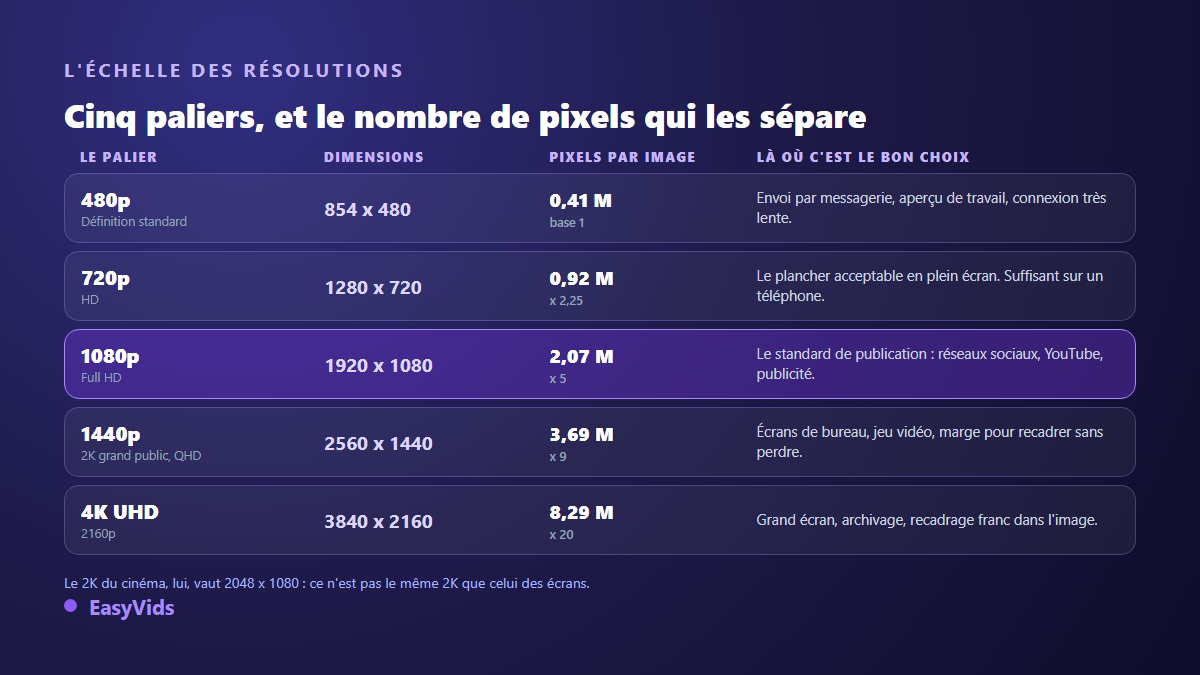
Retenez surtout l'ordre de grandeur de la colonne des pixels. Passer de la 1080p à la 4K ne double pas le travail, il le multiplie par quatre : 8,3 millions de pixels par image contre 2,1 millions. Cette multiplication explique tout ce qui suit, la durée de calcul, le poids du fichier, et la façon dont la compression se comporte.
480p, 720p, 1080p, 2K, 4K : ce que chaque palier change vraiment
Chaque palier a un terrain où il reste pertinent et un terrain où il ne sert à rien. Voici la lecture utile, sans nostalgie pour les basses définitions ni fascination pour les hautes.
- 480p, soit 854 sur 480 : la définition standard. Elle rend encore service pour un envoi rapide par messagerie, un aperçu à faire valider, ou une connexion très lente. Sur un écran moderne en plein format, elle se voit immédiatement.
- 720p, soit 1280 sur 720 : la première marche de la haute définition. C'est le plancher acceptable aujourd'hui, et un plancher qui tient encore très bien sur un téléphone tenu à bout de bras.
- 1080p, soit 1920 sur 1080 : le standard de publication. Réseaux sociaux, YouTube, publicité, site vitrine, présentation interne. Dans l'immense majorité des cas, c'est le bon réglage, et celui qu'il faut soigner plutôt que dépasser.
- 1440p, souvent appelé 2K grand public, soit 2560 sur 1440 : le format des écrans de bureau et du jeu vidéo. Utile quand vous voulez garder de la marge pour recadrer, ou viser un affichage sur moniteur.
- 4K UHD, soit 3840 sur 2160 : quatre fois la 1080p. Elle se justifie sur un grand écran, pour un master d'archive, ou quand vous prévoyez de zoomer dans l'image au montage.
Le mot 2K mérite un avertissement, parce qu'il désigne deux choses différentes selon qui parle. La spécification du cinéma numérique publiée par le consortium Digital Cinema Initiatives définit le 2K comme 2048 pixels de large sur 1080 de haut. Le vocabulaire commercial des écrans, lui, a collé cette étiquette sur le 2560 sur 1440, qui n'a rien à voir. Quand un client ou un prestataire vous demande du 2K, faites préciser les deux nombres : c'est le seul moyen de savoir de quoi il parle.
Résolution et débit : la confusion qui coûte le plus cher
Voici le point sur lequel se joue l'essentiel. La résolution fixe le nombre de cases disponibles. Le débit fixe la quantité d'information que l'on accepte de dépenser pour les remplir. Il se mesure en mégabits par seconde, et c'est lui, pas la résolution, qui décide de ce qui survit à la compression.
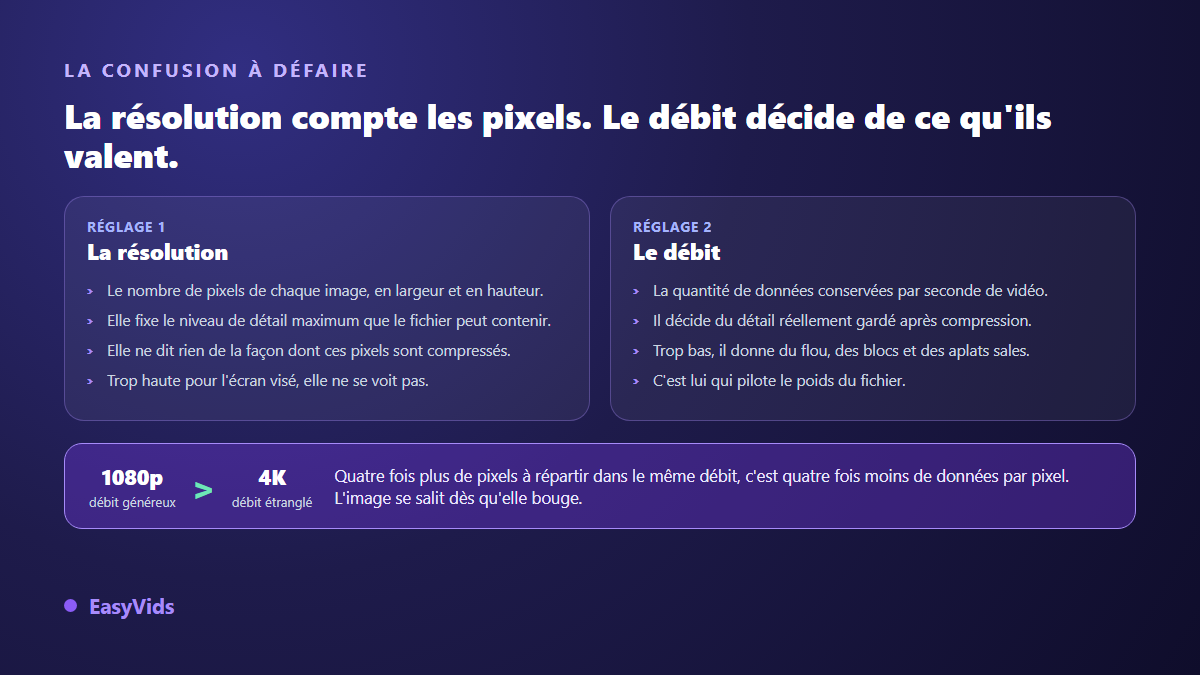
Un encodeur ne conserve pas votre image telle quelle, il jette ce qu'il estime invisible. Plus vous lui donnez de débit, moins il jette. Quand le débit est serré, il commence par lisser les textures fines, puis fait apparaître des blocs carrés dans les zones sombres, et transforme les dégradés en bandes. Ces défauts sautent aux yeux dès que l'image bouge, exactement là où le spectateur regarde.
Les plateformes publient d'ailleurs des recommandations qui parlent en débit, pas seulement en pixels. D'après les paramètres d'encodage recommandés par l'aide YouTube, un envoi en 1080p à 30 images par seconde vise environ 8 mégabits par seconde, quand un envoi en 4K à la même cadence monte à 35 ou 45 mégabits par seconde. L'écart entre ces deux valeurs n'est pas un caprice : c'est le prix à payer pour que quatre fois plus de pixels restent propres.
Pourquoi une 4K mal encodée est plus laide qu'une 1080p bien encodée
Prenez un débit fixe, celui que votre logiciel applique par défaut ou celui que votre connexion supporte. Répartissez-le sur 2,1 millions de pixels : chaque pixel reçoit une part confortable. Répartissez exactement le même débit sur 8,3 millions de pixels : chaque pixel en reçoit quatre fois moins, et l'encodeur compense en jetant quatre fois plus d'information. Vous obtenez une image plus grande, donc plus étalée, et une image plus sale.
C'est pour cela qu'une 4K exportée à la va-vite paraît molle, alors qu'une 1080p soignée paraît franche. Le spectateur ne compte pas les pixels, il regarde la netteté des contours et la propreté des aplats. Si vous ne pouvez pas donner à la 4K le débit qu'elle réclame, restez en 1080p : vous sortirez une meilleure vidéo, plus vite, dans un fichier plus léger. Le même raisonnement vaut pour la cadence d'images, l'autre grand consommateur de débit, que notre article sur le choix entre 24, 30 et 60 images par seconde détaille.
Résolution, poids du fichier et temps de calcul
Le poids d'un fichier vidéo se calcule presque uniquement à partir du débit et de la durée. Une minute encodée à un débit donné pèse à peu près la même chose quelle que soit la résolution, tant que ce débit ne change pas. Ce que la résolution change, c'est le débit dont vous avez besoin pour que le résultat reste regardable. L'effet est indirect, et c'est la raison pour laquelle les fichiers 4K sont si lourds : on leur donne, à juste titre, beaucoup plus de débit.
Le temps de calcul, lui, suit la résolution de façon directe. Sur nos générations, un rendu en 4K demande nettement plus de temps machine qu'un rendu en 1080p pour la même durée de vidéo, à réglages identiques. Sur une vidéo isolée, cela se supporte. Sur une série de vingt publications par mois, c'est un choix qui pèse sur votre rythme de production.
Ce que les plateformes réencodent, quoi que vous exportiez
Aucun réseau ne diffuse votre fichier tel que vous l'avez envoyé. Chaque plateforme le décode, le réencode dans ses propres formats, et fabrique plusieurs versions de qualités différentes pour s'adapter à la connexion du spectateur. L'aide YouTube décrit explicitement ce traitement, et publie pour cette raison des réglages d'envoi recommandés plutôt que des réglages de diffusion.
Deux conséquences pratiques. La première : votre export n'est pas ce que le public verra, c'est la matière première que la plateforme va recompresser. Envoyer un fichier propre, au débit confortable, donne à ce réencodage une meilleure matière de départ. La seconde : dépasser largement la résolution utile ne sert souvent à rien, puisque la version servie sera de toute façon plafonnée par l'écran et la connexion du spectateur.
En vertical, les documentations officielles convergent. Les spécifications publiées par TikTok pour ses vidéos, comme le centre d'aide Instagram pour les Reels, donnent la même résolution d'envoi conseillée : 1080 pixels de large sur 1920 de haut. Au dessus, vous alourdissez l'envoi sans que personne ne voie la différence.
Résolution, format et cadrage sont trois choses différentes
On confond souvent trois réglages qui n'ont pas le même rôle. La résolution est le nombre de pixels. Le format, ou rapport d'image, est la forme du rectangle : 16:9 en paysage, 9:16 en vertical, 1:1 en carré. Le cadrage, enfin, est ce que vous décidez de laisser entrer dans ce rectangle. Une vidéo peut très bien être en 4K et mal cadrée, ou en 720p et parfaitement composée.
Les deux premiers se combinent sans se confondre : 1080 sur 1920 et 1920 sur 1080 contiennent exactement le même nombre de pixels, mais l'une est verticale et l'autre horizontale. Si votre question porte sur le passage d'une forme à l'autre, les dimensions exactes du 9:16 et la méthode pour y convertir une vidéo traitent ce point en détail.
Quelle résolution choisir selon l'usage réel
La bonne question n'est pas de savoir quelle résolution est la meilleure, mais où cette vidéo va être regardée. Un écran ne peut pas afficher plus de pixels qu'il n'en possède, et l'œil ne peut pas séparer deux points trop proches. La limite classique de l'acuité visuelle, une minute d'arc, explique pourquoi un téléphone tenu à bout de bras ne laisse pas voir la différence entre une 1080p propre et une 4K : les pixels supplémentaires tombent sous le pouvoir séparateur de l'œil.
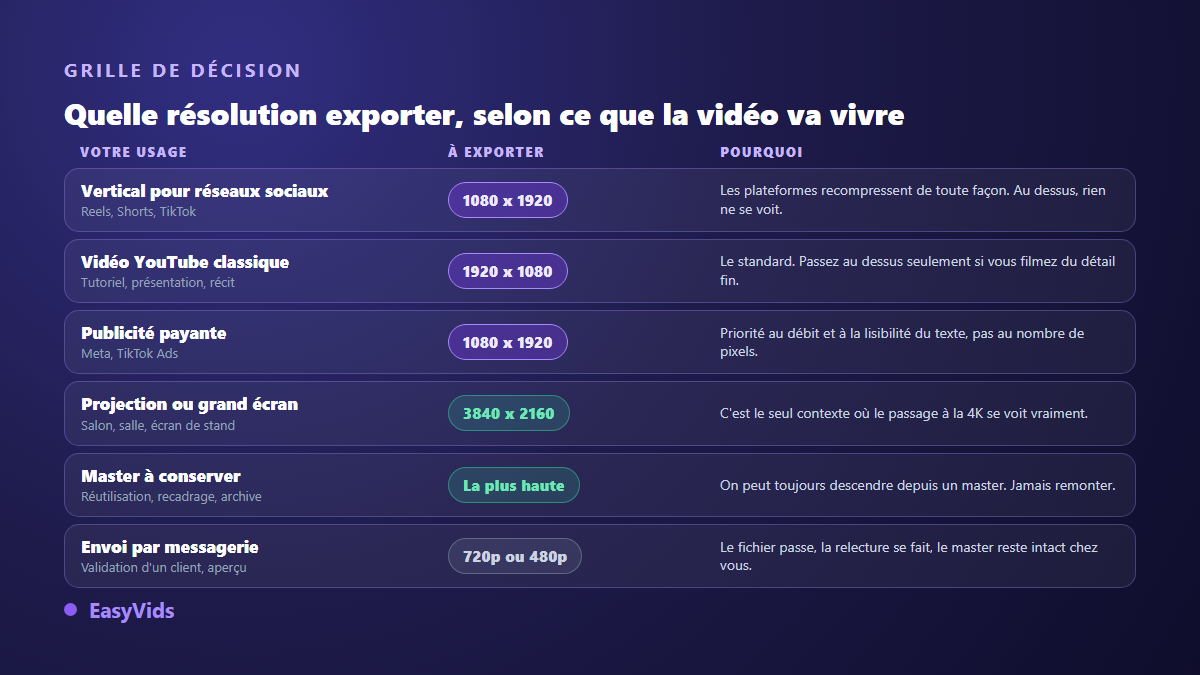
Une exception mérite d'être retenue, celle du master. Si la vidéo doit être réutilisée, recadrée, découpée en extraits ou rediffusée plus tard, conservez la version la plus haute dont vous disposez. Descendre depuis un master est immédiat et sans perte visible. Remonter est impossible. Pour trancher entre les deux paliers qui reviennent le plus souvent, notre comparaison entre 1080p et 4K selon la plateforme déroule les cas un par un.
Agrandir une vidéo ne fabrique pas de détail
Exporter une vidéo 720p en 4K ne la rend pas plus nette. L'opération étire chaque pixel sur une surface plus grande, et le logiciel invente les valeurs intermédiaires. Le fichier grossit, l'image reste aussi floue, parfois avec des contours artificiellement durcis. Les outils d'agrandissement par intelligence artificielle font mieux que le simple étirement, en reconstruisant des textures plausibles, mais ils reconstruisent : ils ne retrouvent pas une information que le fichier ne contient plus.
La règle pratique tient en une ligne : choisissez la résolution au moment de la création, pas au moment de l'export. Si la matière d'origine est en 1080p, l'export le plus honnête reste le 1080p. Quand une vidéo existante paraît terne, le levier utile se trouve presque toujours ailleurs, dans le débit, la lumière, la stabilité ou l'étalonnage, comme le montrent ces techniques pour améliorer la qualité d'une vidéo.
Où la résolution se décide dans une vidéo générée par IA
Dans une chaîne de production par intelligence artificielle, la résolution se joue à deux endroits. D'abord à la génération : chaque modèle d'image ou de vidéo produit dans une définition native, et c'est elle qui fixe le détail réellement disponible. Ensuite au montage, quand les plans sont assemblés puis exportés dans la résolution finale du projet.
L'erreur classique consiste à demander un export en 4K alors que les plans ont été générés plus bas : le montage se contente alors d'agrandir, avec le résultat décrit plus haut. Dans le studio EasyVids, le format et la résolution du projet se choisissent avant la génération, de façon que chaque plan soit produit à la bonne dimension du premier coup plutôt que redimensionné après coup.
Questions fréquentes
Le 2K, c'est 1440p ou 2048 pixels de large ?
Les deux, selon le contexte, et c'est bien le problème. La spécification du cinéma numérique définit le 2K à 2048 sur 1080. Le vocabulaire commercial des écrans appelle 2K le 2560 sur 1440, également nommé QHD ou 1440p. Demandez toujours les deux nombres plutôt que l'étiquette.
Faut-il produire en 4K pour publier en 1080p ?
Seulement si vous comptez recadrer, stabiliser ou zoomer au montage, ou si vous voulez garder un master réutilisable. Dans ces cas, la marge supplémentaire est réelle et utile. Si la vidéo part telle quelle sur un réseau social, la 4K coûte du temps de calcul et du poids sans bénéfice visible.
Pourquoi ma vidéo est-elle floue sur un réseau social alors qu'elle est nette sur mon ordinateur ?
Parce que la plateforme l'a réencodée avec son propre débit, généralement bien plus bas que le vôtre. Envoyez un fichier au débit généreux, évitez de recompresser plusieurs fois le même montage, et respectez la résolution d'envoi conseillée par l'application. Vous ne contrôlez pas la sortie, seulement la matière que vous lui donnez.
Quelle résolution pour une vidéo verticale destinée aux Shorts et aux Reels ?
1080 pixels de large sur 1920 de haut, c'est à dire une 1080p pivotée. C'est la résolution conseillée par les applications elles-mêmes, et celle que servent les lecteurs mobiles. Monter au dessus alourdit l'envoi sans rien apporter au spectateur.
Une vidéo générée par IA peut-elle sortir en 4K ?
Oui, mais la question utile est de savoir dans quelle définition les plans ont été générés. Un montage exporté en 4K à partir de plans produits plus bas n'est qu'un agrandissement. Vérifiez la définition native du modèle utilisé avant de fixer celle du projet, et gardez en tête que le gain visible s'arrête souvent à la 1080p pour un visionnage sur téléphone.
La résolution n'est pas un curseur de qualité, c'est une dimension. Elle doit correspondre à l'écran qui recevra la vidéo, et s'accompagner d'un débit à sa hauteur. Fixez ces deux réglages une bonne fois au début d'un projet, inscrivez-les dans vos habitudes de production, et la question cessera de se poser à chaque export. Pour produire vos vidéos avec le format et la résolution décidés dès la première étape, ouvrir un compte donne accès au studio complet.