Vous cherchez un logiciel de montage vidéo gratuit, vous en installez un, vous y passez deux heures, et le fichier final sort avec un logo dans le coin. Ou bloqué en 720p. Ou il refuse de s'exporter tant que vous n'avez pas retiré l'effet que vous veniez justement de choisir. Ce scénario n'a rien d'un accident de parcours : c'est le modèle économique assumé d'une bonne partie des outils gratuits.
Le montage en lui même n'est presque jamais le point de blocage. Couper, assembler, poser un titre, glisser une musique dessous : toutes ces applications savent le faire, et souvent très bien. La question qui décide vraiment est ailleurs. Que rend l'export, et à quelle condition ? C'est le seul critère de ce comparatif, appliqué à neuf options, avec pour chacune la limite exacte telle qu'elle figure sur sa page officielle. Si vous voulez d'abord savoir jusqu'où va un éditeur qui tourne dans un simple onglet, notre guide du montage vidéo en ligne pose le décor.
La réponse courte
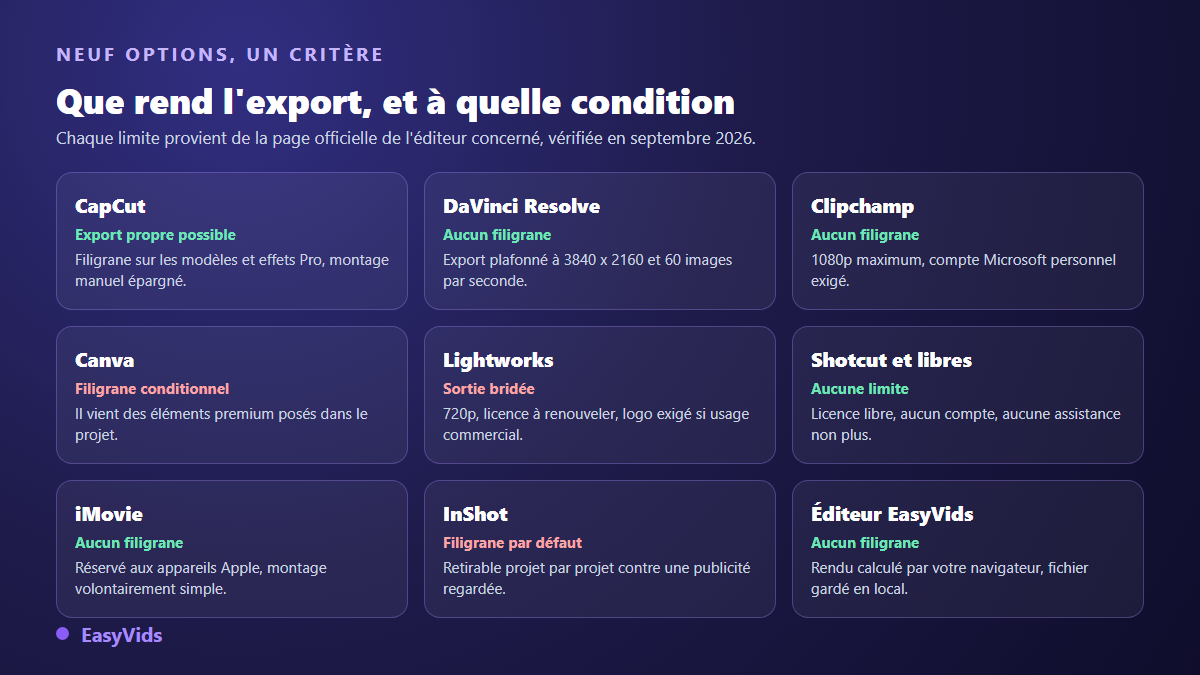
Trois options rendent un fichier propre sans rien exiger en échange : DaVinci Resolve dans sa version gratuite, les éditeurs libres de la famille Shotcut, et iMovie si vous vivez déjà dans l'univers Apple. Trois autres le font sous condition : Clipchamp contre un compte Microsoft, CapCut tant que vous restez à l'écart des modèles et des effets marqués Pro, et un éditeur en ligne comme le nôtre, qui calcule l'export dans votre navigateur. Restent trois cas où le gratuit se paie visiblement : Canva, dont le filigrane vient des éléments premium posés dans le projet, Lightworks, dont la sortie de fichier est bridée, et InShot, qui échange le retrait de sa marque contre une publicité regardée. Le détail de chaque cas suit, avec sa source.
Ce que le mot gratuit cache vraiment
Un éditeur vidéo ne se finance pas par générosité. Il se finance par l'un de ces six péages, parfois par deux à la fois. Les repérer à l'avance change tout, parce qu'aucun d'eux ne se voit pendant le montage : ils apparaissent tous à la dernière étape, quand le travail est fait et qu'il est trop tard pour changer d'outil sans tout recommencer.
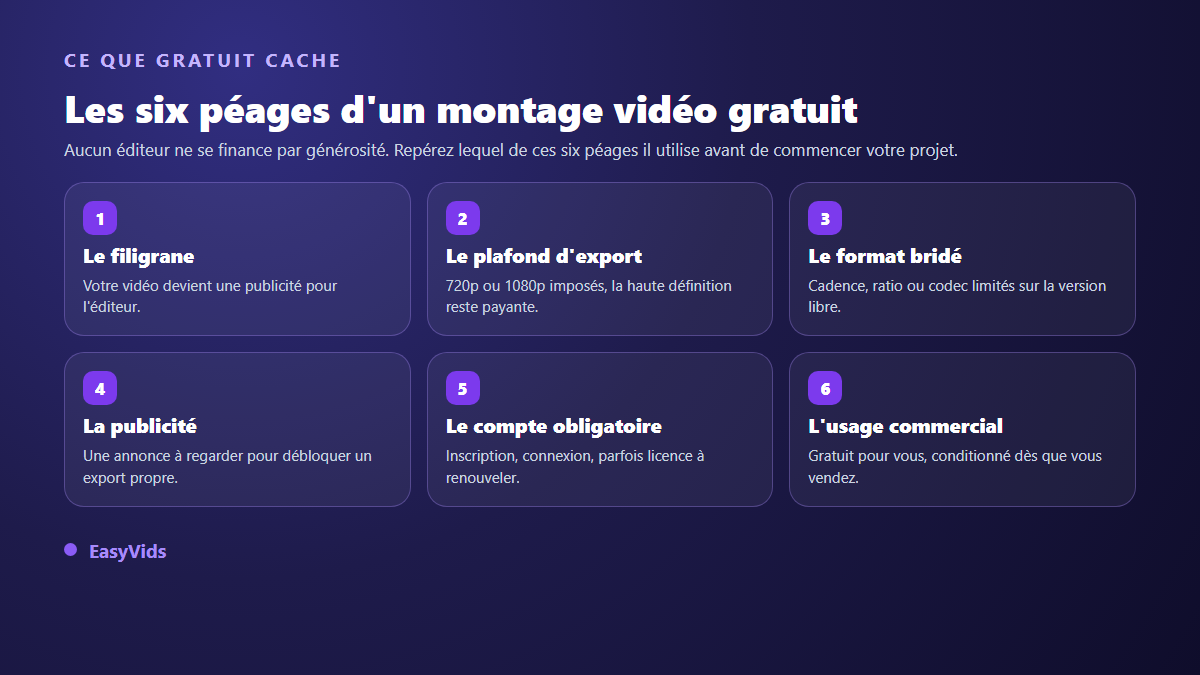
- Le filigrane : un logo incrusté sur l'image, ou une courte carte de fin ajoutée d'office. Votre vidéo devient une publicité pour l'éditeur.
- Le plafond d'export : la définition maximale est bloquée plus bas que celle de vos propres sources, souvent en 720p ou en 1080p.
- Le format bridé : cadence d'images, ratio, codec ou durée limités sur la version libre, alors que le montage, lui, est complet.
- La publicité : une annonce à regarder pour débloquer un export propre, à recommencer projet après projet.
- Le compte obligatoire : inscription, connexion, et parfois une licence gratuite à renouveler périodiquement.
- L'usage commercial : gratuit tant que vous filmez pour vous, encadré dès que la vidéo sert à vendre ou à facturer un client.
Aucun de ces péages n'est illégitime en soi. Le problème vient de leur découverte tardive. Le filigrane reste le plus coûteux, moins par sa laideur que par ce qu'il raconte : une vidéo tamponnée passe pour un brouillon, y compris quand le montage est bon. Quand la production passe par l'intelligence artificielle, nous avons détaillé ailleurs comment obtenir des vidéos exportées sans filigrane.
Comment ces neuf options ont été départagées
Une note globale ne veut rien dire ici : l'outil parfait pour un souvenir de famille est inutilisable pour une chaîne qui publie tous les jours. Un seul critère a donc été retenu, parce qu'il se vérifie et qu'il ne dépend pas des goûts de chacun : ce que l'outil accepte de vous rendre à la fin, et à quelle condition. Chaque limite citée plus bas vient de la page officielle de l'éditeur concerné, nommée dans la phrase et vérifiée en septembre 2026, jamais d'un forum ni d'une capture d'écran qui traîne. La même méthode avait servi à comparer sept façons de créer un diaporama gratuit.
1. CapCut : propre au montage manuel, marqué dès que vous prenez un modèle
CapCut est le point de départ de beaucoup de créateurs, sur téléphone comme sur ordinateur, et sa version gratuite couvre l'essentiel du format court : découpe rapide, texte animé, sous titres automatiques, bibliothèque de sons. Sur ce terrain, il n'y a pas grand chose à lui reprocher.
Le filigrane, lui, n'est pas systématique, et c'est la nuance que la plupart des articles ratent. La page d'aide officielle de CapCut consacrée à l'export sans filigrane, consultée en septembre 2026, explique que la marque provient des modèles tout faits, qui ajoutent souvent une courte séquence signée à la fin, ainsi que de certains autocollants, transitions et filtres premium. Un montage construit à la main avec les outils standards en sort indemne. La règle pratique tient donc en une ligne : si un élément affiche une pastille Pro, il paiera sa place sur votre export.
2. DaVinci Resolve : le plus complet, avec un plafond assumé
C'est le cas le plus étonnant de cette liste. Un logiciel de niveau professionnel, employé en postproduction, distribué gratuitement, sans filigrane et sans compte à créer pour monter. Les pages séparées de montage, d'étalonnage, de son et d'effets permettent de mener un film entier au même endroit, ce qu'aucun autre gratuit ne propose à ce niveau.
La version gratuite n'est pourtant pas la version complète, et Blackmagic Design le documente noir sur blanc. Sa page officielle de comparaison entre DaVinci Resolve et DaVinci Resolve Studio, consultée en septembre 2026, indique que la version libre travaille les formats vidéo 8 bits jusqu'à 60 images par seconde et jusqu'à l'Ultra HD 3840 x 2160. Au delà, les définitions supérieures, les cadences plus élevées et la profondeur 10 bits basculent dans la version payante, avec la réduction de bruit temporelle, le masque automatique et le moteur neuronal. Le vrai prix de ce gratuit, c'est le temps d'apprentissage : comptez plusieurs soirées avant d'être à l'aise. Pour des vidéos animées plutôt que du montage de rushes, notre comparatif des logiciels de motion design couvre une autre famille d'outils.
3. Clipchamp : du 1080p sans filigrane, contre un compte
Intégré à Windows et accessible dans le navigateur, Clipchamp vise le montage rapide et l'assume : chronologie simple, modèles, enregistrement d'écran, sous titres. Sa page officielle de comparaison des offres, consultée en septembre 2026, annonce des exports sans filigrane jusqu'au 1080p, la 4K restant réservée à l'offre payante. Deux conditions accompagnent ce gratuit. Il faut se connecter avec un compte Microsoft personnel, et un projet contenant un élément premium, extrait de banque d'images ou effet payant, ne s'exporte pas tant que cet élément n'est pas remplacé ou débloqué. C'est le piège classique : l'obstacle se découvre une fois toute la vidéo habillée.
4. Canva : le filigrane ne vient pas de l'export, il vient des éléments
Canva n'est pas un logiciel de montage au sens strict, mais son éditeur vidéo suffit largement pour une présentation animée, une story ou une vidéo de marque. L'offre gratuite exporte sans marque, à une réserve près qui surprend beaucoup de monde. Le centre d'aide officiel de Canva, page consacrée aux filigranes présents sur un visuel, consultée en septembre 2026, précise que les éléments premium restent recouverts d'un quadrillage tant qu'ils n'ont pas été achetés à l'unité ou débloqués par un abonnement. Le filigrane ne sanctionne donc pas l'export, il sanctionne ce que vous avez déposé dans le projet. La parade tient en un réflexe : filtrer la bibliothèque sur les éléments gratuits dès la première minute de montage.
5. Lightworks : le gratuit qui vous demande d'afficher son logo
Lightworks traîne une réputation de logiciel de cinéma, méritée, et sa version gratuite existe toujours. C'est pourtant ici que le mot gratuit demande le plus d'attention. La foire aux questions officielle de Lightworks, consultée en septembre 2026, indique que la sortie de fichier de la version gratuite est limitée au 720p pour YouTube et Vimeo, et qu'il faut passer à une offre payante pour exporter au dessus.
Deux autres conditions figurent sur cette même page officielle, et méritent d'être lues avant d'engager un projet sérieux. La licence gratuite expire tous les 90 jours et se renouvelle en se reconnectant à l'application avec ses identifiants. Et pour un contenu commercial réalisé avec la version gratuite, Lightworks demande d'afficher son logo à la fin de la vidéo et d'ajouter un lien vers son site dans la description. Autrement dit, le filigrane n'est pas incrusté par le logiciel : c'est vous qui devez l'ajouter. C'est franc, mais cela disqualifie l'option pour une vidéo de marque.
6. Shotcut, Kdenlive, OpenShot : aucune limite, aucun filet
La famille des éditeurs libres est la seule où le mot gratuit ne cache rien. Shotcut, Kdenlive et OpenShot sont publiés par leurs projets officiels respectifs sous licence libre, sans compte, sans filigrane, sans plafond d'export et sans restriction d'usage commercial. Le code est ouvert, la licence est publique, et le fichier produit vous appartient entièrement. Ce sont de vrais outils multipistes, capables de porter un projet long.
La contrepartie est réelle, mais d'une autre nature. Personne ne répondra si un rendu échoue : il reste un forum, une documentation communautaire et votre patience. Les interfaces sont datées, certaines mises à jour instables, et l'encodage repose entièrement sur votre machine, ce qui se sent vite sur un ordinateur modeste. C'est le meilleur choix si le montage vous intéresse en lui même, et le pire si vous cherchez seulement à assembler quelques clips en un seul film avant ce soir.
7. iMovie : propre et simple, à condition d'être chez Apple
iMovie est livré avec les Mac, les iPhone et les iPad, ne coûte rien, n'affiche aucun filigrane et exporte en haute définition. Pour un montage familial, une vidéo de voyage ou un souvenir à projeter, c'est souvent la réponse la plus rapide, et la prise en main tient en une demi heure. Sa limite ne se cache pas, elle s'annonce : il n'existe que dans l'univers Apple, et sa chronologie reste volontairement simple, avec peu de pistes superposées et un habillage restreint. Le jour où il vous faut trois calques de texte au dessus de deux vidéos, vous êtes dehors.
8. InShot : le filigrane qui s'échange contre une publicité
Sur téléphone, InShot reste l'un des éditeurs les plus utilisés, et son offre gratuite est complète pour du format vertical : recadrage, vitesse, texte, musique, transitions. Le modèle est en revanche explicite. La version gratuite pose une marque de fin, retirable projet par projet en regardant une publicité, et retirable définitivement en passant à l'offre payante. Le fonctionnement est honnête, à condition de savoir que la manipulation se répète à chaque vidéo : sur une chaîne qui publie tous les jours, ce geste devient une corvée quotidienne. D'autres applications mobiles font l'inverse et n'incrustent rien par défaut, ce qui vaut la peine d'être vérifié dans les réglages avant le premier export.
9. L'éditeur en ligne d'EasyVids : l'export calculé par votre machine
Nous terminons par le nôtre, et autant dire tout de suite d'où nous parlons. L'éditeur d'EasyVids s'ouvre dans un onglet, sans installation ni licence. Vous déposez vos fichiers, vous montez sur une chronologie multipiste avec texte, sous titres, transitions, effets et son, puis vous exportez. Le rendu est calculé par votre navigateur, à partir du matériel de votre machine : les fichiers importés ne partent sur aucun serveur, et l'export ne passe par aucune file d'attente. Il n'existe donc aucune raison technique d'incruster une marque sur l'image, et il n'y en a pas.
Deux limites honnêtes, puisque c'est l'objet de cet article. Le montage à la chronologie réclame un écran large : l'éditeur prévient en dessous d'une certaine largeur, et l'export dans le navigateur n'est pas possible sur iPhone ni sur iPad. Par ailleurs, le montage lui même ne consomme rien, mais les fonctions qui demandent un calcul sur nos serveurs, la génération automatique des sous titres par exemple, sont liées aux crédits de votre compte. Le détail vit sur la page des tarifs, que nous préférons laisser faire foi plutôt que de citer des chiffres qui bougent.
Le test en cinq minutes qui évite la mauvaise surprise
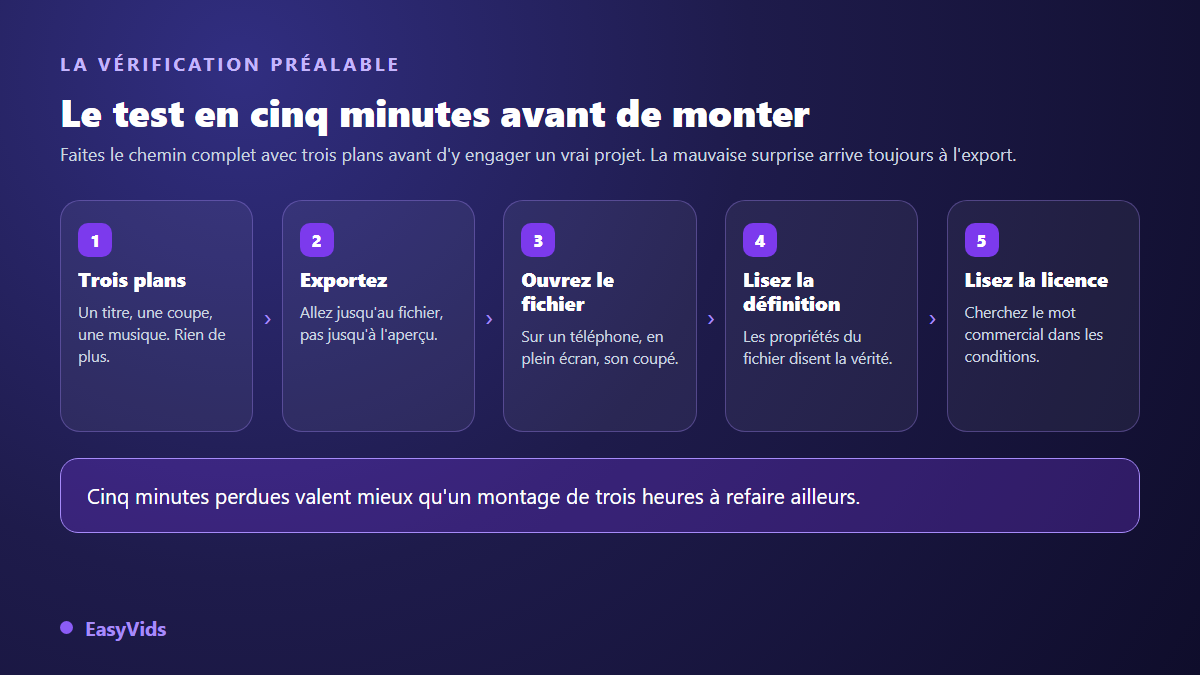
Les pages d'offres changent plus vite que les articles qui les commentent, et cet article vieillira comme les autres. Le seul contrôle qui ne périme jamais est celui que vous faites vous même, et il tient en cinq minutes. Faites le avant d'engager un vrai projet, pas après.
- Montez trois plans, pas plus : une coupe, un titre, une musique. Le but n'est pas de faire joli, il est d'atteindre l'export.
- Allez jusqu'au fichier, jamais jusqu'à l'aperçu. Les filigranes et les plafonds n'apparaissent qu'au rendu final, et l'aperçu ment souvent par omission.
- Ouvrez le fichier obtenu sur un téléphone, en plein écran, son coupé. Un logo discret sur un grand écran devient très visible en vertical.
- Lisez les propriétés du fichier : largeur, hauteur, cadence. C'est le seul endroit où la définition réelle est écrite, et elle contredit parfois la promesse affichée.
- Cherchez le mot commercial dans les conditions d'utilisation. Si vous comptez vendre, facturer ou monétiser, cette recherche vaut tous les comparatifs.
Le piège de l'usage commercial
C'est la limite la moins regardée, et la plus lourde de conséquences. Un outil peut être gratuit, sans filigrane et sans plafond, tout en encadrant strictement ce que vous avez le droit de faire du résultat. Lightworks réclame son logo pour du contenu commercial, sa foire aux questions officielle le dit clairement. Les catalogues musicaux intégrés aux applications de réseaux sociaux ne sortent pas de leur application. Les banques d'images incluses dans les offres gratuites portent presque toutes une licence distincte de celle du logiciel lui même.
La règle pratique tient en une phrase : la licence du logiciel et celle des contenus que vous y déposez sont deux choses différentes, et c'est la seconde qui pose problème dans la plupart des litiges. Avant de monétiser une vidéo, vérifiez la provenance de chaque élément importé, la musique en tête. Une chaîne de production dont vous maîtrisez chaque maillon évite ce genre de zone grise, et c'est le principe que nous appliquons dans le studio EasyVids.
Questions fréquentes
Quel logiciel de montage vidéo gratuit n'ajoute aucun filigrane ?
DaVinci Resolve dans sa version gratuite, les éditeurs libres comme Shotcut, Kdenlive ou OpenShot, iMovie sur les appareils Apple et Clipchamp jusqu'au 1080p n'incrustent rien sur l'image. CapCut non plus, tant que votre montage n'emprunte ni modèle ni effet marqué Pro. Un éditeur qui calcule l'export dans votre navigateur, comme le nôtre, n'a pas davantage de raison d'en poser.
Peut-on monter une vidéo gratuitement sans rien installer ?
Oui. Les éditeurs en ligne récents travaillent dans l'onglet, avec la découpe, les pistes, le texte, les sous titres et l'export. La différence tient à l'endroit où le calcul se fait : un service qui téléverse vos fichiers sur ses serveurs pour les assembler a une raison économique de brider l'export, un éditeur qui les traite dans votre navigateur n'en a aucune.
Un logiciel gratuit suffit-il pour une chaîne YouTube ?
Largement, pour le montage proprement dit. Ce qui manque au bout de quelques semaines n'est presque jamais un effet, c'est le temps : sous titrer à la main, refaire les mêmes habillages, réexporter au bon format. Le gain se trouve dans l'automatisation de ces gestes répétés, pas dans un logiciel plus cher.
Le gratuit permet-il l'export en 4K ?
Parfois. La version gratuite de DaVinci Resolve exporte jusqu'à l'Ultra HD 3840 x 2160 à 60 images par seconde, d'après la page de comparaison officielle de Blackmagic Design. Clipchamp s'arrête au 1080p sur son offre gratuite et Lightworks au 720p, d'après leurs pages officielles. Vérifiez ce plafond avant de tourner en haute définition, sans quoi vous publierez une version réduite de vos propres images.
Faut-il un ordinateur puissant pour monter gratuitement ?
Pour un logiciel installé, oui : l'encodage repose entièrement sur votre processeur, et un projet long sur une machine modeste devient pénible. Pour un éditeur qui travaille dans le navigateur, un ordinateur courant suffit sur des formats courts, à condition d'utiliser un navigateur récent et de garder un oeil sur la place disponible.
Le bon réflexe n'est pas de chercher le logiciel le plus complet, c'est de décider d'abord ce que le fichier final devra pouvoir faire : circuler sans logo, exister en haute définition, servir à vendre. Cette seule décision élimine six des neuf options ci dessus. Si votre besoin est de monter vite, dans un onglet, avec un fichier propre à l'arrivée, ouvrez un compte et essayez l'éditeur sur un montage de trois plans avant de lui confier un vrai projet.