Vous avez six clips filmés au téléphone pendant un week-end, trois rushes d'un tournage, ou quatre vidéos générées séparément. Chacun tient debout tout seul, aucun ne raconte l'histoire complète. Fusionner des vidéos, c'est passer de ce dossier de fichiers épars à un film unique qui se lit d'une traite, sans écran noir au milieu ni coupure sèche entre deux plans.
L'opération a mauvaise réputation, et pour une bonne raison : les vrais problèmes n'apparaissent qu'après le collage. Un clip filmé debout au milieu de clips filmés couché. Un son qui double de volume à la troisième jointure. Une définition qui s'effondre à l'export parce que le fichier a été réencodé deux fois. Ce guide traite ces points dans l'ordre où ils se présentent. Si le travail dans le navigateur est nouveau pour vous, notre guide du montage vidéo en ligne pose le décor général ; ici, une seule action est traitée, de bout en bout.
La réponse courte
Pour fusionner des vidéos, ouvrez un éditeur qui fonctionne dans le navigateur, importez tous vos clips d'un coup, posez-les bord à bord sur une même piste vidéo dans l'ordre voulu, puis lancez un seul export. Trois gestes, quelques minutes. Le reste du travail, ce qui suit dans ce guide, sépare un assemblage qui se voit d'un film qu'on regarde sans y penser. L'éditeur en ligne d'EasyVids enchaîne ces trois étapes dans un onglet, sans installation.
Fusionner, coller bout à bout, monter : trois gestes différents
Le mot recouvre trois intentions qui ne demandent pas le même travail. Coller bout à bout consiste à mettre les clips à la suite sans rien toucher, dans l'ordre des fichiers. Fusionner suppose que le résultat forme un tout cohérent : même format, même niveau sonore, jointures nettes. Monter, enfin, veut dire choisir ce qu'on garde et ce qu'on jette, ce qui prend nettement plus de temps.
Cette distinction a une conséquence technique. D'après la documentation du projet FFmpeg, la concaténation directe, celle qui ne réencode rien et va donc très vite, exige des fichiers strictement identiques en codec, en définition et en cadence. Dès que vos clips viennent de sources différentes, un téléphone et un appareil photo par exemple, cette voie se ferme et un réencodage devient nécessaire. C'est exactement le travail qu'un éditeur fait pour vous, et c'est pourquoi la fusion passe par une ligne de temps plutôt que par un simple bouton.
Les trois étapes, en détail
Aucune des trois n'exige de compétence particulière. La seule règle qui compte : tout se joue sur une piste unique, celle où les clips se touchent.
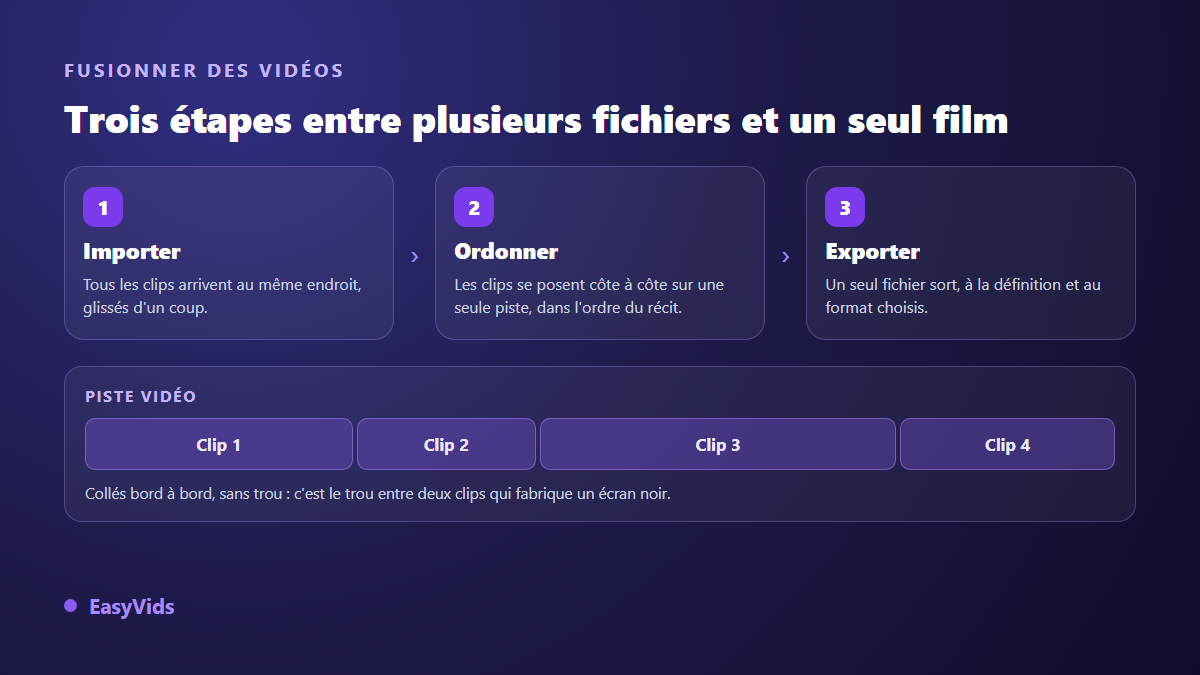
- Importer. Sélectionnez tous les fichiers en une fois, ou faites-les glisser ensemble dans la fenêtre. Les vignettes se construisent pendant que vous travaillez, inutile d'attendre.
- Ordonner. Glissez chaque clip sur la piste vidéo, dans l'ordre du récit. L'aimant les colle automatiquement au clip précédent ; un raccourci permet de le désactiver quand vous voulez placer un élément librement.
- Exporter. Choisissez la définition et le format, lancez, récupérez un fichier unique. C'est le seul moment où la machine travaille vraiment.
Une erreur classique consiste à empiler les clips sur des pistes différentes, une par fichier. Le résultat est logique mais décevant : seule la piste du dessus reste visible, et les autres jouent leur son en même temps. Une fusion, c'est une file d'attente horizontale, pas une pile verticale.
Premier piège : des clips qui n'ont pas le même format
C'est le défaut le plus visible, et le plus fréquent dès que les fichiers viennent de plusieurs personnes. Un projet possède un seul format, décidé une fois pour toutes : paysage, portrait, carré, ou l'un des deux formats 4:3. Chaque clip qui n'a pas ces proportions doit être traité individuellement, sinon des bandes noires apparaissent au milieu du film.
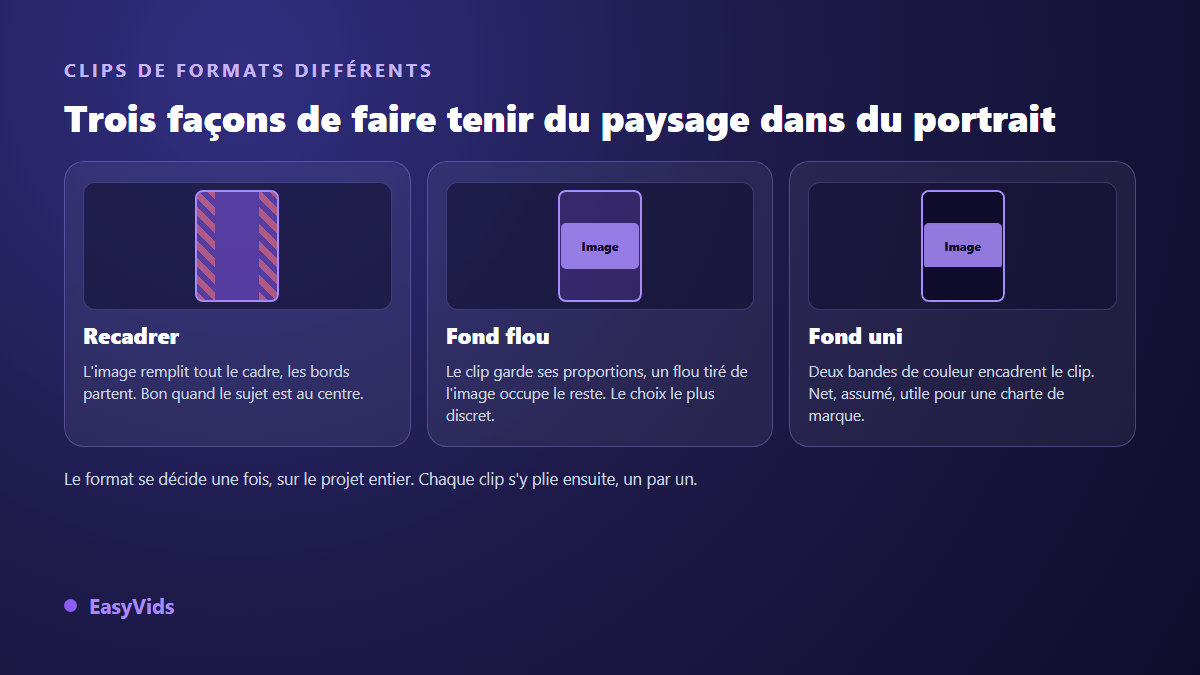
Trois réponses existent, et elles se combinent mal : choisissez-en une et tenez-la sur tout le film. Le recadrage agrandit l'image jusqu'à remplir le cadre, ce qui sacrifie les bords. Le fond flou conserve les proportions du clip et remplit le vide avec une version floutée de la même image. Le fond uni fait la même chose avec une couleur ou un dégradé, ce qui convient quand votre marque a des couleurs identifiables. Pour décider quel format viser selon la plateforme visée, notre référence des tailles et ratios vidéo donne les valeurs exactes.
Deuxième piège : le son qui change de volume à chaque jointure
Un montage se juge autant à l'oreille qu'à l'oeil, et c'est le son qui trahit le premier un assemblage rapide. Les clips n'ont pas été enregistrés dans les mêmes conditions : un plan en intérieur, un autre en extérieur avec du vent, un troisième capté plus près du micro. Résultat, le spectateur passe la vidéo à régler son volume.
Le réflexe correct consiste à régler le volume clip par clip, pas sur la sortie générale. Vous écoutez le film en continu, au casque, et vous rattrapez chaque plan qui sort du lot. Quand un clip a un son inutilisable, détachez sa piste audio et supprimez-la : dans notre éditeur, le son d'une vidéo peut être séparé de l'image en un clic, ce qui permet aussi de garder l'ambiance d'un plan pendant que l'image d'un autre est à l'écran. Une nappe musicale posée sous l'ensemble lisse les écarts restants, à condition de la garder nettement en dessous des voix.
Couper avant de coller : la jointure propre
Les clips bruts commencent presque toujours trop tôt et finissent trop tard : la main qui rejoint le cadre, la seconde de silence avant la première phrase, le mouvement de caméra qui s'arrête. Ces quelques secondes en trop, multipliées par le nombre de clips, sont ce qui rend un montage mou.
Deux gestes suffisent. Le premier consiste à tirer le bord d'un clip vers l'intérieur pour raccourcir son début ou sa fin. Le second consiste à poser la tête de lecture à l'endroit voulu puis à couper : dans l'éditeur EasyVids, la touche S coupe le clip sélectionné à cet endroit, Q supprime tout ce qui précède et W tout ce qui suit. La touche N active ou désactive l'aimant, et Ctrl+Z annule toujours le geste précédent, ce qui permet d'essayer sans risque.
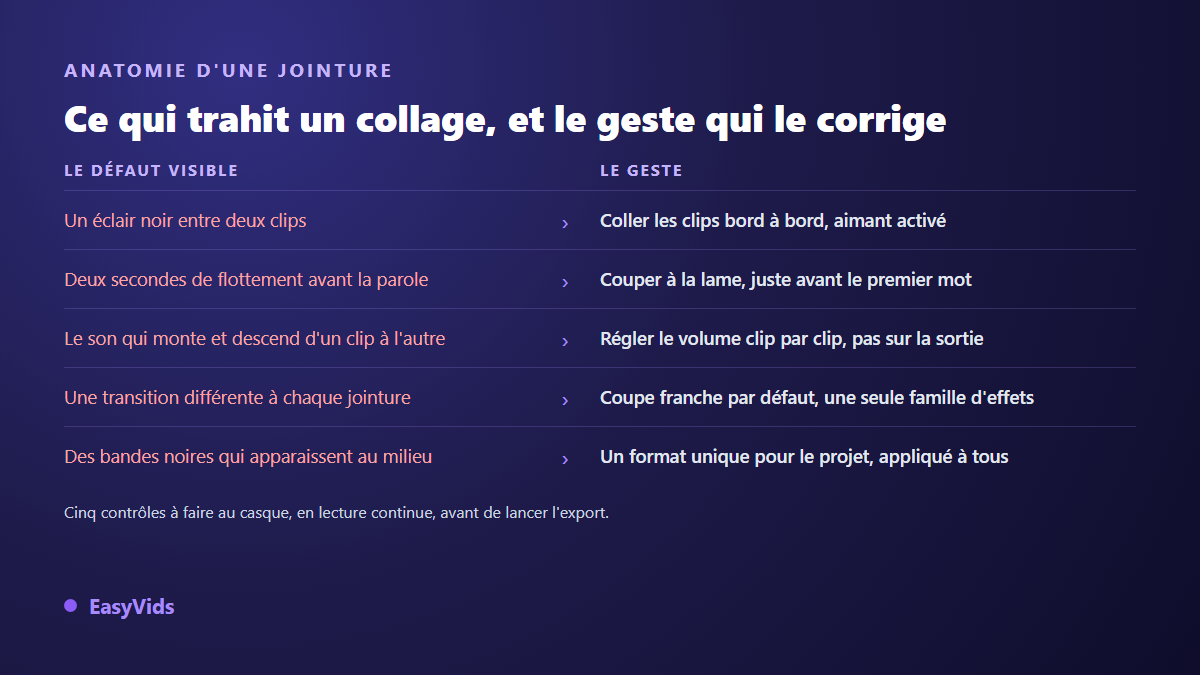
Une bonne jointure se reconnaît à ceci : le spectateur ne la remarque pas. La parole enchaîne, le regard suit une continuité de mouvement ou de direction, et rien ne clignote. Si vous hésitez sur l'endroit exact de la coupe, coupez pendant un mouvement plutôt que pendant un temps mort : l'oeil suit le mouvement et oublie la coupure.
Transitions : la coupe franche reste la règle
Le fondu enchaîné entre chaque plan est le marqueur le plus sûr d'un montage débutant. Dans un film professionnel, l'immense majorité des jointures sont des coupes franches, sans aucun effet. Une transition se justifie quand le récit change de lieu, de moment ou de chapitre, autrement dit quelques fois par vidéo, pas à chaque plan.
Notre éditeur propose dix-huit familles de transitions déclinées en trois intensités, soit cinquante-quatre variantes, et une fonction de montage automatique qui applique animations et transitions sur l'ensemble des clips en évitant de répéter deux fois le même motif d'affilée. Deux précautions valent d'être connues. Une transition ne fonctionne qu'entre deux clips réellement collés ; s'il reste un espace, l'effet retombe sur un simple fondu au noir. Et une fois posée, choisissez une seule famille pour tout le film, sinon l'ensemble se met à ressembler à une démonstration d'effets.
Fusionner des vidéos sans perdre en qualité
La perte de qualité vient rarement du montage lui même, elle vient du nombre de réencodages successifs. Chaque fois qu'un fichier est exporté puis réimporté puis réexporté, il repasse par une compression avec pertes. La règle est donc simple : partez toujours des fichiers d'origine, faites tout le travail dans un seul projet, et n'exportez qu'une fois.
Réglez ensuite la définition du projet sur celle de votre meilleur clip, jamais au dessus. Agrandir un clip filmé en 720p dans un projet en 1080p ne crée aucun détail, cela ne fait qu'exposer son manque de netteté. Deux formats de sortie couvrent tous les besoins : le MP4, universellement accepté par les plateformes, et le WebM, plus léger à qualité comparable mais moins bien pris en charge par les logiciels grand public.
Un point de vigilance sur le matériel, parce qu'il économise du temps perdu. L'export se fait dans votre navigateur, sur votre machine : notre éditeur teste donc les capacités de l'appareil avant d'ouvrir la fenêtre d'export, et prévient quand l'encodage vidéo n'est pas disponible. C'est le cas sur iPhone et iPad, où l'export vidéo depuis le navigateur reste hors de portée quel que soit le navigateur installé. Sur mobile en général, la mémoire limite la longueur des projets. Pour un film de plusieurs minutes, un ordinateur reste le bon outil. Dans le même esprit, les fichiers filmés en HEVC, format par défaut de beaucoup de téléphones récents, s'affichent parfois mal en aperçu : convertissez-les en MP4 H.264 avant de les importer et le problème disparaît.
Sous-titres et texte : après la fusion, jamais avant
L'ordre compte. Si vous sous-titrez chaque clip séparément avant de les fusionner, chaque changement de montage décale tout. Sous-titrez le film assemblé, une fois que la durée finale est fixée. La transcription automatique peut alors traiter l'ensemble d'un coup, et vous n'avez plus qu'à corriger les noms propres. Notre éditeur transcrit directement sur votre machine, sans envoyer l'audio ailleurs, et accepte aussi l'import d'un fichier de sous-titres existant. La marche à suivre complète est dans notre guide des sous-titres automatiques.
Même logique pour les titres à l'écran, les logos et les stickers : ils se posent sur la ligne de temps une fois l'ossature stable. Un texte calé sur une jointure que vous déplacez ensuite finit systématiquement au mauvais endroit.
Le cas des clips générés par intelligence artificielle
Les modèles vidéo actuels produisent des séquences courtes. Obtenir un film de deux minutes suppose donc forcément d'en fusionner plusieurs, et la difficulté se déplace : elle n'est plus technique mais visuelle. Deux clips générés avec des descriptions voisines n'ont pas la même lumière, ni le même grain, ni parfois le même personnage. Le collage se voit immédiatement.
Trois habitudes limitent la casse. Écrivez tous vos prompts dans la même session, avec la même formulation de style. Gardez des références visuelles stables d'un plan à l'autre. Et acceptez de jeter les clips qui ne s'accordent pas au reste, plutôt que de tenter de les rattraper à l'étalonnage. Le fonctionnement complet de cette chaîne est décrit dans notre guide du générateur vidéo IA. Quand vos clips viennent de notre studio, ils s'ouvrent directement dans l'éditeur avec leurs scènes déjà posées sur la ligne de temps, ce qui supprime l'étape d'import.
La liste de contrôle avant d'exporter
Cinq vérifications en lecture continue, au casque, écran entier. Elles prennent le temps d'un visionnage et évitent l'export à refaire.
- Aucun clignotement noir : les clips se touchent, il n'y a pas de trou sur la piste.
- Aucune bande noire inattendue : chaque clip remplit le cadre du projet.
- Un niveau sonore stable du début à la fin, sans pic ni chute.
- Une seule famille de transitions, et pas d'effet à chaque jointure.
- Le texte et les sous-titres lisibles en petit, avec un contraste suffisant.
- La durée finale cohérente avec la plateforme visée, avant de lancer l'export.
Questions fréquentes
Peut-on fusionner des vidéos sans perdre en qualité ?
Oui, à condition de partir des fichiers d'origine et de n'exporter qu'une seule fois, avec une définition égale à celle de votre meilleur clip. La perte vient des réencodages en chaîne, pas du montage. Un fichier déjà exporté, réimporté puis réexporté aura toujours perdu quelque chose.
Combien de clips peut-on assembler dans un même projet ?
Il n'y a pas de nombre maximum imposé. La limite réelle est celle du stockage que votre navigateur accorde au site, puisque les médias restent sur votre appareil. Notre éditeur affiche l'espace disponible et prévient avant d'accepter un fichier trop lourd, ce qui évite de découvrir le problème en cours de travail.
Faut-il installer un logiciel pour fusionner des vidéos ?
Non. Un éditeur qui fonctionne dans le navigateur suffit, et il présente un avantage discret : vos fichiers ne partent nulle part, ils sont lus et assemblés localement. Un ordinateur récent avec un navigateur à jour fait le travail, sans téléversement ni file d'attente sur un serveur.
Comment fusionner un clip vertical et un clip horizontal ?
Décidez d'abord le format du film final, puis adaptez chaque clip qui n'y correspond pas : recadrage si le sujet est centré, fond flou si vous voulez garder l'image entière, fond uni si votre marque a des couleurs. Ne changez jamais de format en cours de film, le résultat donne l'impression d'une erreur technique.
Le montage est-il gratuit ?
L'assemblage, la coupe, les transitions et l'export se font dans votre navigateur et ne consomment aucun crédit. Ce sont les générations par intelligence artificielle, vidéos, voix ou musiques, qui relèvent des formules décrites sur la page des tarifs. Vous pouvez donc fusionner vos propres clips sans engagement.
Fusionner des vidéos n'est pas une affaire d'outil puissant, c'est une affaire d'ordre : un format décidé avant tout le reste, des clips raccourcis avant d'être collés, un son égalisé plan par plan, un seul export à la fin. Prenez vos fichiers actuels et faites le test sur trois clips seulement, le temps de vérifier la méthode. Créer un compte ouvre l'éditeur complet dans votre navigateur, et le premier film assemblé vous prendra moins de temps que la lecture de ce guide.