Votre présentation est prête, elle est bien passée en réunion, et il faut maintenant l'envoyer à ceux qui n'étaient pas dans la salle. Un fichier de diapositives seul ne raconte rien. Sans la personne qui parlait par dessus, il reste une suite d'écrans que personne ne parcourt jusqu'au bout. Convertir un PowerPoint en vidéo règle ce problème, à condition d'accepter une chose : la vidéo n'a pas besoin des mêmes textes que la présentation.
Le piège classique consiste à exporter le diaporama tel quel et à laisser défiler des diapositives muettes pendant vingt minutes. Ce qui rend une présentation regardable en vidéo, c'est la narration : un texte dit par dessus chaque écran, écrit pour l'oreille et non pour l'œil. C'est la logique décrite dans notre guide pour transformer un texte en vidéo, appliquée cette fois à un support déjà mis en page.
La réponse courte
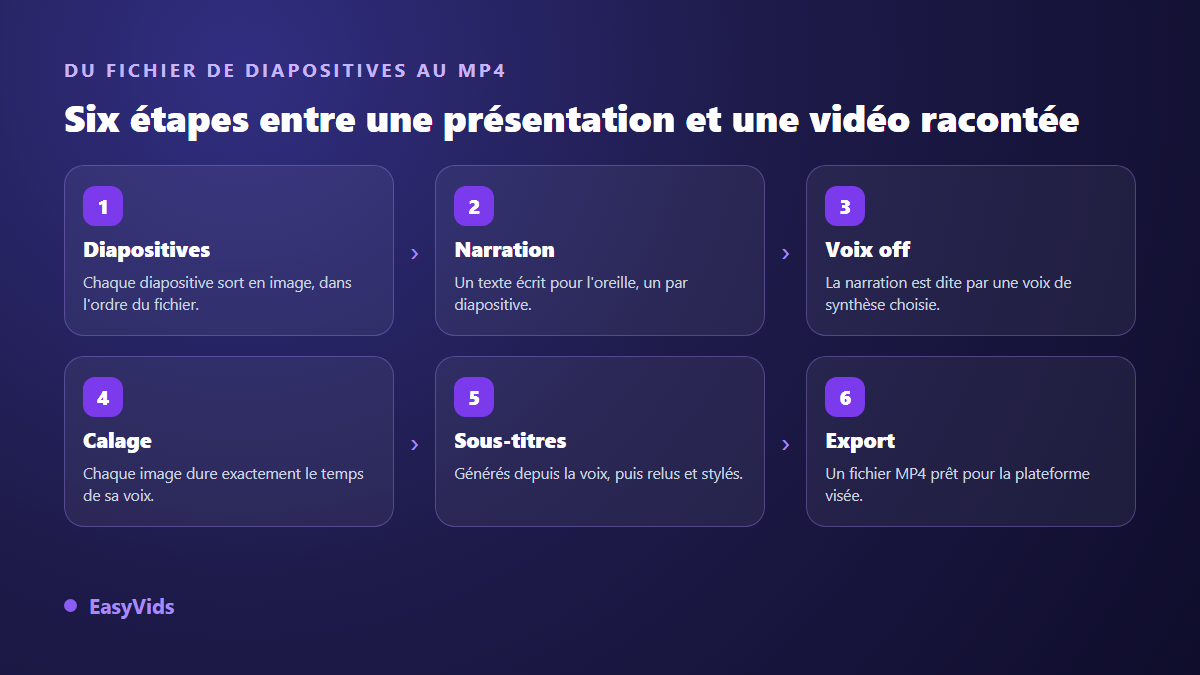
Deux méthodes existent. La première passe par l'export vidéo intégré au logiciel : vous enregistrez votre voix diapositive par diapositive, puis vous créez un fichier vidéo. La seconde sort chaque diapositive sous forme d'image, y associe une narration écrite puis dite par une voix générée, et cale chaque image sur la durée exacte de ce qui est prononcé. La seconde demande quelques minutes de préparation en plus et donne une vidéo corrigeable, sous-titrable et déclinable en plusieurs langues. C'est celle que le studio EasyVids permet de dérouler du début à la fin.
Deux chemins, et ils ne donnent pas le même résultat
L'export vidéo intégré existe depuis longtemps dans PowerPoint. D'après le support Microsoft, il se trouve dans le menu Fichier, sous Exporter, avec l'option Créer une vidéo : le logiciel produit un fichier vidéo en reprenant les minutages et les narrations enregistrés au préalable. Son avantage est réel. Il conserve vos animations et vos transitions, celles que rien d'autre ne reproduira à l'identique.
Sa limite l'est tout autant. Vous devez poser votre voix vous même, au micro, diapositive après diapositive. Une phrase ratée oblige à réenregistrer la diapositive entière. Un chiffre corrigé trois semaines plus tard rouvre la session d'enregistrement. Et le fichier obtenu ne contient ni sous-titres ni version verticale.
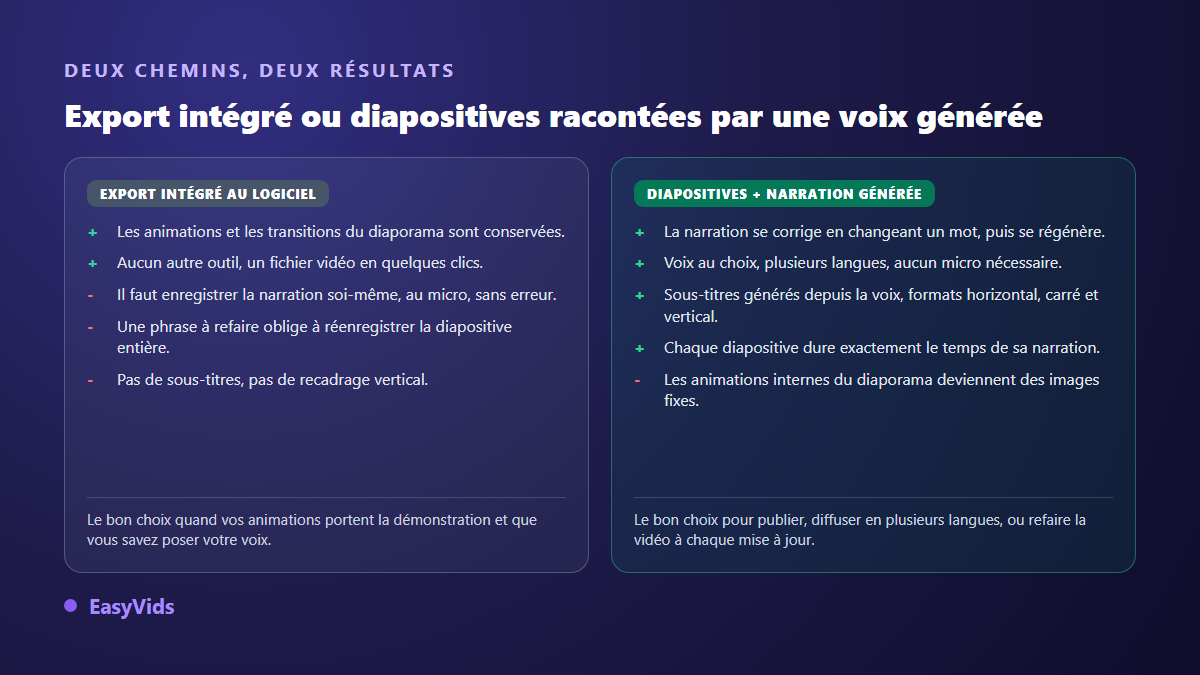
La seconde voie sépare le visuel du son. Les diapositives deviennent des images, la narration devient un texte que vous relisez et corrigez comme n'importe quel document, et la voix se génère à la demande. La même mécanique vaut pour tout support déjà mis en page, comme le montre notre méthode pour convertir un PDF en vidéo commentée.
Étape 1 : sortir vos diapositives sous forme d'images
PowerPoint sait enregistrer un diaporama entier en images. D'après le support Microsoft, il suffit d'utiliser Enregistrer sous en choisissant le format PNG ou JPEG : le logiciel demande alors si vous voulez exporter toutes les diapositives ou seulement celle qui est affichée, puis crée un dossier contenant une image par diapositive, numérotées dans l'ordre. Ce dossier devient votre matière première.
Deux points méritent votre attention à ce moment précis. Le format d'abord : les présentations récentes sont en 16:9 par défaut, ce qui tombe bien, c'est aussi le format des vidéos horizontales. La définition ensuite. Visez des images d'au moins 1920 pixels de large. En dessous, le texte de vos diapositives devient flou dès que la plateforme compresse la vidéo, et c'est précisément ce texte que le spectateur essaie de lire.
- Retirez les numéros de diapositive et les pieds de page : ils n'ont plus aucun sens une fois la présentation devenue vidéo.
- Allégez les écrans chargés. Ce qui se lit sur un vidéoprojecteur devient illisible sur un téléphone tenu à bout de bras.
- Vérifiez que chaque graphique se comprend sans un présentateur qui pointe du doigt la bonne colonne.
- Préférez le PNG au JPEG : le texte reste net, sans halo autour des lettres.
- Gardez les diapositives de partie, elles font respirer, mais donnez leur une narration courte plutôt que rien.
- Contrôlez l'ordre des fichiers avant l'import. Un tri alphabétique place parfois la dixième image juste après la première.
Étape 2 : écrire la narration, une diapositive à la fois
La faute la plus fréquente consiste à lire la diapositive à voix haute. Le spectateur lit plus vite qu'on ne parle : il a fini votre puce avant que la voix ne l'atteigne, et il décroche. La narration doit dire autre chose que ce qui est affiché. La diapositive montre le chiffre, la voix explique pourquoi il compte et ce qu'il change.
Le calibrage tient en une règle. Une minute de voix off représente environ 150 mots. Une diapositive tenue 8 secondes demande donc une vingtaine de mots dits, et une diapositive de bilan qui mérite 20 secondes en demande une cinquantaine. Écrivez ces textes dans les commentaires du présentateur si vous préférez rester dans le logiciel, ou dans un simple fichier texte, un paragraphe par diapositive.
Un point de vigilance sur les supports de formation, où la narration s'étire vite. Évitez d'ouvrir trois diapositives d'affilée par la même formule. La répétition s'entend beaucoup plus qu'elle ne se voit à l'écrit : à l'écran, un lecteur saute la phrase d'introduction, à l'oreille, il la subit en entier.
Étape 3 : la voix off, et le réglage qui change tout
Une voix de synthèse mal choisie sabote une bonne présentation en dix secondes. Trois éléments font l'essentiel du travail : la voix elle même, le rythme, et la ponctuation du texte, que les moteurs de synthèse lisent comme un comédien lit une partition. Un point qui manque devient une phrase qui n'a pas de fin. La méthode complète est rassemblée dans notre guide de la voix off IA.
Sur EasyVids, la voix se génère depuis le générateur en mode voix, ou directement scène par scène dans l'atelier. Un style de lecture permet de demander une intention précise, du ton posé d'un module de formation au débit vif d'une présentation commerciale. Le catalogue propose des voix naturelles en plusieurs langues : une fois la voix choisie, toute une série de modules garde le même timbre sans que personne repasse au micro.
Étape 4 : caler chaque diapositive sur sa voix
C'est l'étape où la plupart des présentations vidéo se ratent, parce qu'elle est faite à l'envers. Ne décidez pas qu'une diapositive dure 10 secondes pour ensuite y faire tenir la narration. Faites l'inverse. La narration est dite, elle dure ce qu'elle dure, et l'image reste affichée exactement ce temps là. Une diapositive dense obtient naturellement plus de temps à l'écran, une diapositive de transition passe vite.
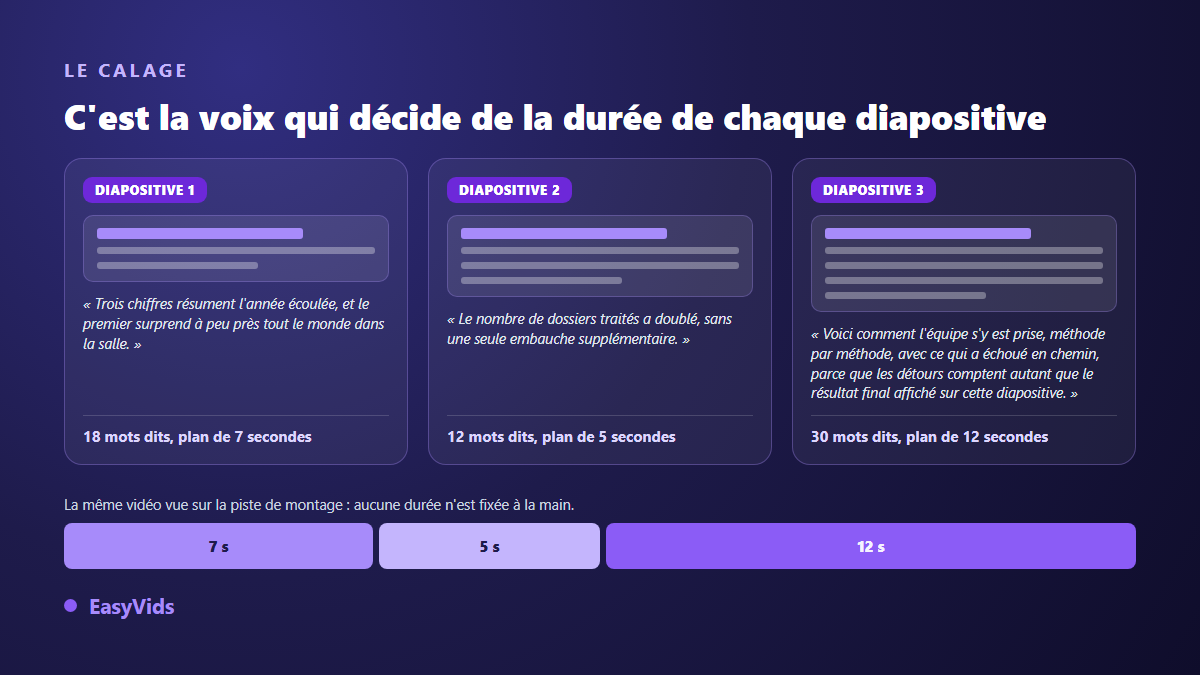
Dans l'atelier, chaque scène reçoit son image importée et son texte de narration, et le montage automatique fait ce calage tout seul. Deux options méritent un mot. Un léger mouvement de caméra peut animer les images fixes, ce qui évite l'effet diaporama figé, mais coupez le sur les écrans très chargés en texte : un zoom lent sur un tableau rend la lecture pénible. Les transitions entre plans, elles, gagnent à rester discrètes sur un support professionnel, où un fondu suffit.
Étape 5 : sous-titres, texte à l'écran et export
Une présentation vidéo se regarde souvent sans le son, dans un couloir ou dans un fil d'actualité. Les sous-titres ne sont donc pas une politesse ajoutée à la fin, ils font partie du contenu. L'éditeur les génère à partir de la voix, dans la langue de votre choix, et vous les relisez avant de les incruster. Les réglages qui les rendent réellement lisibles sont détaillés dans notre guide des sous-titres automatiques.
Vient enfin l'export. L'éditeur en ligne sort un fichier MP4 avec plusieurs niveaux de qualité, et le montage automatique propose le format horizontal, le carré et le vertical, de la définition standard à la très haute définition. Si vous voulez reprendre le résultat plan par plan, ajouter un titre animé ou déplacer une respiration, tout se fait dans le navigateur, comme l'explique notre guide du montage vidéo en ligne.
Décliner la même présentation pour les réseaux sociaux
Une présentation de vingt minutes ne se publie pas telle quelle sur un réseau social. En revanche, trois de vos diapositives font une très bonne vidéo verticale de quarante secondes. Reprenez celle qui porte le chiffre le plus frappant, ajoutez deux écrans de contexte, réécrivez la narration en une accroche et une explication. Attention au cadrage : une diapositive en 16:9 posée dans un cadre vertical devient une bande minuscule au milieu de l'écran. Notre fiche des formats vidéo par plateforme donne les dimensions à viser avant de commencer.
Les erreurs qui font qu'une présentation vidéo ne se regarde pas
Sur les supports que nous voyons passer, les mêmes défauts reviennent. Aucun ne relève de la technique, tous se corrigent avant la première génération.
- La narration qui lit la diapositive mot pour mot : le spectateur a déjà terminé sa lecture.
- Une seule diapositive tenue 90 secondes parce qu'elle contenait beaucoup de texte. Coupez la en trois écrans.
- Le logo et la date répétés en pied de page sur les quarante images : personne ne les regarde, ils mangent de la place.
- Trente secondes d'introduction avant le premier élément intéressant. Commencez par le résultat, expliquez ensuite.
- Des images exportées dans une définition trop basse : le texte fin devient illisible après compression par la plateforme.
- Aucun repère de progression. Sur une vidéo longue, un simple numéro de chapitre à l'écran retient beaucoup mieux.
Le vrai gain arrive à la deuxième version
Une présentation vit rarement une seule fois. Les chiffres changent, une offre s'ajoute, un module de formation est corrigé après les retours des participants. Avec une narration enregistrée au micro, chaque mise à jour rouvre la séance d'enregistrement, et il faut retrouver le même environnement sonore pour que le raccord ne s'entende pas. Avec une narration écrite, vous modifiez la phrase concernée, vous régénérez la voix de cette scène uniquement, vous remplacez l'image de la diapositive touchée, puis vous exportez. Le reste de la vidéo ne bouge pas.
C'est aussi ce qui rend le multilingue tenable. Traduire un texte de narration et le faire dire par une voix de la langue cible demande une fraction du travail d'un doublage classique. La contrepartie est honnête et il vaut mieux la connaître : le texte imprimé sur vos diapositives, lui, reste dans sa langue d'origine tant que vous ne réexportez pas les images depuis une version traduite du fichier de présentation.
Questions fréquentes
Peut-on importer un fichier de présentation directement dans l'outil ?
Non. EasyVids travaille avec des images, des vidéos et des sons, pas avec les fichiers de présentation. Le passage par un export en images prend moins d'une minute et présente un avantage réel : vous voyez exactement ce que le spectateur verra, sans mauvaise surprise de police manquante ni de graphique décalé.
Faut-il un micro pour raconter sa présentation ?
Non, si vous utilisez une voix générée : vous écrivez la narration, elle est dite pour vous. Un micro reste utile quand vous tenez à votre propre voix et à ses intonations. Une troisième voie existe, le clonage, proposé par de nombreux outils spécialisés : un échantillon fourni une fois suffit pour que les narrations suivantes gardent votre timbre.
Les animations de mes diapositives sont-elles conservées ?
Pas avec la méthode par images : une diapositive exportée en PNG est figée, les apparitions successives disparaissent. Quand une animation porte vraiment la démonstration, exportez cette diapositive en plusieurs images, une par étape de l'animation, et donnez à chacune sa phrase de narration. Vous retrouvez l'effet, et vous gagnez en plus le contrôle du rythme.
Combien de temps prend la conversion d'une présentation de vingt diapositives ?
L'export des images demande une minute. L'écriture de la narration est le vrai travail : comptez une trentaine de minutes pour vingt diapositives quand vous connaissez le sujet. La génération des voix et le montage se comptent en minutes. Prévoyez enfin une relecture complète, une fois sans le son pour vérifier la lisibilité, une fois avec pour vérifier le rythme.
Peut-on modifier la vidéo après l'export sans tout recommencer ?
Oui, tant que le projet reste dans l'éditeur. Chaque diapositive, chaque piste de voix et chaque bloc de sous-titres y demeure un élément distinct sur la timeline. Vous remplacez une image, vous régénérez une phrase, vous réexportez. Les scènes qui n'ont pas changé n'ont aucune raison d'être refaites.
Une présentation racontée n'est pas un diaporama qui défile : c'est un enchaînement où chaque écran dure le temps de ce qu'il y a à en dire. Le meilleur moyen de s'en convaincre est de ne pas commencer par les quarante diapositives. Prenez une seule partie de votre support, dix écrans suffisent, écrivez leur narration et regardez le résultat. Vous pouvez le faire dès maintenant en créant un compte gratuitement, et les différentes formules se comparent sur la page des tarifs.