
Vous voulez accélérer une vidéo pour la faire tenir dans un format plus court. Vous poussez la vitesse à 2×, et la voix se met à ressembler à un personnage de dessin animé. Le geste paraissait anodin, le résultat est inécoutable. Le mur est le même pour tout le monde : raccourcir un tutoriel qui traîne, resserrer une présentation trop lente, transformer une longue séquence en accéléré. L'image obéit sans broncher, le son se venge.
Ce défaut n'a pourtant rien de fatal. Il vient d'une méthode de calcul, pas d'une limite du format vidéo. Deux techniques très différentes se cachent derrière le même curseur de vitesse, et une seule préserve la hauteur de la voix. Vous verrez ici laquelle choisir, quelle valeur convient à quel objectif, et comment faire l'opération dans un navigateur sans installer le moindre logiciel. Si les bases du montage vous manquent encore, notre guide du montage vidéo en ligne pose le décor sur lequel ce tutoriel s'appuie.
La réponse courte
Pour accélérer une vidéo sans abîmer le son, utilisez un outil capable de préserver la hauteur, une option souvent appelée conservation de la tonalité ou time stretching en anglais. Vous réglez la vitesse voulue, vous désactivez le changement de tonalité, vous exportez. Sans cette option, l'outil se contente de lire le fichier plus vite : à 2×, toutes les fréquences doublent, ce qui monte la voix d'une octave entière. Avec elle, la durée change et le timbre reste identique. La suite explique quand utiliser l'une ou l'autre, parce que les deux ont leur usage.
Ce qui arrive vraiment au son quand la vidéo accélère
Un fichier audio n'est rien d'autre qu'une longue suite de mesures de pression, prises à intervalle régulier. Le nombre de mesures par seconde s'appelle la fréquence d'échantillonnage. Quand un lecteur joue ces mesures plus vite qu'elles n'ont été enregistrées, il ne raccourcit pas seulement la durée : il déplace toutes les fréquences vers le haut, dans la même proportion. Doubler la vitesse double la fréquence de chaque son, et un doublement de fréquence correspond exactement à une octave en musique. Voilà pourquoi une voix passée en 2× sonne comme un dessin animé, et pourquoi la même voix en 0,5× descend dans les graves.
C'était le comportement du magnétophone et du tourne-disque, et il est resté celui des lecteurs vidéo pendant longtemps. Les navigateurs ont changé de camp : la spécification HTML définit aujourd'hui une propriété preservesPitch sur les éléments audio et vidéo, active par défaut. C'est la raison pour laquelle une vidéo lue en 1,5× dans un navigateur reste parfaitement compréhensible. Attention au malentendu : cette correction ne concerne que la lecture, jamais votre fichier. Si vous accélérez au montage sans y penser, l'export part avec le son déformé, définitivement.
Rééchantillonnage ou étirement temporel
Derrière le curseur de vitesse, deux calculs cohabitent. Le premier, le rééchantillonnage, relit simplement le fichier à une cadence différente : c'est l'effet vinyle, immédiat et gratuit en ressources. Le second, l'étirement temporel, découpe le son en très courtes tranches puis les recolle plus serrées ou plus espacées, en gardant la hauteur d'origine. Ce sont deux opérations de nature différente, pas deux positions d'un même bouton.
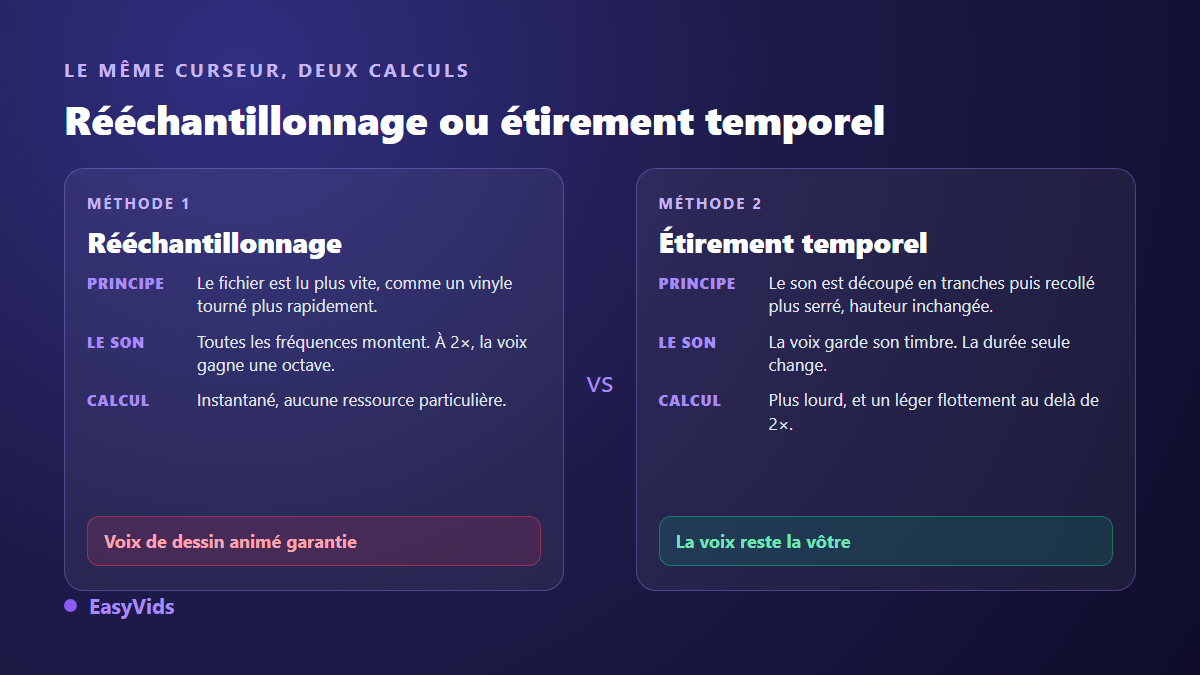
L'étirement temporel n'a rien de magique. Il travaille par tranches, et cette découpe laisse des traces quand on lui en demande trop : un léger flottement sur les voyelles tenues, un tremblement sur la musique, surtout au delà de 2×. Retenez la frontière pratique. Jusqu'à 2×, l'étirement temporel donne un résultat propre sur une voix parlée. Au delà, renoncez au son d'origine et remplacez-le, par une voix off refaite ou par une musique.
Quelle vitesse choisir selon l'objectif
La valeur de vitesse ne se choisit ni au hasard ni au ressenti du monteur, qui connaît déjà son film par coeur et le trouve toujours trop lent. Elle se choisit en fonction de ce que le spectateur doit comprendre, et de la présence ou non d'une parole à suivre.
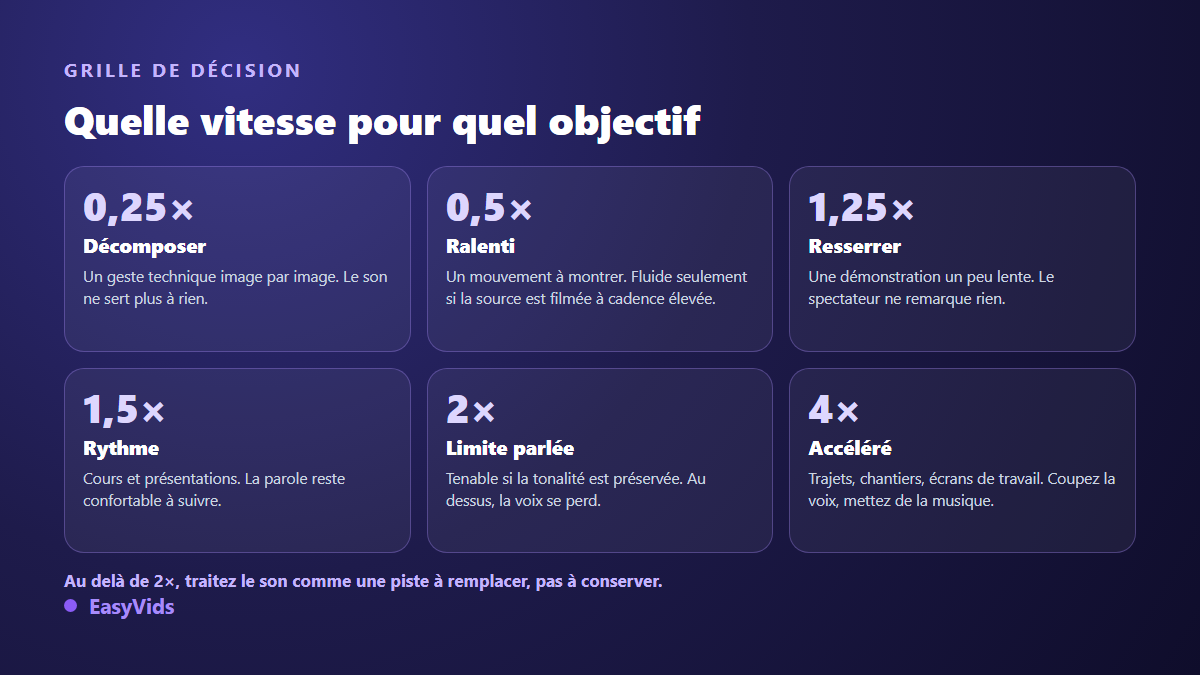
- 1,1× à 1,25× : le rythme se resserre sans que personne ne s'en aperçoive. C'est la vitesse à appliquer par défaut à une démonstration filmée en direct.
- 1,5× : la limite confortable pour un cours ou une présentation. La parole reste intelligible tant que la tonalité est préservée.
- 2× : tenable pour du contenu parlé que l'on veut survoler, à condition de garder la hauteur. Les respirations disparaissent et l'attention fatigue plus vite.
- 4× et au delà : le domaine de l'accéléré pur. Trajets, chantiers, écrans de travail. Coupez le son d'origine et posez une musique.
- 0,5× : le ralenti classique. Fluide seulement si la source a été filmée à cadence élevée.
- 0,25× : l'analyse d'un geste, presque image par image. Le son n'a plus aucun rôle à jouer.
Un repère de durée aide à trancher. Une vidéo de dix minutes passée en 1,25× tombe à huit minutes, la même en 1,5× tombe à six minutes quarante. Le gain est réel mais il n'est jamais proportionnel à l'accélération : monter de 1,5× à 2× ne fait plus gagner que 1 minute 40 sur cette vidéo, pour un son nettement plus fatigant. C'est souvent le signe qu'il faut couper des passages plutôt qu'accélérer davantage, et couper une vidéo en ligne prend moins de temps qu'on ne le croit.
Accélérer une vidéo dans votre navigateur, étape par étape
L'opération ne demande aucun logiciel installé. Dans l'éditeur en ligne d'EasyVids, la vitesse est un panneau attaché à l'élément sélectionné sur la ligne de temps. Cela change tout : vous accélérez un seul clip d'un montage qui en compte vingt, sans toucher au reste. Le même panneau se manipule au doigt sur un écran de téléphone, et notre tour des applications de montage qui tournent sur mobile comme dans un navigateur situe ce que chaque famille d'outils permet vraiment.
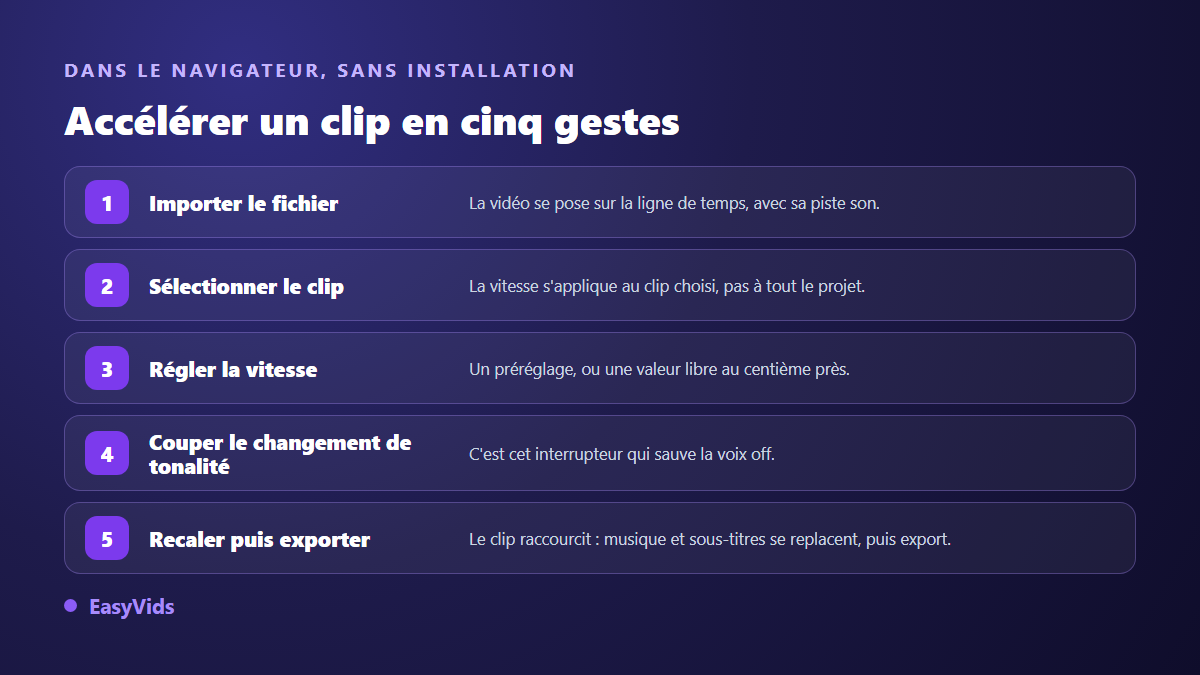
- Importez votre fichier. Il se pose sur la ligne de temps avec sa piste son.
- Cliquez sur le clip à traiter : le panneau Vitesse apparaît dans ses propriétés.
- Choisissez un préréglage (0,25×, 0,5×, 1×, 1,5×, 2× ou 4×) ou tapez une valeur libre, le champ accepte le centième.
- Désactivez l'interrupteur Changer la tonalité. Il est actif par défaut, et c'est lui qui fait monter la voix.
- Regardez la durée du clip se réajuster toute seule, ce qui décale mécaniquement tout ce qui suit.
- Recalez la musique, les titres et les incrustations sur cette nouvelle durée.
- Exportez en MP4 ou en WebM, au niveau de qualité qui convient à la plateforme visée.
Deux détails changent la vie à l'usage. D'abord, la vitesse s'applique aussi bien à un clip vidéo qu'à une piste audio seule : vous pouvez donc accélérer une voix off importée sans toucher aux images. Ensuite, le réglage reste modifiable à tout moment, parce qu'il est enregistré comme une propriété du clip et non gravé dans le fichier. Tant que vous n'avez pas exporté, rien n'est définitif. Le studio EasyVids ouvre cet éditeur directement dans le navigateur, y compris depuis un téléphone.
Traiter l'image et le son séparément
La meilleure façon d'accélérer une vidéo sans détruire le son consiste parfois à ne pas accélérer le son du tout. Détachez la piste audio du clip vidéo, l'éditeur le fait en un clic avec la commande Extraire l'audio, et vous obtenez deux éléments indépendants sur la ligne de temps. L'image part en 4×, la voix reste à sa vitesse d'origine sur sa propre piste, ou disparaît au profit d'une musique. C'est exactement la construction d'un accéléré commenté : des images qui défilent vite, une narration posée par dessus, tranquille.
Deux fiches pratiques complètent ce geste. Quand le son d'origine n'apporte rien, le plus propre reste de s'en débarrasser franchement, et enlever le son d'une vidéo détaille les deux cas, couper ou remplacer. Quand vous voulez au contraire garder cette bande son pour la réutiliser ailleurs, extraire l'audio d'une vidéo donne la marche à suivre pour en sortir un fichier séparé.
Ce que la vitesse change du côté des images
Le son monopolise l'attention, mais l'image encaisse elle aussi. Une vidéo est une suite d'images fixes, à une cadence donnée : 24, 25, 30 ou 60 images par seconde selon la source. Accélérer, c'est jeter des images. À 2× sur une source à 30 images par seconde exportée elle aussi à 30, une image sur deux est abandonnée. À 4×, il n'en reste qu'une sur quatre. Le mouvement devient saccadé, et aucun réglage de qualité ne rattrape cela : l'information n'existe tout simplement plus dans le fichier.
Deux réflexes limitent les dégâts. Le premier tient au calcul : pour ne perdre aucune image sur un accéléré de 2× depuis une source à 30 images par seconde, il faudrait exporter à 60, et l'éditeur propose bien 24, 25, 30, 60 et 120 images par seconde dans les réglages du projet. Le second tient au tournage : filmez à cadence élevée quand vous savez d'avance que vous allez accélérer ou ralentir. Un ralenti à 0,5× obtenu depuis une source à 60 images par seconde reste fluide, le même depuis une source à 24 images par seconde donne un effet de diaporama.
Accélérer un seul passage, pas toute la vidéo
Une vidéo entière mérite rarement la même vitesse. Le début pose le contexte, le milieu montre une manipulation longue, la fin conclut. La bonne pratique consiste à découper le clip aux endroits où le rythme doit changer, puis à régler une vitesse différente sur chaque morceau. Dans l'éditeur, la division conserve le réglage sur les deux moitiés : vous coupez, vous sélectionnez la partie centrale, vous la passez en 4×, et le reste garde sa vitesse réelle. C'est ainsi qu'on obtient un accéléré au milieu d'une séquence normale, sans logiciel spécialisé.
Un effet secondaire mérite votre attention : chaque changement de vitesse crée une rupture audible si le son continue par dessus. Deux parades existent. Soit vous coupez le son d'origine sur le passage accéléré et laissez la musique porter la transition. Soit vous placez le changement de vitesse sur un plan de coupe, un plan large, un insert, là où l'oreille attend déjà une cassure.
Les erreurs qui trahissent une vidéo accélérée
- Accélérer pour masquer un montage mou : la lenteur vient du contenu, pas de la vitesse de lecture.
- Oublier la préservation de la tonalité, puis republier la vidéo une seconde fois pour corriger.
- Accélérer une voix off générée alors qu'il suffisait de la régénérer avec un débit adapté, ce qui donne toujours un résultat plus naturel.
- Laisser des sous-titres calés sur l'ancienne durée : ils se décalent d'autant plus que l'accélération est forte.
- Pousser un contenu parlé à 3× ou 4×, puis s'étonner que personne ne le regarde jusqu'au bout.
- Exporter à une cadence inférieure à celle de la source, ce qui ajoute des images perdues aux images déjà sacrifiées.
Le point des sous-titres mérite qu'on s'y arrête, parce qu'il gâche beaucoup de montages par ailleurs corrects. Un fichier de sous-titres contient des horodatages absolus : si le clip raccourcit, chaque ligne arrive trop tard, et le décalage grandit à mesure que la vidéo avance. Le plus sûr est de générer les sous-titres après le changement de vitesse, sur la version définitive, selon la méthode décrite dans notre guide des sous-titres automatiques.
Questions fréquentes
Peut-on accélérer une vidéo sans perdre en qualité ?
L'image ne perd pas de définition, les pixels restent les mêmes. Ce que vous perdez, ce sont des images entières, celles qui sont écartées pour tenir dans la nouvelle durée. La netteté d'un arrêt sur image ne bouge donc pas, la fluidité du mouvement, si. Exporter à une cadence plus élevée que celle de la source limite nettement cette perte.
Quelle est la vitesse maximale supportable pour une voix ?
Pour un contenu parlé destiné à être suivi, 2× constitue la limite pratique, et encore faut-il que la hauteur soit préservée. Au delà, l'auditeur cesse de traiter les mots et se contente de regarder les images défiler. Pour un contenu sans parole, aucune limite ne s'impose : un accéléré à 4× fonctionne très bien avec une musique par dessus.
Accélérer une vidéo change-t-il le poids du fichier ?
Oui, presque toujours à la baisse, puisque la vidéo dure moins longtemps. Une nuance mérite d'être connue : un accéléré contient énormément de mouvement, ce que les codecs compressent mal. Un accéléré de deux minutes peut donc peser plus lourd qu'une séquence calme de deux minutes, à durée strictement identique.
Peut-on accélérer une vidéo depuis un téléphone ?
Oui, dès lors que l'éditeur fonctionne dans le navigateur : rien à installer, la ligne de temps s'affiche sur l'écran du téléphone et le réglage de vitesse se manipule au doigt. Le confort reste meilleur sur un écran large dès qu'il faut placer des coupes au bon endroit, mais le résultat exporté est identique.
Le spectateur peut-il déjà régler la vitesse lui-même ?
Oui, et c'est un argument sérieux pour ne pas trop accélérer à la source. D'après le centre d'aide de YouTube, le lecteur laisse le spectateur choisir sa vitesse de lecture, par paliers allant de 0,25× jusqu'à 2× au moins. Si vous livrez déjà une vidéo à 2×, celui qui veut aller plus vite n'a plus de marge, et celui qui veut ralentir retombe seulement sur votre rythme réel.
Accélérer une vidéo est un geste de rythme, pas un raccourci de production. Réglez la vitesse en pensant à ce que le spectateur doit comprendre, coupez le changement de tonalité dès qu'une voix compte, traitez l'image et le son comme deux pistes distinctes plutôt que comme un bloc soudé. Le reste est une affaire de secondes. Créez votre compte pour ouvrir un projet et régler votre premier clip, et la page des tarifs précise ce que chaque formule autorise à l'export.