Vous avez un montage qui fonctionne. Il est horizontal. Vous le déposez dans Instagram, et l'application le pose au milieu de l'écran, minuscule, entouré de gris. Parfois elle recadre d'autorité et coupe la tête de la personne qui parle. Convertir une vidéo pour Instagram n'est donc pas une case à cocher au moment de l'export : c'est une décision de cadrage, et elle se prend avant de toucher au fichier.
Ce guide déroule le parcours complet : quel cadre viser selon l'endroit où vous publiez, comment recadrer sans perdre le sujet, ce qu'il faut déplacer avant que la plateforme ne le recouvre, et quels réglages d'export limitent la casse à la recompression. Si vous cherchez d'abord les dimensions brutes à retenir, notre fiche des tailles vidéo Instagram les donne en trois nombres. Ici, on s'occupe du geste.
La réponse courte : le cadre, la recomposition, l'export
Convertir se fait en trois temps. Vous fixez d'abord le cadre d'arrivée selon la surface visée : 1080 x 1920 pour un Reel ou une story, 1080 x 1350 pour une publication du fil en portrait. Vous recomposez ensuite chaque plan dans ce cadre, en agrandissant et en déplaçant l'image plutôt qu'en laissant un recadrage automatique décider à votre place. Vous exportez enfin en MP4 à la dimension exacte, en conservant la cadence de la source. Le reste du travail consiste à remonter le texte et les sous-titres hors des zones que l'interface recouvre.
Convertir, ce n'est pas changer de fichier, c'est changer de cadre
Le mot convertir prête à confusion. Il évoque un changement de format de fichier, comme passer d'un MOV à un MP4. Pour Instagram, ce n'est presque jamais le problème : la plateforme accepte les fichiers courants et réencode tout ce qu'elle reçoit. Le vrai sujet, c'est le rapport d'image, autrement dit la forme du rectangle. Une vidéo tournée en 16:9 raconte son histoire sur la largeur. Un Reel se regarde sur la hauteur. Entre les deux, il n'existe aucune conversion automatique honnête.
L'arithmétique est brutale et vaut d'être posée une fois pour toutes. Un fichier 1920 x 1080 recadré sur toute sa hauteur en 9:16 ne conserve que 608 pixels de large, soit à peine un tiers de l'image d'origine. Tout ce qui vivait sur les côtés disparaît : le deuxième personnage, le produit posé à droite, le bandeau de titre. Savoir cela à l'avance change la façon de travailler, parce que la question n'est plus « comment recadrer », mais « que garder ».
Choisir le cadre d'arrivée avant de toucher au montage
Instagram n'a pas un cadre, il en a plusieurs. Le Reel et la story occupent l'écran entier en 9:16, d'après le centre d'aide d'Instagram. Dans le fil, la documentation que Meta destine aux développeurs décrit une plage de rapports acceptés qui va du paysage 1.91:1 au portrait 4:5, et le 4:5 y gagne toujours en hauteur affichée. La story ajoute une contrainte propre, ses zones d'interface ne tombant pas au même endroit que celles d'un Reel, comme le détaille notre guide des dimensions de story.
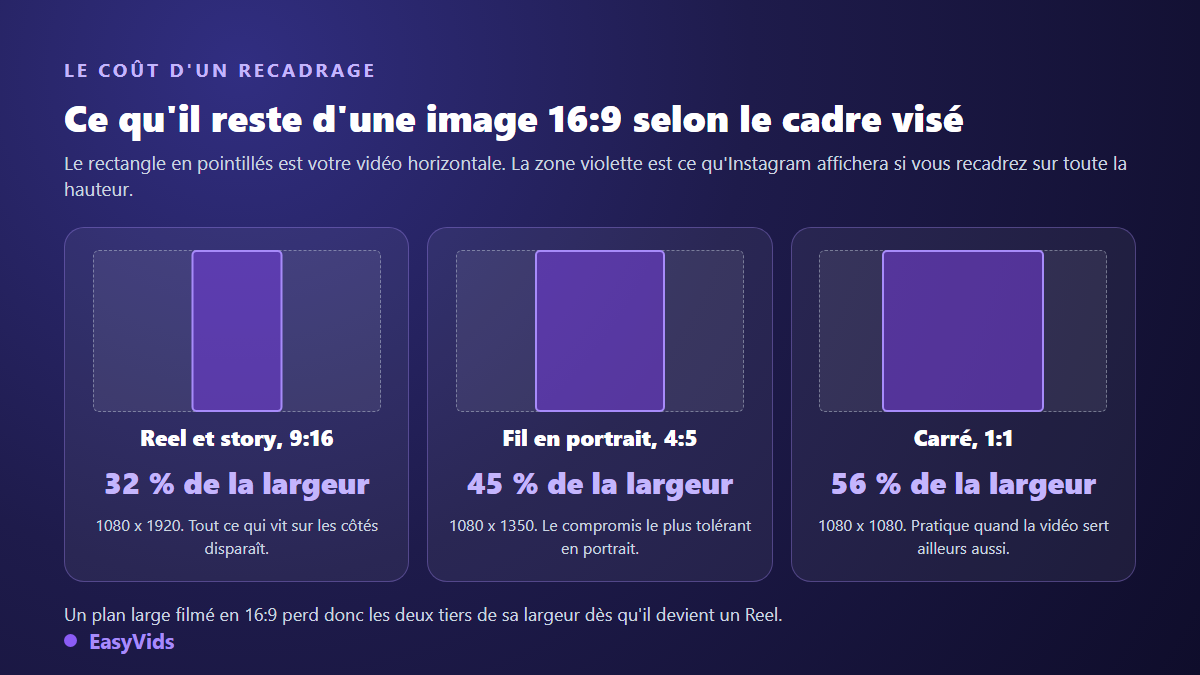
Le choix se fait donc en amont, pas à la fin. Une interview filmée en plan large survivra mieux dans le fil, en 4:5, que dans un Reel où elle perdrait ses deux tiers de largeur. Un plan serré sur un visage passe partout. Une démonstration de produit tenue à bout de bras au centre du cadre supporte le 9:16 sans effort. Ce diagnostic prend trente secondes et évite une conversion ratée qu'on ne remarque qu'une fois la vidéo publiée.
Les trois façons de convertir, et ce que chacune coûte
Il existe exactement trois manières de faire entrer une vidéo horizontale dans un cadre vertical. Aucune n'est neutre. Choisir la bonne dépend du plan, pas de vos habitudes.
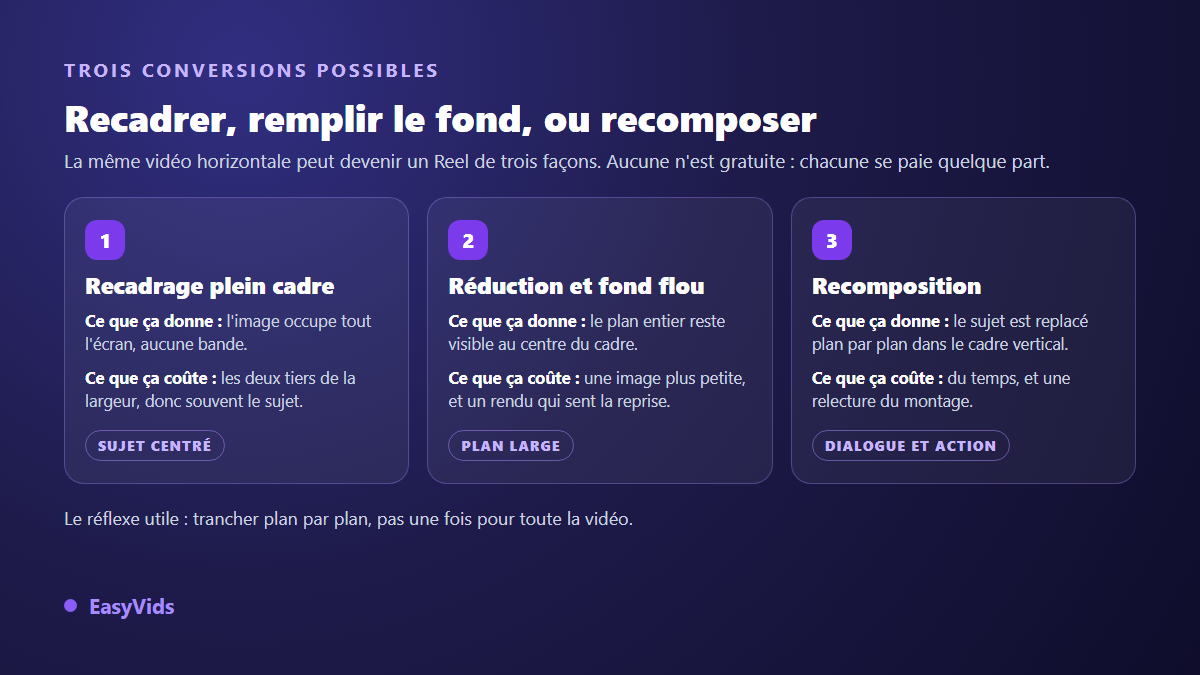
- Le recadrage plein cadre : vous agrandissez l'image jusqu'à remplir la hauteur, puis vous déplacez horizontalement pour garder le sujet. Rendu impeccable, aucune bande, mais réservé aux plans où l'essentiel tient déjà au centre.
- La réduction avec fond flou : la vidéo entière reste visible, réduite au centre, et l'espace libre est occupé par une version floutée de la même image. Rien n'est perdu, mais l'image utile devient petite et le procédé se remarque.
- La recomposition : vous traitez le montage plan par plan, en recadrant les uns, en réduisant les autres, parfois en coupant ceux qui ne passent pas. C'est plus long, et c'est la seule méthode qui donne un résultat pensé pour le vertical.
- La fausse bonne idée : ajouter des bandes noires pour forcer le format. Elles sont incrustées dans l'image, restent visibles à la lecture, et diminuent la surface utile sans rien apporter.
Un mélange des trois donne souvent le meilleur résultat. Les plans serrés passent en plein cadre, le plan large d'ouverture prend un fond flou, et deux plans impossibles à sauver disparaissent au montage. Le réflexe qui fait la différence tient en une phrase : trancher plan par plan, jamais une fois pour toute la vidéo.
Recadrer sans perdre le sujet : suivre le point d'attention
Le recadrage automatique centre. C'est sa seule stratégie, et c'est pour cela qu'il rate. Dans un plan de dialogue, la personne qui parle se tient rarement au milieu du cadre. Dans une démonstration, le geste utile se produit souvent sur un côté. La règle manuelle est simple : repérez le point d'attention de chaque plan, puis calez le cadre vertical dessus, quitte à laisser le décor sortir de l'image.
Quand le sujet bouge pendant le plan, un cadre fixe ne suffit plus. Deux solutions existent. La première consiste à couper le plan au moment où le sujet traverse, et à poser deux cadrages successifs. La seconde consiste à animer le déplacement de l'image : dans l'éditeur en ligne d'EasyVids, la position et l'échelle d'un plan se modifient directement, et des images clés permettent de faire glisser le cadre pendant la lecture. Ce travelling artificiel se voit beaucoup moins qu'un sujet qui sort du cadre.
Une vidéo dans le mauvais sens ne se recadre pas, elle se pivote
Un cas revient souvent et n'a rien à voir avec le recadrage : la vidéo a été filmée verticalement, mais elle s'affiche couchée. L'orientation est alors une donnée du fichier, pas une question de cadre, et la corriger prend quelques secondes. Recadrer une vidéo mal orientée revient à réparer le mauvais problème et à sacrifier de l'image pour rien. La méthode est détaillée dans notre guide pour remettre une vidéo dans le bon sens.
La marche à suivre dans un éditeur en ligne
Convertir proprement ne demande aucun logiciel installé. Un éditeur de montage qui fonctionne dans le navigateur suffit, à condition qu'il permette de fixer le cadre du projet et de repositionner librement chaque plan à l'intérieur. Voici l'ordre qui évite les allers-retours.
- Créez un projet et réglez le format d'image avant d'importer quoi que ce soit.
- Choisissez le préréglage vertical 1080 x 1920, ou saisissez 1080 x 1350 en format personnalisé pour le fil.
- Importez votre vidéo d'origine, quelle que soit sa forme actuelle.
- Agrandissez et déplacez chaque plan dans le cadre, en surveillant le point d'attention.
- Ajoutez un fond flou ou une couleur unie sur les plans que vous ne voulez pas recadrer.
- Remontez le texte, les logos et les sous-titres vers le centre du cadre.
- Ajustez la durée si nécessaire, puis exportez en MP4.
L'éditeur d'EasyVids couvre ce parcours : préréglages 16:9, 9:16, 1:1, 4:3 et 3:4, dimensions personnalisées pour tout le reste, arrière-plan en couleur, en dégradé ou en flou de votre propre image, et export MP4 ou WebM avec quatre niveaux de qualité. Il s'utilise sans installation, et la page des tarifs précise ce que couvre l'usage gratuit.
Ce que le recadrage casse : texte, sous-titres et logos
Un montage pensé pour un écran large place volontiers son texte en bas, sur toute la largeur. Ce texte est le premier à mourir dans la conversion : une partie sort du cadre, le reste se retrouve sous la légende et les boutons d'Instagram. Les sous-titres subissent le même sort, ce qui est plus grave encore puisque Meta recommande, dans ses guides créatifs, de concevoir les vidéos pour qu'elles restent compréhensibles sans le son. Nos réglages de sous-titres pour les Reels donnent les hauteurs qui tiennent.
La règle de sécurité tient en deux gestes. Regroupez tout ce qui doit être lu dans la moitié centrale de la hauteur, à bonne distance du haut comme du bas. Et refaites le texte plutôt que de le recadrer : un titre écrit pour un cadre horizontal est trop long pour un cadre vertical, et le réduire pour qu'il rentre le rend illisible sur un téléphone. Deux lignes courtes remplacent avantageusement une ligne étirée.
Exporter sans perte : six réglages qui décident du résultat
L'expression « sans perte » est un raccourci, puisque Instagram réencode tout ce qui lui est envoyé. Ce que vous pouvez viser, c'est un fichier que la plateforme abîmera le moins possible. Les spécifications vidéo publiées par Meta pointent vers un MP4 encodé en H.264 avec un son AAC : c'est la combinaison la plus sûre, parce que c'est celle que les serveurs traitent sans conversion supplémentaire.
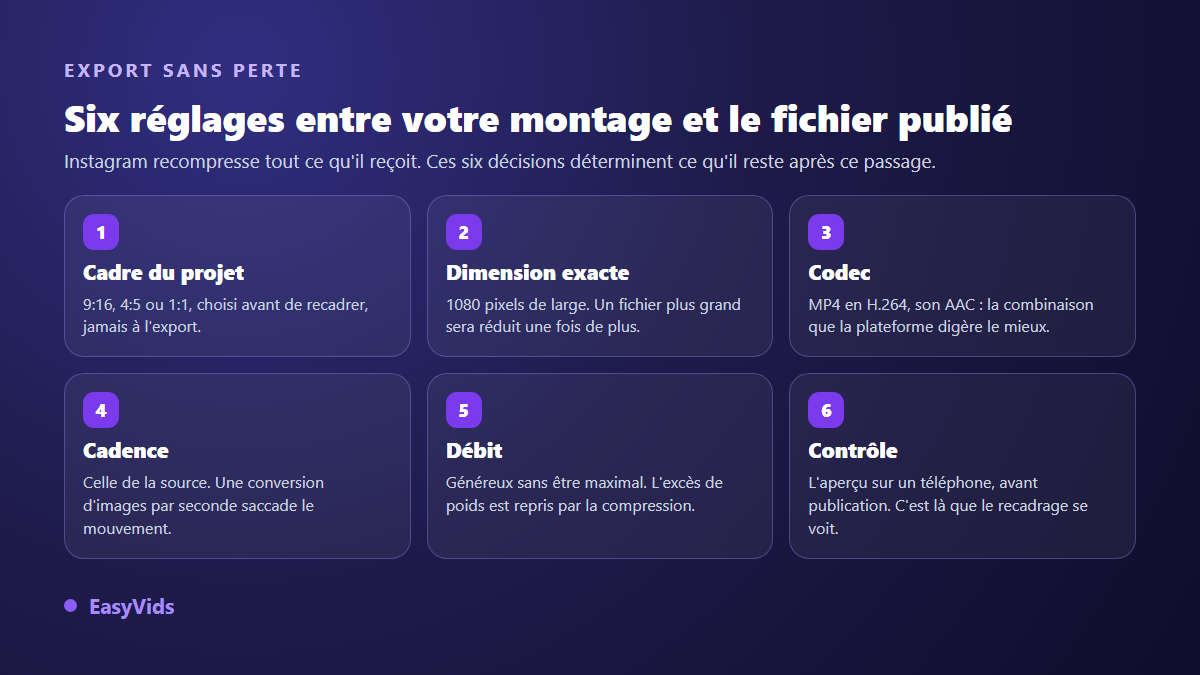
Trois précisions évitent les erreurs classiques. Exportez à 1080 pixels de large exactement : un fichier plus grand sera réduit une fois de plus, et chaque redimensionnement enlève un peu de netteté. Conservez la cadence d'origine plutôt que de la convertir, sous peine de voir apparaître des saccades sur les mouvements de caméra. Et visez un débit généreux sans le pousser au maximum, car le poids excédentaire sera repris par la compression de toute façon.
Pourquoi la vidéo publiée paraît moins nette que votre fichier
C'est la plainte la plus fréquente après une conversion, et la cause est presque toujours la même. Votre vidéo verticale a été fabriquée en agrandissant une portion d'un fichier horizontal. Vous n'avez donc pas 1080 pixels de largeur d'origine, mais 608 pixels étirés jusqu'à 1080. La netteté est perdue avant même l'envoi, et la recompression d'Instagram accentue le défaut sur les zones de détail.
La parade se prépare au tournage ou à la génération, pas au montage. Si vous savez qu'une vidéo finira en vertical, filmez en définition supérieure pour disposer de marge au recadrage, ou produisez directement au bon cadre. À défaut, préférez la réduction avec fond flou au recadrage agressif : une image plus petite mais nette passe mieux qu'une image plein cadre et molle. Évitez aussi les dégradés sombres, qui font apparaître des paliers visibles après compression.
Produire directement au format vertical plutôt que convertir
Toute conversion reste une réparation. Quand la vidéo n'existe pas encore, la question ne se pose plus : le format se décide avant la première image. Sur le studio EasyVids, une vidéo se génère en 16:9, en 9:16 ou en carré, et le choix est tenu de bout en bout, du visuel jusqu'au fichier exporté. Une image composée pour le vertical place le sujet dans la hauteur et organise le décor autour, ce qu'aucun recadrage ne sait reconstituer après coup.
Cette logique vaut aussi pour les montages déjà existants qu'on souhaite décliner. Plutôt que de convertir la version horizontale, il est souvent plus rapide de remonter une version verticale à partir des mêmes éléments, en repartant des plans sources. Le travail supplémentaire est modeste, et le résultat n'a plus cet air de vidéo empruntée à une autre plateforme.
Questions fréquentes
Comment convertir une vidéo 16:9 en Reel sans bandes noires ?
Réglez le cadre du projet en 1080 x 1920, importez votre vidéo, puis agrandissez le plan jusqu'à ce qu'il remplisse toute la hauteur du cadre. Déplacez-le ensuite horizontalement pour garder le sujet dans l'image. Les bandes noires apparaissent uniquement quand on laisse le plan à sa taille d'origine sans remplir l'espace restant.
Le recadrage fait-il perdre de la qualité ?
Oui, dès qu'il faut agrandir. Recadrer un 1920 x 1080 en vertical revient à étirer 608 pixels de large jusqu'à 1080. La perte est faible sur un plan bien exposé et net, très visible sur une source déjà molle. Filmer ou générer en définition supérieure donne la marge nécessaire.
Quelle taille utiliser pour une vidéo Instagram convertie ?
1080 x 1920 pour un Reel ou une story, 1080 x 1350 pour une publication du fil en portrait, 1080 x 1080 si la même vidéo doit servir ailleurs. Dans tous les cas, exportez à ces dimensions exactes plutôt qu'à une définition supérieure que la plateforme réduira elle-même.
Peut-on convertir une vidéo pour Instagram depuis un téléphone ?
Oui, avec un éditeur qui fonctionne dans le navigateur, puisque rien n'est à installer. Le repositionnement fin des plans reste plus confortable sur un écran large, mais le réglage du cadre, l'import et l'export se font sans difficulté depuis un mobile.
Faut-il publier la même vidéo en Reel et dans le fil ?
Vous pouvez, à condition de préparer deux exports plutôt qu'un seul. Le Reel réclame le 9:16 et un rythme rapide, le fil accepte le 4:5 et tolère un plan plus large. Un même montage de référence peut nourrir les deux, en changeant le cadre du projet et en repositionnant les plans.
Une conversion réussie ne se remarque pas : le spectateur voit une vidéo faite pour son écran, pas un montage rapatrié d'ailleurs. Décidez du cadre en premier, recomposez plan par plan, remontez le texte, exportez à la dimension exacte, et vérifiez le résultat sur un téléphone avant de publier. Pour recadrer, remonter et exporter au même endroit, créez votre compte et ouvrez l'éditeur directement dans votre navigateur.