
Vous avez une vidéo trop longue. Dix secondes de réglage au démarrage, un blanc au milieu, une fin qui s'étire pendant que vous cherchez le bouton d'arrêt. Vous voulez couper une vidéo en ligne, tout de suite, sans télécharger un logiciel de montage de plusieurs gigaoctets pour retirer trente secondes. La demande est simple. Les réponses le sont beaucoup moins : filigrane imposé, file d'attente, téléversement obligatoire, durée limitée.
Un navigateur récent fait pourtant ce travail tout seul, et souvent mieux que les mini outils qui occupent les résultats de recherche. Votre fichier reste sur votre machine, la coupe est immédiate à l'écran, et l'export se calcule localement. Ce guide déroule la méthode complète, du fichier déposé au fichier exporté : les trois coupes qui se cachent derrière le même mot, les raccourcis exacts, la précision à l'image près, et ce que la coupe fait vraiment à la qualité. Pour tout ce qui vient ensuite, notre guide du montage vidéo dans le navigateur prend le relais.
La réponse courte
Ouvrez un éditeur vidéo qui fonctionne dans le navigateur, déposez votre fichier, amenez la tête de lecture à l'endroit de la coupe, scindez le clip, supprimez le morceau en trop, exportez. Une coupe simple demande moins de deux minutes, export compris sur une vidéo courte. Dans l'éditeur EasyVids, tout tient à trois touches : S scinde le clip sous la tête de lecture, Q coupe et supprime la partie gauche, W coupe et supprime la partie droite. Le reste de l'article explique comment viser juste et comment ne rien casser au passage.
Trois coupes différentes derrière le même mot
Le verbe couper recouvre trois opérations qui ne demandent pas les mêmes gestes. Rogner les extrémités consiste à retirer le début et la fin, sans jamais toucher au milieu. Retirer un passage veut dire ouvrir deux coupes autour d'une zone, puis effacer ce qui se trouve entre les deux. Extraire un extrait revient à garder une portion et à jeter tout le reste, pour publier un moment fort en format court. Savoir laquelle vous visez avant d'ouvrir l'éditeur vous épargne la moitié des allers retours.
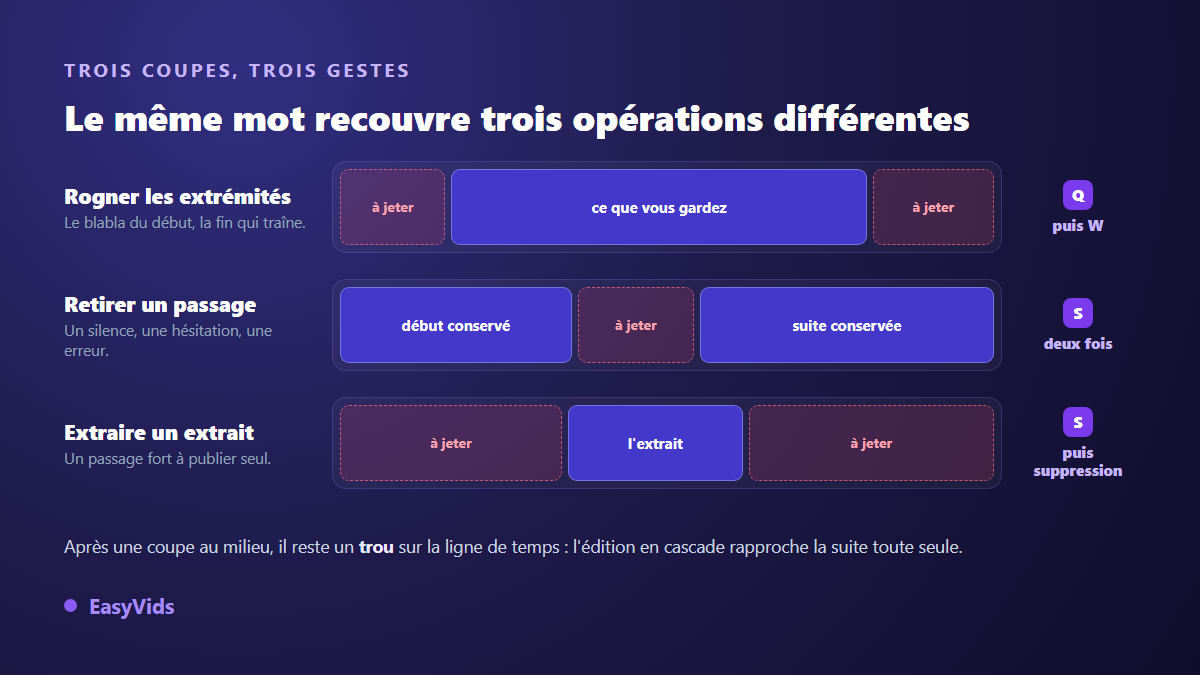
Une différence pratique sépare ces trois cas. Rogner ne laisse aucune trace : le clip commence plus tard, il finit plus tôt, et rien d'autre ne bouge. Retirer un passage au milieu, en revanche, laisse un trou sur la ligne de temps, et il faut décider quoi en faire. Nous y revenons plus bas, parce que c'est exactement l'endroit où la plupart des montages se déforment sans que leur auteur s'en aperçoive.
La méthode, du fichier déposé au fichier exporté
Voici l'enchaînement complet. Il reste le même quel que soit l'éditeur en ligne que vous utilisez, seuls les noms des boutons changent d'un outil à l'autre.
- Ouvrez l'éditeur dans un onglet, sans installation ni extension à ajouter.
- Déposez votre fichier vidéo sur la zone d'import. Les formats courants d'image, de vidéo et de son sont acceptés.
- Faites glisser le clip sur la ligne de temps, puis zoomez sur la zone à traiter.
- Amenez la tête de lecture à l'endroit exact de la coupe, au besoin image par image avec les flèches du clavier.
- Scindez avec la touche S, ou coupez directement avec Q et W pour supprimer l'avant ou l'après.
- Sélectionnez le morceau en trop, supprimez-le, puis refermez le trou avec l'édition en cascade.
- Réécoutez la coupe, puis exportez en MP4 avec un niveau de qualité élevé.
Un détail compte au moment de l'import. Un fichier filmé par un téléphone récent arrive parfois dans un codec que le navigateur ne sait pas décoder, le HEVC en particulier. L'aperçu devient alors noir ou saccadé alors que le fichier est parfaitement sain, ce qui donne l'impression d'un outil défaillant. La parade tient en une conversion en MP4 H.264 avant l'import. Un éditeur sérieux détecte ce cas et vous le signale au lieu de vous laisser deviner.
Poser la coupe à la bonne image, pas à la bonne seconde
Une coupe ratée d'un dixième de seconde s'entend. Le spectateur ne saurait pas dire pourquoi, mais il perçoit la syllabe tronquée ou le geste amputé, et son attention décroche une fraction de seconde. La précision se joue donc à l'image, pas à la seconde, et trois outils suffisent à l'obtenir.
Le zoom de la ligne de temps étale une seconde sur toute la largeur de l'écran : il rend visible ce que l'œil ne distingue pas dans une vue d'ensemble. Les flèches gauche et droite déplacent la tête de lecture d'une image à la fois, ce qui reste le seul moyen fiable de viser un point précis. Le magnétisme, enfin, attire la coupe sur les bords des clips voisins et sur les repères que vous avez posés, ce qui évite les décalages d'une image, invisibles à l'écran mais bien présents dans le fichier final.
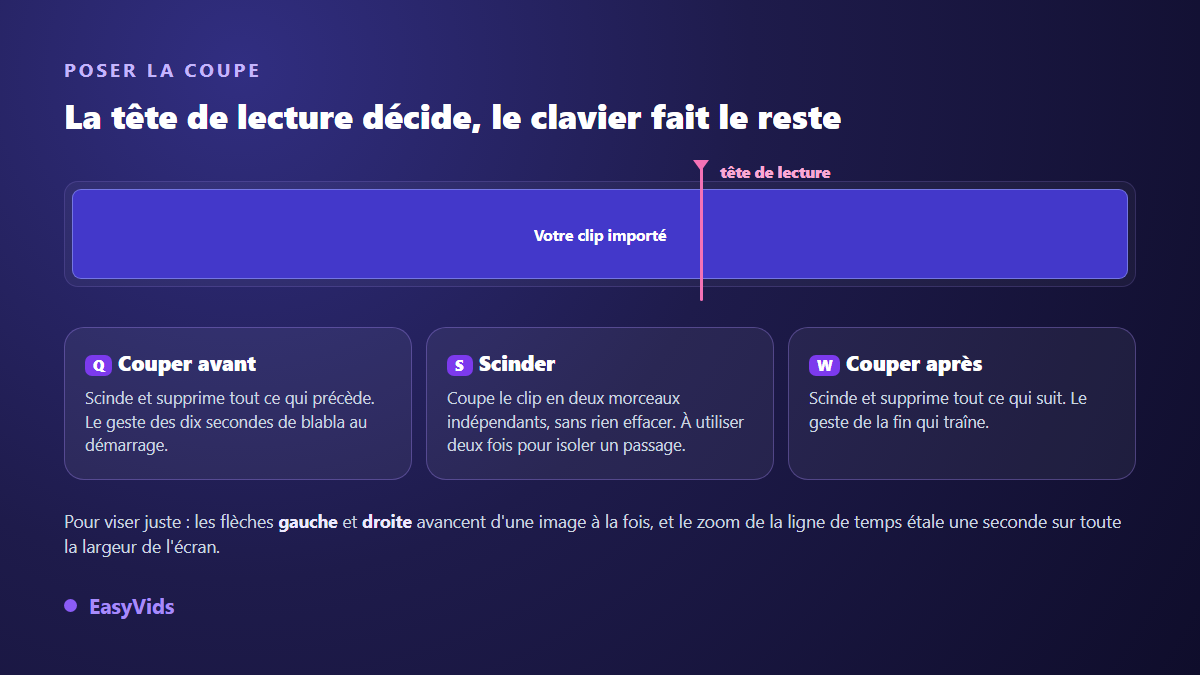
Une bonne habitude consiste à couper sur un silence, jamais au milieu d'un mot, et à laisser un souffle avant la reprise. Si votre vidéo repose sur une voix, réécoutez systématiquement la coupe avant de valider : l'oreille repère en une seconde ce que l'œil laisse passer. Et gardez en tête que la touche d'annulation vous ramène à l'état précédent autant de fois que nécessaire, ce qui autorise les essais.
Couper au milieu laisse un trou, sauf si vous l'anticipez
Retirer un passage au milieu crée un vide entre les deux morceaux restants. Deux façons de le traiter existent. Vous pouvez glisser la seconde partie vers la gauche à la main, ce qui suffit sur un clip isolé. Vous pouvez aussi activer l'édition en cascade, qui rapproche automatiquement tout ce qui suit la coupe, de la valeur exacte du morceau supprimé.
La cascade devient indispensable dès que plusieurs pistes se superposent. Une vidéo, une voix off, une musique et des sous-titres avancent ensemble sur la même ligne de temps. Déplacer l'image à la main en oubliant l'audio produit un décalage qui s'accumule à chaque coupe, et qui finit par sauter aux yeux sur la seconde moitié de la vidéo. Avec la cascade active, tout ce qui vit après la coupe recule du même écart, sur toutes les pistes concernées.
Ce que la coupe fait vraiment à votre fichier
Une vidéo n'est pas une suite d'images indépendantes. Les codecs modernes, H.264 en tête, ne stockent en entier que certaines images, appelées images clés, et décrivent les suivantes comme des différences par rapport à celles là. Couper entre deux images clés oblige donc à recalculer le passage concerné. C'est un réencodage, et un réencodage coûte toujours un peu de qualité.
Deux conséquences pratiques en découlent. La première : n'enchaînez pas les allers retours. Une vidéo coupée, exportée, réimportée puis recoupée perd un peu de netteté à chaque tour. Travaillez à partir du fichier d'origine et n'exportez qu'une fois. La seconde : le réglage de qualité à l'export pèse plus lourd que le nombre de coupes. Un niveau élevé sur un MP4 en H.264 reste le choix sûr pour toutes les plateformes ; le WebM en VP9 donne des fichiers plus légers quand la destination l'accepte.
Le format se décide avant la coupe, jamais après
Un réflexe évite beaucoup de travail perdu : choisissez le cadrage avant de couper, pas au moment d'exporter. Une vidéo montée en 16:9 puis recadrée en 9:16 pour un format court perd systématiquement des éléments sur les côtés, et parfois le sujet lui même. Les tailles et les ratios attendus par chaque plateforme sont réunis dans notre référence des formats vidéo.
Si votre coupe sert à fabriquer un extrait vertical à partir d'une vidéo horizontale, procédez dans l'ordre inverse de l'intuition. Posez d'abord le cadre vertical, vérifiez que le sujet y tient sur toute la durée retenue, et coupez ensuite. Vous découvrirez parfois que le passage choisi ne fonctionne pas en vertical parce que deux personnes se parlent aux deux extrémités du cadre. Mieux vaut le savoir avant d'exporter que après.
Les sous-titres ne suivent pas la coupe tout seuls
C'est l'oubli le plus fréquent, et le plus visible. Vous retirez huit secondes au milieu, vous exportez, et vos sous-titres arrivent en retard sur toute la seconde moitié de la vidéo. Un fichier de sous-titres contient des minutages absolus : il ignore complètement ce que vous venez de supprimer. Si vos sous-titres vivent dans l'éditeur, sur une piste, l'édition en cascade les déplace avec le reste. S'ils proviennent d'un fichier importé, il faut les recaler, et notre méthode pour resynchroniser des sous-titres décalés distingue les deux cas, le décalage constant et la dérive progressive.
L'ordre le plus confortable reste le même dans toutes les situations : coupez d'abord, sous-titrez ensuite. Une transcription lancée sur la vidéo définitive tombe juste du premier coup, alors qu'une transcription faite avant la coupe demande un recalage complet. Reste à choisir entre la transcription automatique et la saisie à la main, un arbitrage que notre guide pour ajouter des sous-titres à une vidéo tranche selon la longueur et le soin attendu. Si vous devez malgré tout partir d'un fichier existant, le fonctionnement détaillé d'un fichier SRT montre comment en modifier les minutages sans tout reprendre à zéro.
Navigateur, logiciel installé ou outil de la plateforme
Trois endroits permettent de couper une vidéo, et ils ne répondent pas aux mêmes situations. Le tableau ci dessous résume ce qui les sépare vraiment, une fois écartées les promesses de façade.
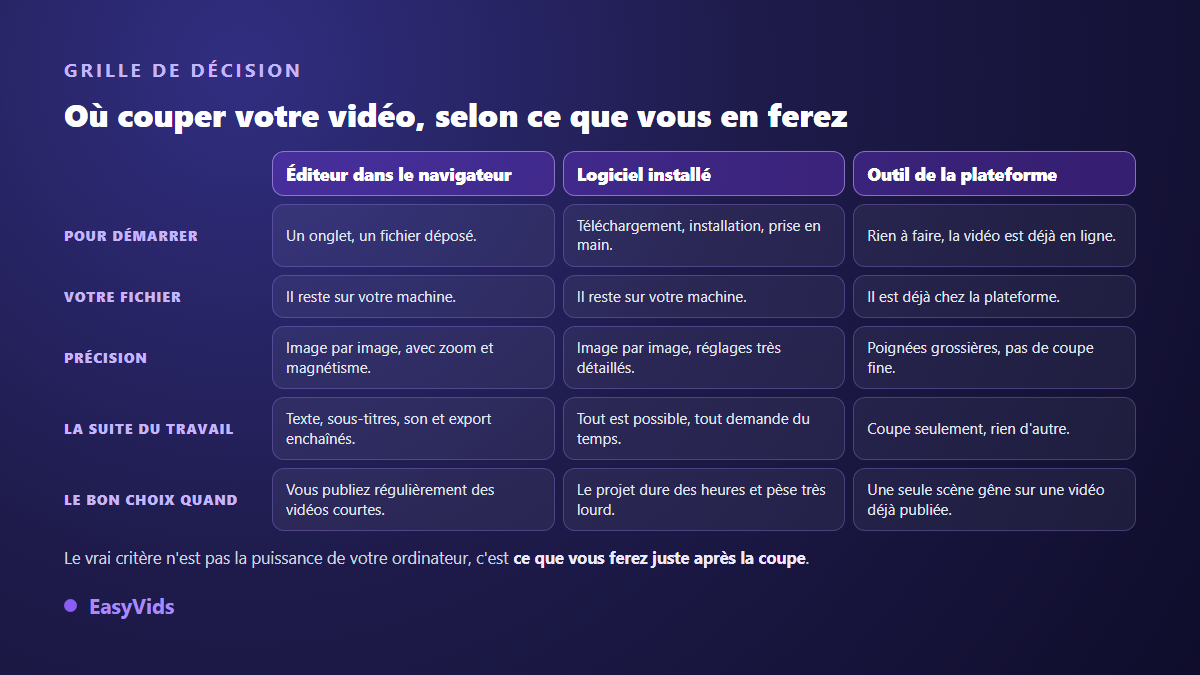
L'outil intégré à la plateforme de publication mérite une mention à part. D'après le centre d'aide de YouTube, une vidéo déjà en ligne peut être raccourcie depuis YouTube Studio sans perdre son adresse : le lien, les vues et les commentaires sont conservés, et la modification remplace la version publique après un temps de traitement. C'est précieux quand une seule scène pose problème sur une vidéo qui tourne déjà. La précision reste grossière et le reste du montage hors de portée, donc ce n'est pas une méthode de production, c'est un correctif.
Pour un usage régulier, l'éditeur en ligne l'emporte pour une raison simple : la coupe n'est presque jamais la seule chose à faire. Vous allez enchaîner avec un titre à l'écran, des sous-titres, un réglage de volume, parfois le remplacement d'un plan raté. Tout se fait au même endroit, sans réexporter entre chaque étape, donc sans repasser par le codec. Les conditions d'accès aux différents outils du studio sont détaillées sur la page des tarifs.
Les erreurs qui gâchent une coupe
Sur les montages que nous voyons passer, les mêmes défauts reviennent. Aucun ne demande de compétence particulière pour être évité, seulement un peu d'attention au bon moment.
- Couper au milieu d'un mot : reculez jusqu'au silence qui précède, même au prix d'une demi seconde de trop.
- Oublier la piste audio : sans édition en cascade, l'image avance et le son reste en place.
- Multiplier les exports intermédiaires : chaque passage par le codec grignote un peu de netteté.
- Recadrer après avoir coupé : le format se choisit avant, sinon le sujet sort du cadre.
- Sous-titrer avant de couper : la transcription se fait sur la version définitive, jamais sur les rushes.
- Coller les plans bord à bord : laissez respirer, une coupe sans souffle donne un rythme épuisant.
Un dernier réflexe, plus rare mais très utile : posez des repères sur la ligne de temps pendant votre première écoute, à chaque endroit qui vous dérange. Vous coupez ensuite d'une traite, sans revenir en arrière. Sur une vidéo de plusieurs minutes, cette seule habitude divise le temps de travail, parce qu'elle sépare la décision et l'exécution.
Questions fréquentes
Couper une vidéo en ligne réduit-il la qualité ?
Un peu, et uniquement à cause du réencodage : la partie recalculée autour de la coupe repasse par le codec. Avec un réglage de qualité élevé et un seul export, la différence reste invisible à l'œil nu. Ce qui dégrade vraiment une vidéo, c'est la succession d'exports et de réimports, pas la coupe elle même.
Faut-il téléverser mon fichier quelque part ?
Non, pas avec un éditeur qui travaille dans le navigateur. Votre fichier est lu et conservé localement, la coupe s'applique à l'affichage, et l'export est calculé par votre propre machine. Rien ne part sur un serveur, ce qui explique aussi pourquoi la manipulation est instantanée alors qu'un service classique vous ferait attendre deux fois, à l'envoi puis au retour.
Peut-on couper une vidéo depuis un téléphone ?
Oui pour la coupe et le montage, avec une réserve sur l'export. Certains navigateurs mobiles, notamment sur iPhone et iPad, n'exposent pas encore les interfaces d'encodage nécessaires, et le rendu échoue ou traîne sur les vidéos longues. Un bon éditeur détecte ce cas et vous prévient avant de lancer l'export plutôt qu'après.
Quelle est la durée maximale d'une vidéo que je peux couper ?
La limite ne vient pas de l'outil mais de l'espace que votre navigateur accorde au site et de la mémoire de l'appareil. Une vidéo de quelques minutes ne pose aucun problème sur une machine ordinaire. Au delà d'une heure de rushes lourds, un logiciel installé reste plus confortable, et l'éditeur vous annonce l'espace restant plutôt que d'échouer sans explication.
Comment couper une vidéo sans filigrane ?
En choisissant un outil qui n'en pose pas. Le filigrane est une décision commerciale, jamais une contrainte technique : un export calculé par votre navigateur produit un fichier propre. Méfiez vous simplement des services qui n'annoncent leur filigrane qu'une fois le rendu terminé, quand vous avez déjà investi du temps.
Couper proprement n'est pas une affaire de logiciel puissant, c'est une affaire de méthode : savoir laquelle des trois coupes vous visez, placer le point à l'image près, refermer le trou sur toutes les pistes, et n'exporter qu'une fois. Le reste suit tout seul. Pour essayer la manipulation sur votre propre fichier, créez un compte et ouvrez l'éditeur : le studio EasyVids réunit la coupe, les sous-titres, le son et l'export au même endroit, dans un simple onglet.