Vous demandez l'abonnement à voix haute, et il ne se passe rien. La phrase glisse, le spectateur regarde ailleurs, la vidéo continue. Un bouton s'abonner animé change cette mécanique : au lieu d'une demande qui vit seulement dans le son, vous posez à l'écran un rappel visuel court, à la seconde précise où le spectateur vous trouve utile. Le geste ajoute deux minutes au montage, puis travaille sur toutes vos vidéos suivantes.
Le blocage est presque toujours le même. On imagine qu'il faut un fichier d'animation à fond transparent, un logiciel de compositing et une soirée de travail. C'est faux. Un rappel d'abonnement est un empilement simple : une forme, un mot, un mouvement, posés sur une piste au-dessus de votre image. Si le vocabulaire de l'animation vous manque, notre guide du motion design pose les règles de rythme et de lisibilité que nous reprenons ici.
La réponse courte
Un bouton s'abonner animé se fabrique dans un éditeur vidéo, en superposant une forme à coins arrondis, un texte très court et une animation d'entrée puis de sortie. Il reste visible 3 à 5 secondes, apparaît une à deux fois par vidéo, et s'accompagne d'un son bref. Une précision évite beaucoup de déceptions : le bouton que vous dessinez n'est pas cliquable. Ce qui se clique vraiment, c'est le bouton de la plateforme, le filigrane de marque et l'élément d'abonnement de l'écran de fin, que détaille notre guide de l'outro YouTube. Votre animation, elle, sert à conduire le regard vers eux.
Trois rappels cohabitent, un seul dépend de votre montage
D'après le centre d'aide de YouTube, deux dispositifs d'abonnement appartiennent à la plateforme. Le premier est le filigrane de marque : une petite image carrée chargée une seule fois dans YouTube Studio, section Personnalisation puis Image de marque, qui s'affiche ensuite par-dessus vos vidéos. Le centre d'aide demande une image carrée et légère, de l'ordre de 150 pixels de côté, et laisse choisir son moment d'apparition : à la fin de la vidéo, à un instant que vous fixez, ou pendant toute la durée.
Le second est l'élément d'abonnement de l'écran de fin. Toujours d'après le centre d'aide de YouTube, une vidéo doit durer au moins 25 secondes pour recevoir un écran de fin, celui-ci occupe entre 5 et 20 secondes de la fin, et il accepte quatre éléments au maximum. Le troisième rappel est le vôtre : l'animation montée dans le fichier. Elle ne se clique pas, et c'est précisément ce qui la rend libre. Aucune contrainte de taille, de durée ni de position ne s'y applique.
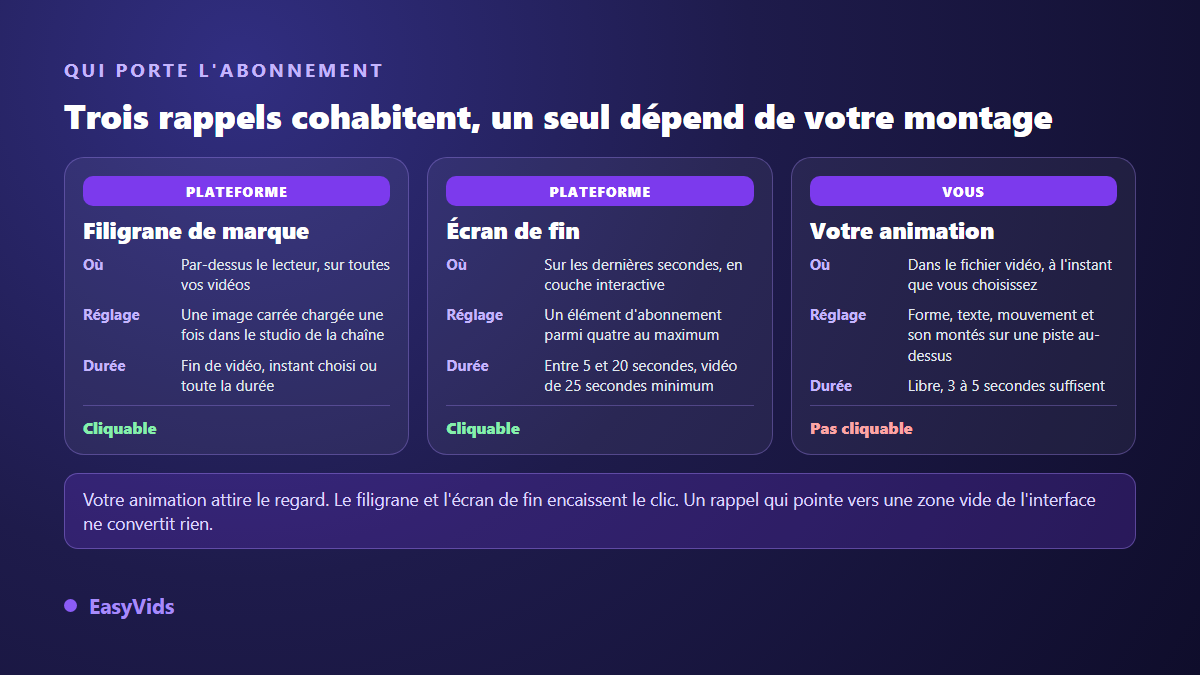
La combinaison utile tient en une phrase. Votre animation attire le regard, les dispositifs de la plateforme encaissent le clic. Un rappel dessiné qui pointe vers une zone vide de l'interface fait joli et ne convertit rien : avant de le placer, ouvrez une de vos vidéos et repérez où se trouvent réellement le bouton et le filigrane sur l'écran du spectateur.
Le moment compte plus que le design
Un rappel posé au hasard ressemble à une publicité. Posé au bon endroit, il ressemble à une suite logique. Le repère est simple : demandez l'abonnement juste après avoir tenu une promesse, jamais avant. Un spectateur qui vient de comprendre quelque chose est disponible. Un spectateur à qui l'on réclame un geste avant d'avoir reçu quoi que ce soit se referme, et la demande suivante passera encore moins bien.
Trois emplacements donnent de bons résultats. Inutile de les cumuler dans la même vidéo : deux suffisent sur un format long, un seul sur une vidéo courte.
- Après la première réponse utile. Vous venez de livrer l'information annoncée par le titre. Le rappel apparaît sur le côté, sans couper la parole, puis s'efface.
- Sur le moment fort. La démonstration réussit, la comparaison tombe, le résultat s'affiche. L'attention est à son maximum, le rappel en profite.
- Avant l'outro, pas pendant. L'écran de fin porte déjà son propre élément d'abonnement. Doubler la demande au même instant sature l'image au lieu de la renforcer.
Les six éléments d'un rappel qui se voit vraiment
Un rappel raté est presque toujours trop discret ou trop bavard. Six éléments suffisent à le rendre lisible, et aucun ne demande de compétence graphique. Ils tiennent tous dans les réglages de base d'un éditeur en ligne.
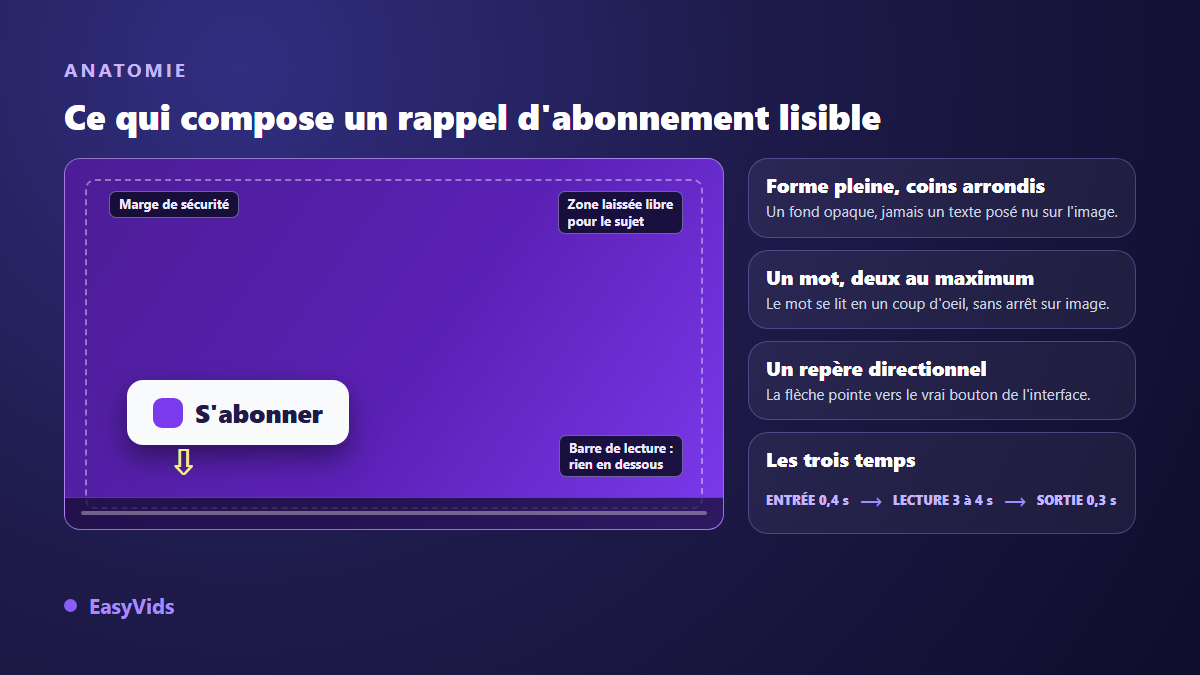
- Une forme pleine à coins arrondis. Un texte posé nu sur l'image devient illisible dès que le décor change de couleur. La forme règle le problème d'un coup.
- Un mot, deux au maximum. « S'abonner » se lit en un coup d'oeil. Une phrase complète oblige à faire pause, donc personne ne la lit.
- Une couleur réservée à cette fonction. Choisissez une teinte qui ne sert nulle part ailleurs dans votre habillage, et tenez-la sur toutes vos vidéos.
- Un repère directionnel. Une flèche ou un cercle de surlignage qui désigne l'endroit réel du bouton, pas une décoration posée au centre.
- Une marge de sécurité. Rien contre les bords, rien sous la barre de lecture, rien dans la bande où s'affichent les sous-titres.
- Une taille pensée pour un téléphone. Réduisez votre aperçu à la taille d'une vignette : si le mot ne se lit plus, agrandissez-le.
Le mouvement : trois entrées qui marchent, une qui fatigue
L'animation n'est pas là pour impressionner. Elle sert à capter une fraction de seconde d'attention sans détourner de la vidéo. Trois entrées font le travail. Le glissé depuis le bord le plus proche donne l'impression que l'élément vient de l'interface elle-même. Le pop, un léger dépassement d'échelle suivi d'un retour, attire le regard sans bruit. Le fondu zoomé, plus sobre, convient aux sujets sérieux et aux vidéos calmes.
Celle qui fatigue est connue : la pulsation permanente, ce bouton qui grossit et rétrécit en boucle pendant vingt secondes. Le spectateur cesse de la voir au troisième cycle, puis elle devient un parasite. Tenez plutôt la règle des trois temps : une entrée d'environ quatre dixièmes de seconde, une lecture de 3 à 4 secondes pendant laquelle plus rien ne bouge, une sortie plus rapide que l'entrée. Le panneau d'animation de notre éditeur propose une vingtaine d'entrées et autant de sorties, du fondu au rebond, et notre inventaire des effets de texte animé explique ce que chacun raconte.
Le son : une virgule sonore, jamais une fanfare
Un rappel muet perd la moitié de son effet, surtout chez les spectateurs qui écoutent plus qu'ils ne regardent. Un son court suffit : une note de notification, un carillon léger, une frappe sèche. La bibliothèque de sons intégrée à notre éditeur contient ces virgules sonores, calibrées pour le montage, et il suffit de déposer la piste sous l'animation pour qu'elles se calent.
Deux précautions valent d'être suivies. Gardez ce son nettement sous la voix, autour d'un cinquième de son volume, sinon il couvre la phrase en cours et le spectateur perd le fil. Et gardez toujours le même d'une vidéo à l'autre : c'est la répétition qui installe le réflexe, pas le volume.
Fabriquer le rappel dans l'éditeur, étape par étape
Rien ici ne réclame un logiciel d'animation. Tout se fait dans un navigateur, sur des pistes empilées, exactement comme le décrit notre guide du montage vidéo en ligne. La séquence tient en six étapes, et la première est celle qui décide de tout le reste.
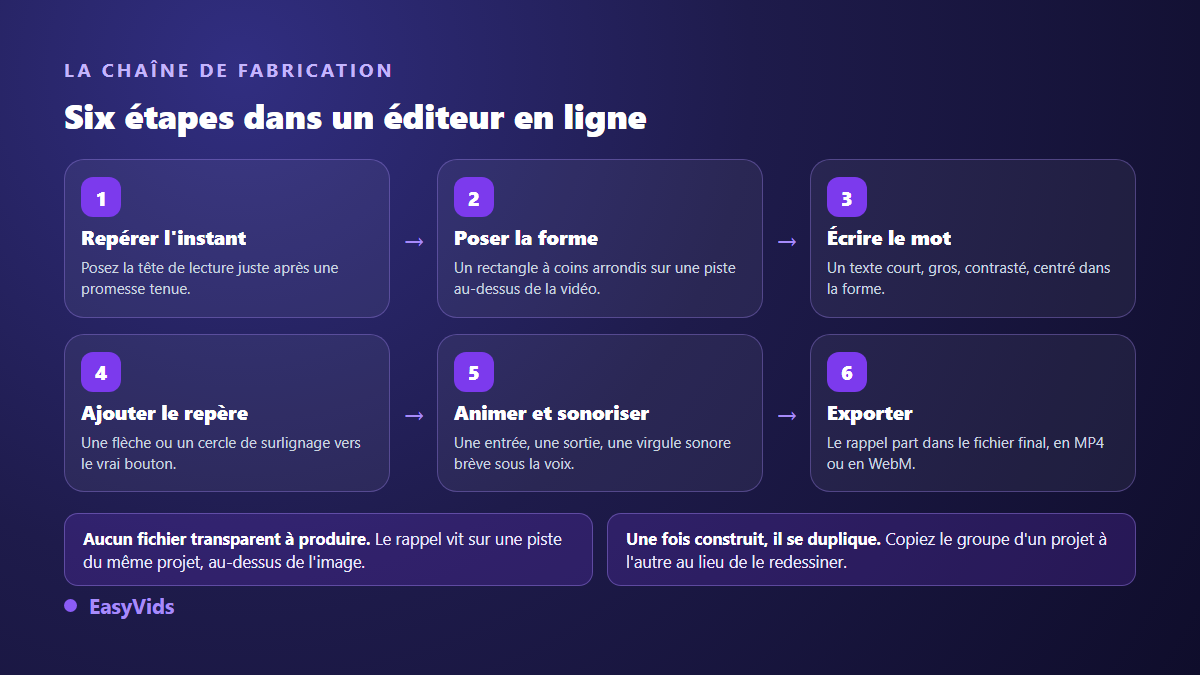
- Repérez l'instant. Lisez votre vidéo, arrêtez-vous juste après une promesse tenue, posez la tête de lecture à cet endroit.
- Posez la forme. Ajoutez un rectangle sur une piste au-dessus de la vidéo, puis montez l'arrondi des coins au curseur. Aucun dessin à faire.
- Écrivez le mot. Un texte court, gros, contrasté, centré dans la forme. Groupez les deux pour qu'ils bougent ensemble.
- Ajoutez le repère. La bibliothèque de stickers fournit les flèches, dont une flèche vers le bas et un cercle de surlignage, faits pour désigner un élément.
- Animez et sonorisez. Une animation d'entrée, une de sortie, puis la virgule sonore déposée sur la piste audio, sous la voix.
- Exportez. Le rappel part dans le fichier final, en MP4 ou en WebM, à la qualité que vous choisissez.
Deux remarques honnêtes pour clore cette étape. Vous n'avez aucun fichier transparent à produire : le rappel vit sur une piste du même projet, au-dessus de l'image, et l'export à plat le contient. Quant à notre moteur qui fabrique des animations entièrement par code, sans gabarit, il reste en chantier et n'est pas ouvert sur tous les comptes aujourd'hui. L'éditeur en ligne couvre largement ce besoin, et le détail de nos formules se trouve sur la page des tarifs.
En vertical, le rappel ne se pose pas au même endroit
Un rappel conçu en paysage puis recadré en vertical finit sous un élément d'interface une fois sur deux. En format vertical, le bas de l'écran et une colonne latérale accueillent les commandes de la plateforme, le nom de la chaîne et la description. La zone réellement libre est la bande centrale, légèrement au-dessus du milieu. Vérifiez toujours sur un téléphone avant de publier, jamais sur l'aperçu d'un écran large, car la disposition change d'un appareil à l'autre.
Sur les formats courts, la demande passe surtout par la voix et par le texte à l'écran. D'après le centre d'aide de YouTube, les écrans de fin ne s'affichent pas sur les Shorts : le rappel monté dans la vidéo devient alors votre seul levier visuel, ce qui justifie d'y consacrer un peu plus de soin qu'ailleurs.
Réutiliser le même rappel sans le refaire
L'intérêt d'un rappel vient de sa répétition. Construisez-le une fois, groupez ses éléments, puis copiez ce groupe d'un projet à l'autre. Vous gardez la même forme, la même couleur, la même durée et le même son, ce qui finit par créer un automatisme chez vos spectateurs réguliers : ils reconnaissent l'objet avant même de lire le mot.
Gardez aussi le projet d'origine, celui qui contient les calques séparés. Y changer un mot ou une teinte prend quelques secondes, alors qu'un fichier vidéo déjà aplati oblige à tout reconstruire. Pensez enfin à faire respirer la formule : le même rappel toute l'année finit par se fondre dans le décor, et un léger changement de couleur ou de position d'une saison à l'autre suffit à le réveiller.
Ce que les règles de la plateforme interdisent
Un rappel visuel est parfaitement autorisé. Ce qui ne l'est pas, c'est ce que vous promettez autour. La politique de YouTube sur le spam, les pratiques trompeuses et les escroqueries vise explicitement les abonnements obtenus par échange ou par contrepartie, l'abonnement contre abonnement en tête. Une animation qui annonce un cadeau à qui s'abonne vous expose à cette règle. L'animation seule, non.
Deuxième point : le logo et les boutons officiels de la plateforme sont encadrés par ses règles d'usage de marque, qui portent notamment sur leur déformation et leur recoloration. Dessiner votre propre bouton, avec vos couleurs et votre forme, écarte complètement la question. Vous y gagnez un élément qui vous appartient et qui devient reconnaissable, ce qu'un bouton générique copié partout ne fera jamais.
Les erreurs qui produisent l'effet inverse
- Le rappel qui reste dix secondes à l'écran : passé quatre secondes, il devient un bandeau publicitaire que l'on apprend à ignorer.
- Trois rappels dans une vidéo de deux minutes : la demande répétée épuise la bonne volonté du spectateur.
- Le bouton posé exactement sur le visage, sur le produit ou sur le texte important du plan.
- Une flèche qui pointe vers le vide parce que l'interface ne se dispose pas pareil sur ordinateur et sur téléphone.
- Un rappel identique en paysage et en vertical, publié sans la moindre vérification sur un petit écran.
- Une demande d'abonnement dès les premières secondes, avant d'avoir donné quoi que ce soit.
Questions fréquentes
Peut-on utiliser le vrai bouton d'abonnement de YouTube dans sa vidéo ?
La reprise du logo et des boutons officiels obéit aux règles d'usage de marque de la plateforme, qui encadrent notamment leur déformation et leur recoloration. Le plus simple reste de dessiner le vôtre : une forme arrondie, votre couleur, un mot. Vous gagnez en liberté, et votre rappel devient un élément de marque au lieu d'un emprunt.
Combien de temps le rappel doit-il rester à l'écran ?
Entre 3 et 5 secondes de présence stable, encadrées par une entrée et une sortie rapides. En dessous, le spectateur n'a pas le temps de l'identifier. Au-dessus, il l'assimile à une publicité et l'ignore, y compris les fois suivantes.
Faut-il un fichier vidéo transparent pour ajouter le rappel ?
Non, et c'est le malentendu le plus répandu. Un fichier transparent sert à transporter un élément d'un logiciel vers un autre. Si vous montez le rappel dans le projet qui contient déjà votre vidéo, il suffit de le placer sur une piste supérieure : l'export final contient l'animation, sans manipulation particulière.
Le rappel fonctionne-t-il sur les formats verticaux courts ?
Oui, à condition de le placer dans la bande centrale de l'image, loin des commandes et des textes de l'interface. Sur ces formats, d'après le centre d'aide de YouTube, les écrans de fin ne s'affichent pas : votre animation et votre voix portent alors seules la demande.
Faut-il dire « abonnez-vous » en plus de l'animation ?
Une phrase courte au moment où le rappel apparaît renforce nettement son effet, à condition d'être dite en une respiration et de donner une raison. « Abonnez-vous si vous voulez la suite de cette série » fonctionne mieux qu'une injonction seule. Nos formules d'appel à l'action en proposent d'autres, calibrées par format.
Un rappel d'abonnement ne se juge pas au nombre d'effets qu'il enchaîne, mais à sa constance : même forme, même son, même moment, vidéo après vidéo. Construisez-le une fois proprement, puis contentez-vous de le poser au bon endroit. Pour l'assembler dans votre navigateur, sans installer de logiciel d'animation, créez votre compte et ouvrez l'éditeur du studio EasyVids avec votre prochaine vidéo.