Votre vidéo est prête, le montage tient, et il manque encore l'image qui la représentera dans le fil. Vous cherchez donc à faire une miniature gratuitement, vous ouvrez trois outils en ligne, et deux heures plus tard vous cliquez sur télécharger. Le nom de l'éditeur s'affiche en travers du fichier. Retour au point de départ, avec une soirée de moins.
Le problème ne vient pas du gratuit, il vient de ce que chaque outil appelle gratuit. Certains donnent tout sauf l'export propre. D'autres ne marquent rien sur l'image mais excluent l'usage commercial dans leur licence. D'autres encore sont réellement libres et vous demandent seulement du temps. Cette page passe sept méthodes en revue et dit, pour chacune, ce qu'elle donne sans payer puis où elle s'arrête. Pour la partie créative, le sujet, le contraste, le cadrage, notre guide complet de la miniature YouTube reste la référence.
La réponse courte
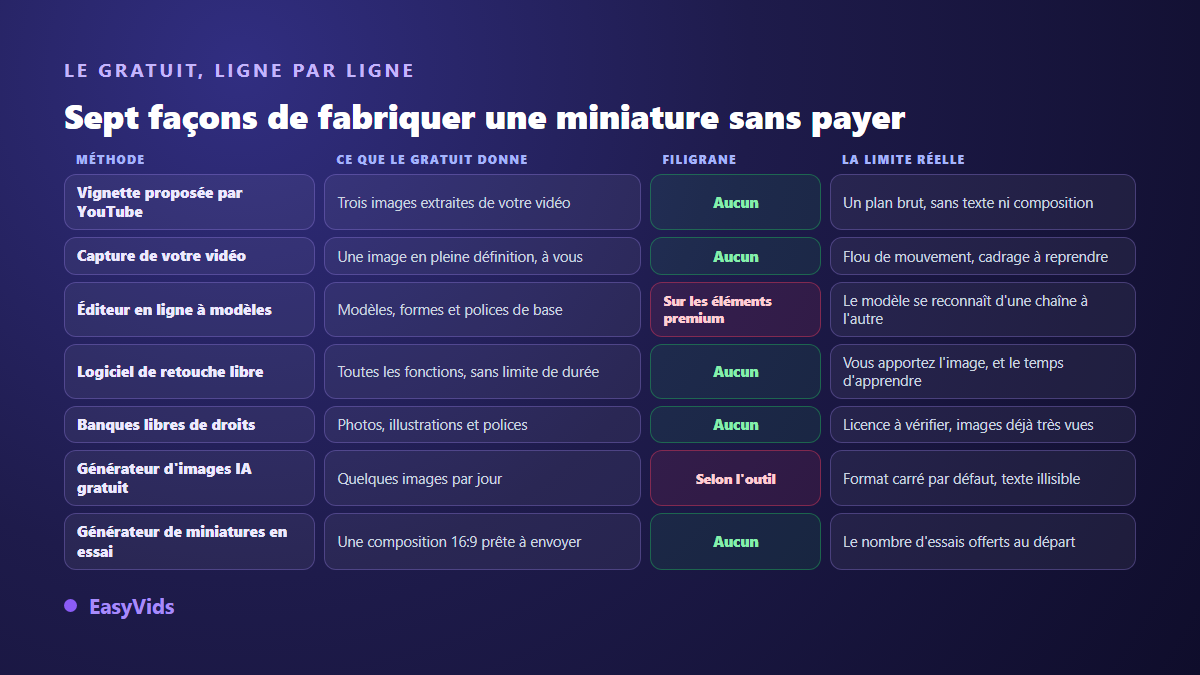
Quatre méthodes ne posent jamais de filigrane et ne demandent rien : les vignettes que YouTube extrait automatiquement de votre vidéo, une image exportée depuis votre logiciel de montage, un logiciel de retouche libre, et les banques d'images et de polices sous licence ouverte. Trois autres sont gratuites sous conditions : un éditeur en ligne à modèles, où le filigrane se cache sur les éléments réservés ; un générateur d'images IA en version gratuite, limité en nombre et souvent en format ; un générateur de miniatures en essai gratuit. Dans tous les cas, un seul geste vous protège : exportez une image d'essai et ouvrez le fichier obtenu avant de composer quoi que ce soit.
Ce que « gratuit » et « sans filigrane » veulent vraiment dire
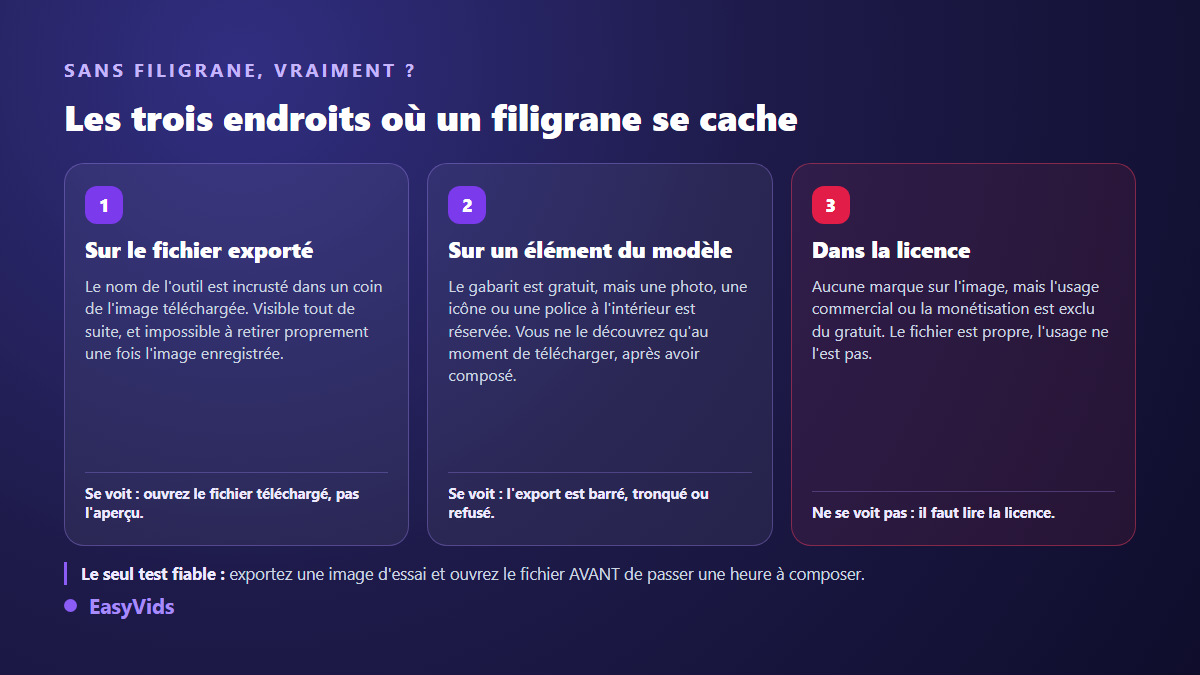
Un filigrane n'est qu'une des trois façons dont un outil garde la main sur ce que vous produisez. La plus visible est l'incrustation sur le fichier exporté : le nom de l'éditeur, en travers de l'image ou dans un coin. La deuxième est plus discrète. Le gabarit est offert, mais une photo, une icône ou une police posée dedans est réservée, et c'est l'export entier qui revient barré, rogné ou refusé.
La troisième ne se voit pas du tout. Aucune marque sur l'image, un téléchargement propre, et une licence qui exclut l'usage commercial ou la monétisation. Pour une chaîne monétisée, la nuance compte : votre vignette accompagne un contenu qui rapporte. Lisez la ligne d'usage avant de vous attacher à un visuel. C'est trente secondes de lecture contre une image entière à refaire.
Méthode 1 : les trois vignettes que YouTube vous propose déjà
C'est la méthode la plus gratuite qui existe, et la plus oubliée. D'après le centre d'aide de YouTube, la plateforme extrait automatiquement trois images de votre vidéo au moment de la mise en ligne et vous laisse en choisir une. Rien à installer, rien à téléverser, aucun filigrane possible puisque l'image vient de votre propre fichier.
La limite est franche : ces trois vignettes sont des plans bruts, choisis par un calcul, sans texte ni composition. Elles dépannent pour une vidéo de complément, une rediffusion, une capsule interne. Sur une vidéo dont vous attendez des vues, elles vous placent d'emblée derrière toutes les chaînes qui composent leur image. À garder comme filet, pas comme méthode.
Méthode 2 : une image tirée de votre propre vidéo
Deuxième méthode réellement gratuite : sortez l'image vous-même. Dans un logiciel de montage, placez la tête de lecture sur le plan qui raconte le mieux la vidéo, puis exportez cette image seule. L'export d'image d'un montage rend la pleine définition du projet, alors qu'une capture d'écran ne rend que la taille à laquelle le lecteur s'affichait. Sur un écran d'ordinateur portable, l'écart se voit tout de suite.
Reste à la mettre au bon format et à lui ajouter ce qui manque : un texte court, un contraste plus marqué, un sujet ramené vers un tiers de l'image. Le piège de cette méthode est le flou de mouvement. Un plan qui bouge donne une image molle, invisible en grand, très visible dans une vignette de quelques centaines de pixels de large. Choisissez un plan arrêté, ou une image prise en début de plan.
Méthode 3 : un éditeur en ligne à modèles
C'est le réflexe le plus courant, et il fonctionne. La plupart de ces services proposent une bibliothèque de gabarits déjà au bon rapport, avec des zones de texte prêtes. Vous partez d'une mise en page qui tient debout au lieu d'une page blanche, et l'export en 1280 x 720 se fait en deux clics.
Deux limites, dites franchement. La première est le filigrane sur élément : le gabarit est gratuit, la photo ou la police posée dedans ne l'est pas, et vous ne le découvrez qu'au téléchargement. La seconde est la ressemblance. Un gabarit populaire se reconnaît d'une chaîne à l'autre, et une vignette qui ressemble à mille autres perd exactement ce qu'on lui demande. Changez au minimum la police, la couleur du bloc de texte et le cadrage du sujet ; les règles de texte qui restent lisibles en petit donnent les valeurs à respecter.
Méthode 4 : un logiciel de retouche libre
GIMP, Krita et les éditeurs libres qui tournent dans un navigateur donnent toutes leurs fonctions, sans limite de durée, sans compte à ouvrir et sans marque sur l'export. C'est la seule famille d'outils où la question du filigrane ne se pose jamais. Vous fixez la taille du document à 1280 x 720, vous composez, vous exportez en JPG ou en PNG, et le fichier vous appartient entièrement.
Le prix se paie en temps. Ces logiciels n'apportent ni modèle ni image : vous arrivez avec votre photo, votre fond et votre idée. Comptez une soirée pour être à l'aise avec les calques, la sélection et le texte, puis quelques minutes par miniature. L'apprentissage se rentabilise si vous publiez chaque semaine, beaucoup moins si vous montez trois vidéos par an.
Méthode 5 : les banques d'images et de polices sous licence ouverte
Une miniature se fabrique avec des matériaux : un fond, un sujet détouré, une police. Les banques sous licence ouverte en fournissent gratuitement, et sans filigrane. La règle à retenir tient en une phrase : la licence se vérifie image par image, jamais site par site. Un même site héberge souvent des visuels libres et des visuels sous contrat, et seule la fiche de l'image fait foi.
Le défaut de cette source est sa popularité. Les photos les mieux classées se retrouvent sur des milliers de vignettes, et votre lecteur les a déjà vues sans savoir où. La parade consiste à ne jamais utiliser une photo telle quelle : recadrez fort, ajoutez une couleur franche, détourez le sujet et changez le fond. Les treize types de fonds qui font ressortir un sujet montrent à quel point ce seul geste change le résultat.
Méthode 6 : un générateur d'images IA en version gratuite
Un générateur d'images crée le fond ou le sujet que vous n'avez pas. En version gratuite, il donne en général quelques images par jour, ce qui suffit pour une chaîne qui publie une fois par semaine. Trois points méritent d'être vérifiés avant de s'attacher au résultat : la présence d'une marque sur l'export, le format de sortie, et ce que la licence autorise pour un usage commercial.
Le format est le piège le plus fréquent. Beaucoup de ces outils sortent du carré par défaut, et une image carrée recadrée en 16:9 perd le haut ou le bas de la composition, donc souvent la tête du sujet. Deuxième piège, bien connu : ne demandez jamais le texte de la miniature au modèle. Les lettres sortent tordues ou mal orthographiées dans une image générée. Le texte se pose après, dans un éditeur, où vous contrôlez la police et le contraste.
Méthode 7 : un générateur de miniatures pensé pour le format
Dernière méthode, celle qui supprime l'aller-retour entre trois outils : un générateur qui produit directement une composition au rapport 16:9, avec le sujet placé, le fond travaillé et la place laissée pour le texte. C'est ce que fait le studio de miniatures d'EasyVids, et le mode d'emploi geste par geste détaille le prompt à écrire pour décrire une composition plutôt qu'une scène.
Ce que vous obtenez sans payer : un essai gratuit à l'ouverture du compte, aucun filigrane sur les images produites, et le rapport 16:9 dès la génération. Ce que vous n'obtenez pas : un usage illimité, puisque chaque image consomme des crédits. Le détail des formules vit sur la page des tarifs, qui bouge de temps en temps. La méthode se juge simplement : comptez les miniatures que vous publiez par mois, puis comptez les soirées que les autres méthodes vous prennent.
Quelle méthode pour quelle situation
Faire une miniature gratuitement ne veut pas dire prendre la même voie que tout le monde. Aucune de ces sept méthodes n'est meilleure dans l'absolu. Ce qui décide, c'est votre contrainte du moment : le temps qu'il vous reste, le matériel dont vous disposez déjà, et le fait de tenir ou non une identité visuelle sur toute une chaîne.
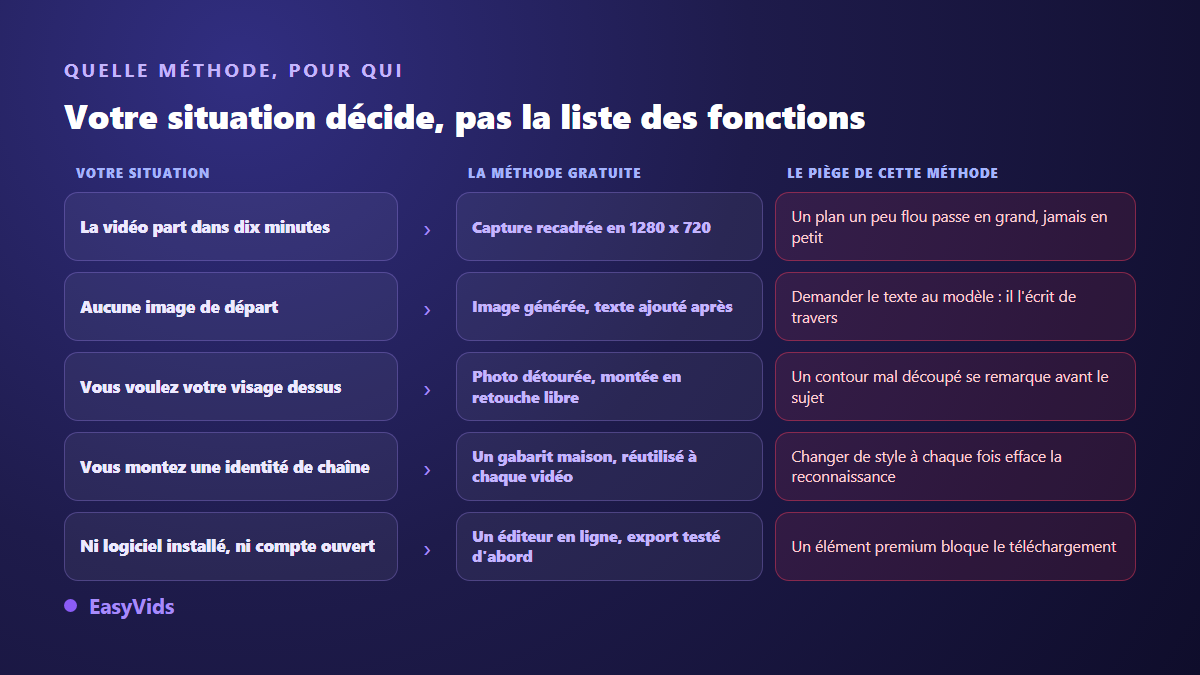
Une règle se vérifie dans la durée : la méthode qui tient n'est presque jamais la plus rapide, c'est celle qui produit deux fois la même chose. Un gabarit maison réutilisé, avec la même police et la même position de texte, bat une vignette brillante refaite différemment chaque semaine. Vous pouvez fabriquer ce gabarit dans n'importe lequel des outils cités, y compris le studio de création en ligne que nous éditons.
Les contraintes de la plateforme, quelle que soit la méthode
Quelle que soit la méthode retenue, le fichier doit passer le contrôle de la plateforme. D'après le centre d'aide de YouTube, une miniature personnalisée répond aux valeurs suivantes, et son envoi reste conditionné à la vérification du compte.
- 1280 x 720 pixels en dimensions recommandées, avec une largeur minimale de 640 pixels.
- Rapport 16:9, celui du lecteur et des aperçus : une image carrée sera rognée ou complétée par des bandes.
- JPG, PNG ou GIF en formats acceptés. Un GIF ne s'anime pas dans une vignette, seule sa première image compte.
- 2 Mo au maximum pour le fichier envoyé.
- Compte vérifié : sans cette vérification, le bouton d'envoi d'une miniature personnalisée n'apparaît pas dans YouTube Studio.
Ces valeurs figurent dans la documentation de la plateforme et changent rarement. La fiche complète des dimensions détaille les zones que l'interface recouvre et la façon de tenir sous la limite de poids sans abîmer l'image. Un dernier réflexe, gratuit lui aussi : réduisez votre miniature à la taille d'un pouce avant de l'envoyer. C'est à cette taille qu'une bonne part de votre audience la verra.
Questions fréquentes
Peut-on vraiment faire une miniature YouTube gratuitement sans filigrane ?
Oui, et de plusieurs façons. Les vignettes proposées par YouTube, une image exportée de votre montage, un logiciel de retouche libre et les banques sous licence ouverte ne posent aucune marque sur le fichier. Le filigrane apparaît surtout chez les éditeurs en ligne à modèles, et le plus souvent sur certains éléments seulement. Le test tient en une minute : exportez une image vide avant de composer.
Quelle méthode choisir quand la vidéo doit partir tout de suite ?
Exportez une image de votre propre montage, recadrez-la en 1280 x 720, posez trois mots dessus. Vous gardez la pleine définition, vous ne dépendez d'aucun service, et le résultat bat toujours la vignette automatique. Si vous n'avez plus le montage sous la main, prenez l'une des trois vignettes proposées par la plateforme et remplacez-la plus tard : la miniature d'une vidéo se change à tout moment, sans perdre les vues acquises.
Une miniature générée par IA pose-t-elle un problème sur une chaîne monétisée ?
Non, pas en soi. La déclaration de contenu modifié ou synthétique demandée par YouTube porte sur ce que montre la vidéo elle-même. Pour la vignette, la règle qui s'applique est celle des miniatures trompeuses, décrite en 2026 dans le règlement de la communauté de YouTube : une image qui promet ce que la vidéo ne montre jamais expose la vidéo à un retrait. Deux réserves s'ajoutent : ne représentez pas une personne réelle sans son accord, et vérifiez que la licence de l'outil couvre l'usage commercial.
Faut-il un compte vérifié pour envoyer sa propre miniature ?
Oui. D'après le centre d'aide de YouTube, l'envoi d'une miniature personnalisée reste réservé aux comptes vérifiés. Si le bouton n'apparaît pas dans YouTube Studio, cherchez de ce côté avant de suspecter votre fichier ou son poids. La vérification est gratuite et se fait en quelques minutes.
Comment repérer un filigrane avant d'avoir perdu une heure ?
Créez un document vide au bon format dans l'outil, posez un rectangle de couleur, exportez, puis ouvrez le fichier téléchargé dans une visionneuse. L'aperçu affiché dans l'éditeur ment souvent, le fichier jamais. Refaites le même test avec un élément repéré comme premium dans la bibliothèque : c'est là que la plupart des services placent leur vraie limite.
Choisissez la méthode qui correspond à votre semaine, pas celle qui affiche la plus longue liste de fonctions. Si vous publiez rarement, une image sortie de votre montage suffit largement. Si vous publiez chaque semaine et que la fabrication des vignettes vous prend vos soirées, un générateur qui compose directement au bon format vous rend ce temps. Ouvrez un compte et testez le studio de miniatures sur votre prochaine vidéo : une seule image suffit pour savoir si la méthode vous convient.