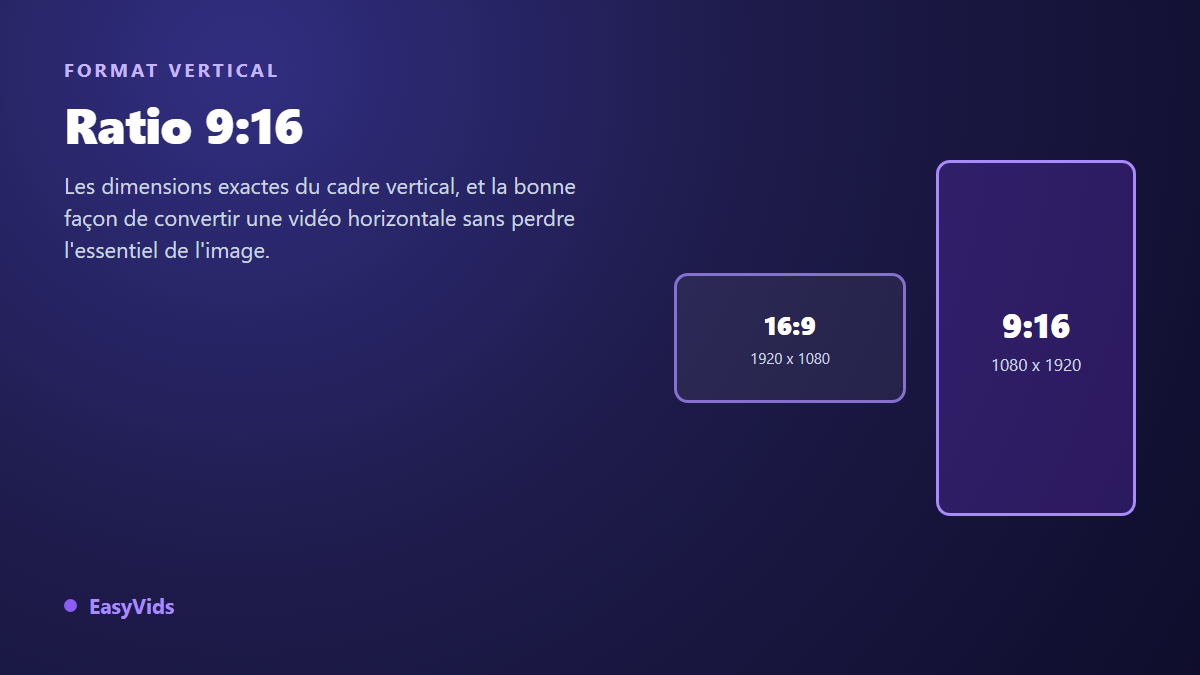
Vous publiez une vidéo sur un fil vertical et le résultat ne ressemble pas à ce que vous aviez validé. Des bandes noires en haut et en bas, un visage coupé au menton, un titre à moitié caché par la légende. Neuf fois sur dix, le coupable n'est ni la qualité de l'image ni le montage : c'est le ratio 9:16, ce cadre vertical que les applications mobiles attendent et qu'un fichier tourné en horizontal ne respecte jamais tout seul.
La bonne nouvelle, c'est que le sujet tient en trois chiffres et deux gestes. Une fois les dimensions comprises, la conversion devient mécanique et vous cessez de perdre des plans à l'export. Cet article donne les valeurs exactes, le calcul qui permet de vérifier n'importe quel fichier, et les méthodes de conversion classées par ce qu'elles vous coûtent en image. Si vous cherchez plutôt un tableau global de tous les formats et de toutes les plateformes, notre référence des formats vidéo couvre le sujet en largeur.
La réponse courte
Le ratio 9:16 décrit un cadre vertical de 9 unités de large pour 16 de haut. La dimension de référence est 1080 x 1920 pixels, en MP4 encodé en H.264. Pour vérifier qu'un fichier est bien à ce format, divisez sa largeur par sa hauteur : le résultat doit valoir 0,5625. Une vidéo 1920 x 1080 donne 1,7778, c'est du 16:9, et elle sera donc recadrée ou encadrée de bandes noires par la plateforme.
Ce que 9:16 veut dire, sans jargon
Un ratio n'est pas une taille, c'est une proportion. Il dit la forme du cadre, jamais son nombre de pixels. Deux vidéos peuvent partager le même ratio 9:16 tout en pesant dix fois moins l'une que l'autre : 720 x 1280 et 2160 x 3840 sont toutes les deux verticales à l'identique, seule leur définition change. C'est pour cette raison que les plateformes parlent tantôt de ratio, tantôt de résolution recommandée. Les deux notions se complètent.
Le 9:16 est l'exact inverse du 16:9, le cadre large hérité de la télévision haute définition. On l'a adopté pour une raison simple et physique : un téléphone se tient debout. Le pouce fait défiler, l'écran reste vertical, et une vidéo horizontale n'occupe alors qu'une bande étroite au milieu de l'écran. Le 9:16 remplit l'écran entier, ce qui explique son avantage mesurable sur la durée de visionnage.
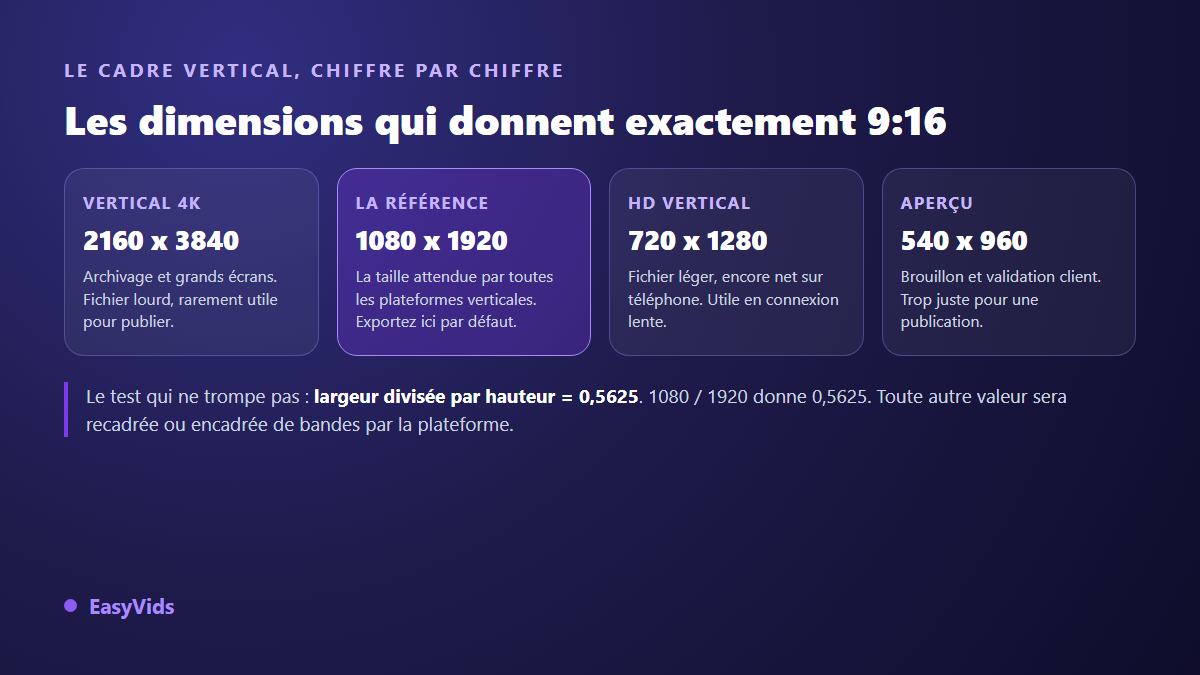
Les dimensions exactes qui donnent un 9:16 parfait
Toutes les valeurs ci-dessous respectent la proportion au pixel près. La colonne de droite est celle qui compte à l'export : au delà d'un certain seuil, vous fabriquez un fichier lourd que la plateforme réencodera de toute façon.
- 2160 x 3840 : le vertical en 4K. Utile pour un archivage ou un écran géant, rarement pour publier.
- 1080 x 1920 : la référence. Les documentations publiques de TikTok, de YouTube et de Meta convergent toutes sur cette valeur pour leurs formats verticaux.
- 720 x 1280 : moitié moins lourd, encore parfaitement net sur un téléphone. Le bon compromis quand l'envoi doit être rapide.
- 540 x 960 : réservé aux brouillons et aux validations. Trop juste dès qu'il y a du texte à l'écran.
- 360 x 640 : la plus petite définition encore lisible, à garder pour des tests techniques.
Un détail technique fait échouer beaucoup d'exports maison : certains encodeurs exigent des dimensions paires. Toutes les valeurs de cette liste le sont. Si vous fabriquez un cadre sur mesure, arrondissez toujours à un nombre pair, sans quoi l'export s'arrête sur une erreur peu explicite. Pour les réglages propres à une plateforme précise, notre fiche des formats vidéo TikTok détaille les valeurs attendues à l'envoi.
Où le 9:16 est attendu, et où il ne l'est pas
Le cadre vertical s'est imposé partout où le contenu se consomme au pouce : les Shorts, les Reels, le fil TikTok, les stories. D'après le centre d'aide YouTube, un Short est justement défini comme une vidéo verticale ou carrée dont la durée reste courte, et c'est cette forme qui déclenche la diffusion dans le fil dédié. Sur les stories, la contrainte est encore plus forte parce que l'interface superpose des éléments à l'image, un point que notre fiche des dimensions d'une story Instagram reprend zone par zone.
À l'inverse, le 9:16 dessert trois usages. Une vidéo de démonstration de logiciel, où l'écran capté est horizontal par nature. Un tutoriel long regardé sur ordinateur. Et une vidéo destinée à un site ou à une fiche produit, où le lecteur est intégré dans une page large. Dans ces cas, forcer le vertical revient à sacrifier de l'information utile pour suivre une mode. Le format se choisit d'après l'endroit où la vidéo sera regardée, jamais d'après une préférence esthétique.
Convertir une vidéo 16:9 en 9:16 : trois méthodes, trois résultats
Le problème est mathématique avant d'être artistique. Prenez un fichier 1920 x 1080. Pour remplir un cadre vertical de 1080 x 1920, la hauteur devient la contrainte : il faut conserver 1080 pixels de haut, donc 1080 multiplié par 9 divisé par 16, soit 607,5 pixels, arrondis à 608 de large. Sur les 1920 pixels de large d'origine, vous en gardez moins d'un tiers. Environ 68 % de la largeur de l'image part à la poubelle. Aucun outil ne contourne ce calcul, il n'existe que trois façons de le gérer.
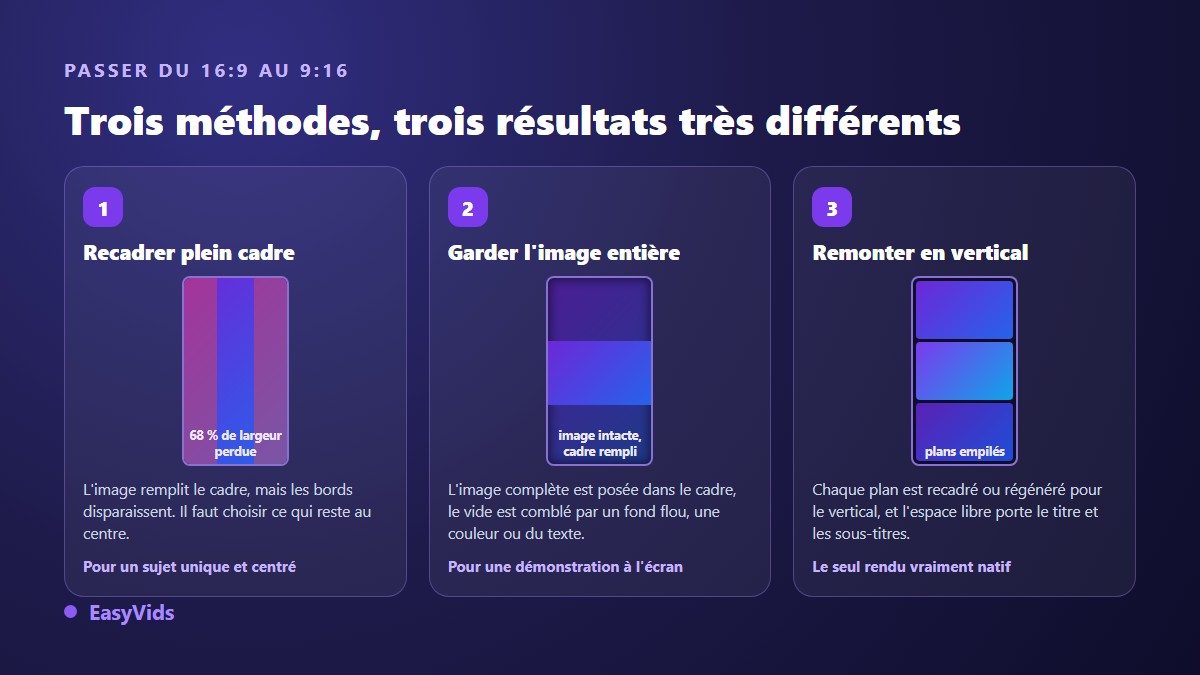
Première méthode, le recadrage plein cadre. Vous agrandissez l'image jusqu'à remplir le cadre vertical et vous choisissez la partie qui reste visible. C'est net, plein écran, sans bande noire. Cela ne fonctionne que si le sujet tient dans une colonne centrale : un visage, un produit, un présentateur. Dès que deux personnes se parlent en champ contrechamp, ou qu'un texte court sur toute la largeur, la méthode détruit l'information.
Deuxième méthode, l'image entière posée dans le cadre. Vous conservez la totalité du plan et vous remplissez le vide au-dessus et en dessous. Un fond flou tiré de la vidéo elle même reste l'option la plus élégante, une couleur unie la plus lisible. Cet espace libre n'est pas perdu : c'est là que se posent le titre, les sous-titres et l'appel à l'action. Sur une démonstration d'écran, cette méthode est presque toujours la bonne.
Troisième méthode, le remontage vertical. Chaque plan est repensé pour le cadre debout, recadré individuellement ou régénéré au bon format. C'est la seule qui donne un rendu réellement natif, et la seule qui demande du travail. Elle se justifie quand la vidéo verticale n'est pas un sous-produit mais la version principale.
La conversion pas à pas dans un éditeur en ligne
La manipulation est la même dans tous les outils sérieux, et elle tient en six gestes. Elle se fait directement dans le navigateur, sans rien installer, comme le détaille notre guide du montage vidéo en ligne.
- Créez le projet au bon cadre dès le départ : dans l'éditeur EasyVids, le panneau des réglages propose les formats 16:9, 9:16, 1:1 et 4:3, plus une taille libre en largeur et hauteur.
- Importez la vidéo horizontale, puis posez-la sur le plan de travail vertical.
- Choisissez votre méthode : agrandir le clip jusqu'à ce qu'il déborde du cadre pour un plein écran, ou le réduire jusqu'à le voir en entier.
- Déplacez le clip pour placer le sujet dans la moitié haute du cadre, là où le regard tombe en premier.
- Comblez l'espace libre : une copie floutée du clip en fond, un aplat de couleur, un titre, des sous-titres.
- Vérifiez la cadence à l'export, en 24, 25, 30, 60 ou 120 images par seconde selon la source, puis exportez en MP4.
Un point mérite d'être vérifié dans n'importe quel outil avant de lancer un long export : le cadre choisi doit être celui du projet, pas une option d'export appliquée à la dernière seconde. Un projet monté en 16:9 puis basculé en vertical au moment de sortir le fichier produit un cadrage subi, jamais un cadrage décidé.
Les zones sûres, ou pourquoi votre titre disparaît
Un cadre 9:16 n'est jamais montré entier. Les applications posent leur propre interface par dessus la vidéo : le nom du compte et la navigation en haut, la légende et le bouton d'action en bas, une colonne de boutons sur le côté droit. Votre image est complète dans le fichier, mais une partie est masquée à l'écran, et cette partie varie d'une application à l'autre.
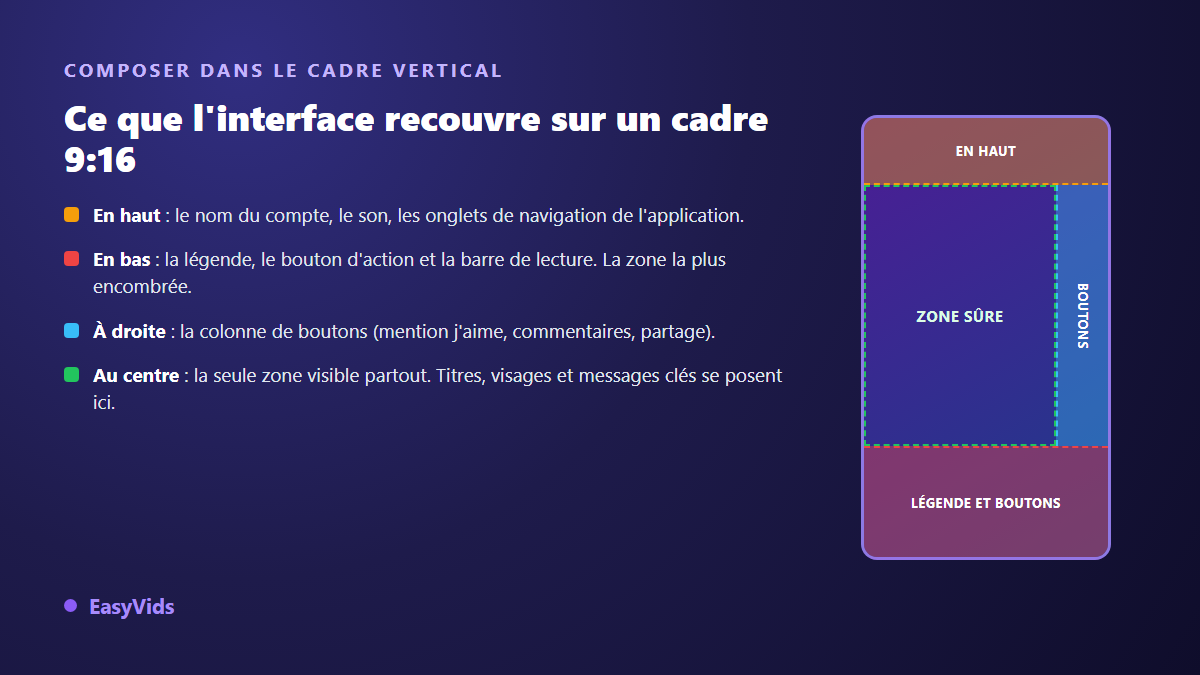
La règle que nous appliquons sur nos propres montages est volontairement large, parce que les interfaces bougent plus vite que les articles de blog : rien d'important dans les 15 % du haut, rien d'important dans les 25 % du bas, et une marge sur la droite pour la colonne de boutons. Il vous reste une zone centrale confortable, largement suffisante pour un visage, un produit et deux lignes de texte. Testez ensuite sur un vrai téléphone avant de publier en série, c'est le seul contrôle qui vaut.
Mieux que convertir : produire directement en 9:16
Convertir reste une réparation. Le résultat propre vient toujours d'une vidéo pensée verticale dès la première image. Quand le contenu est généré, ce choix se fait avant la production plutôt qu'après : vous fixez le format du projet, et chaque plan naît déjà debout. C'est aussi la logique du parcours décrit dans notre guide de création d'une vidéo YouTube avec l'IA, où le cadre est décidé au moment du plan, pas au moment de l'export.
Chez nous, ce choix est mémorisé avec le projet et tenu jusqu'au fichier final. Un modèle d'image qui ne sait pas produire du vertical est refusé au moment de lancer la production, avec un message clair, plutôt que de rendre discrètement du 16:9 que vous découvririez à l'assemblage. Le montage serveur construit ensuite le cadre à partir du ratio retenu, la qualité choisie donnant le côté court : en 9:16, une sortie 1080p vaut exactement 1080 x 1920. Vous pouvez voir la chaîne complète depuis le studio EasyVids.
Cinq erreurs qui abîment une vidéo verticale
- Recadrer une interview en champ contrechamp : les deux visages ne tiennent pas dans une colonne centrale, coupez plutôt en plans successifs.
- Agrandir une source de faible définition pour remplir 1080 x 1920 : le flou vient de la source, pas du cadre.
- Coller un texte tout en bas de l'image : la légende de l'application le recouvre systématiquement.
- Exporter en dimensions impaires : certains encodeurs refusent, et l'erreur renvoyée n'explique rien.
- Publier la même vidéo horizontale sur un fil vertical en espérant que la plateforme s'adapte : elle ajoute des bandes, et la durée de visionnage tombe.
Questions fréquentes
Quelle est la taille exacte d'une vidéo au ratio 9:16 ?
1080 x 1920 pixels est la valeur de référence, utilisée par toutes les plateformes verticales. 720 x 1280 reste acceptable et beaucoup plus léger, 2160 x 3840 correspond au vertical en 4K. Ce qui compte est la proportion : largeur divisée par hauteur doit donner 0,5625.
Peut-on passer du 16:9 au 9:16 sans perdre en qualité ?
Sans perdre en netteté, oui, si vous partez d'une source en 1080p ou plus et que vous ne l'agrandissez pas au delà de sa définition. Sans perdre en image, non : le recadrage plein cadre supprime environ deux tiers de la largeur. La seule façon de tout garder est de poser l'image entière dans le cadre et de remplir l'espace libre.
Faut-il filmer en vertical ou recadrer après coup ?
Filmer en vertical si la vidéo est destinée en priorité aux fils mobiles. Filmer en horizontal et recadrer si la version large est la version principale, en cadrant alors le sujet au centre pendant la prise pour garder la conversion possible. Filmer large en pensant recadrer plus tard sans y penser au tournage donne presque toujours un résultat décevant.
Le 9:16 fonctionne-t-il sur YouTube classique ?
Oui, la plateforme accepte l'envoi et ajoute des bandes latérales sur le lecteur horizontal. D'après le centre d'aide YouTube, c'est la forme verticale et une durée courte qui font entrer une vidéo dans le fil des Shorts. Une vidéo verticale longue reste donc visible, mais sur le lecteur classique, avec l'inconfort que cela suppose sur un grand écran.
Quelle différence entre le ratio 9:16 et le 4:5 ?
Le 4:5 est un vertical plus doux, historiquement lié aux publications dans le fil plutôt qu'au plein écran. Il occupe une bonne partie de la hauteur sans remplir l'écran entier. Le 9:16 est le format plein écran des fils immersifs. Si vous ne devez produire qu'un seul fichier vertical, produisez-le en 9:16, il se recadre plus facilement vers le 4:5 que l'inverse.
Retenez trois choses et vous ne vous tromperez plus : 1080 x 1920 comme dimension, 0,5625 comme test, et le format décidé avant la première image plutôt qu'au moment de l'export. Le reste est du confort d'outil. Pour produire vos vidéos directement au bon cadre, sans recadrage subi ni bandes noires, ouvrez un compte gratuit et choisissez le format vertical dès la création du projet.