Une bonne partie de votre audience regarde sans le son. Dans un train, en salle d'attente, au bureau, le doigt reste sur le bouton muet et la vidéo se joue en silence. Ajouter des sous-titres sur YouTube répond exactement à ce comportement, et la manipulation demande moins de temps que le montage d'une seule scène.
Encore faut-il choisir la bonne voie. YouTube en propose trois depuis son interface de gestion, et une quatrième se joue avant l'envoi, au montage, en gravant le texte directement dans l'image. Elles ne donnent ni le même rendu, ni le même contrôle, ni la même charge de travail. Ce guide les déroule toutes, avec les réglages qui comptent vraiment. Pour comprendre d'abord comment une machine transcrit une voix, notre guide des sous-titres automatiques pose les bases.
La réponse courte
Ouvrez YouTube Studio, cliquez sur Sous-titres dans le menu de gauche, sélectionnez la vidéo puis la langue. D'après le centre d'aide de YouTube, trois entrées sont proposées à cet endroit : importer un fichier de sous-titres, coller votre texte et laisser la synchronisation automatique le caler sur la bande son, ou saisir les sous-titres à la main. Les sous-titres automatiques, eux, s'ajoutent seuls dans les langues prises en charge, sans action de votre part. Si vous visez un rendu maîtrisé, en particulier en format vertical, la voie professionnelle consiste à fabriquer les sous-titres dans un éditeur, à les styliser, puis à les incruster avant l'envoi.
Quatre voies, et elles ne se valent pas
Le choix repose sur trois questions simples : qui décide de l'affichage, qui décide du style, et combien de temps vous acceptez d'y consacrer. Une piste de sous-titres se coupe d'un clic côté spectateur. Un texte incrusté ne se coupe plus, jamais. Ce détail change complètement le résultat sur un téléphone.
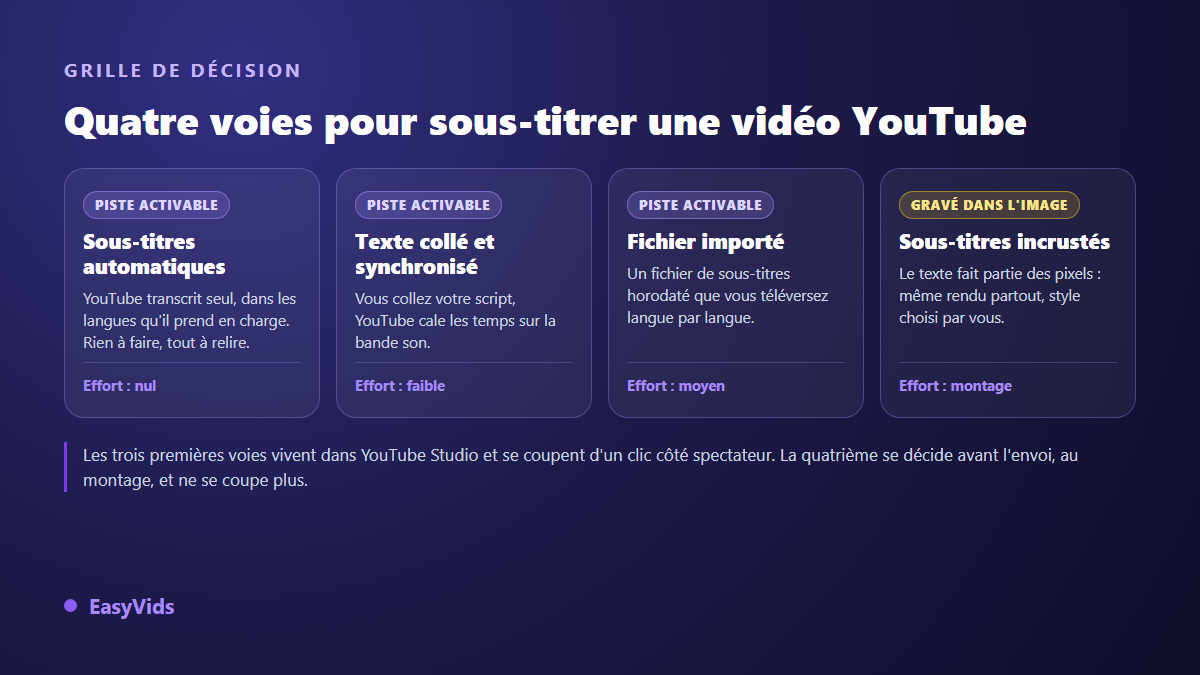
- Sous-titres automatiques : YouTube transcrit seul. Aucun effort, mais un texte à relire, et rien de garanti sur la ponctuation ni sur les noms propres.
- Texte collé et synchronisé : vous fournissez le script, la plateforme place les temps. Le meilleur rapport entre effort et résultat quand la vidéo a été écrite avant d'être tournée.
- Fichier importé : vous téléversez un fichier horodaté, langue par langue. Le contrôle le plus fin sur le texte comme sur le minutage.
- Sous-titres incrustés : le texte fait partie des pixels, avec la police et la couleur de votre choix. Visible partout, y compris là où la piste ne s'affiche pas.
Voie 1 : laisser YouTube transcrire tout seul
C'est la voie sans effort. Le traitement de la vidéo lance une transcription, et une piste apparaît dans la langue détectée. Vous n'avez rien à préparer. Le centre d'aide de YouTube rappelle deux limites qui décident de la qualité du résultat : les sous-titres automatiques ne couvrent pas toutes les langues, et leur exactitude dépend de la qualité du son.
En pratique, une voix propre, enregistrée sans musique par dessus, donne un texte étonnamment correct. Un enregistrement bruyant, un accent marqué, un vocabulaire technique ou des noms de marque donnent un texte parfois embarrassant. Le réflexe utile consiste à ouvrir la transcription dans YouTube Studio, à la relire, à corriger les fautes et à la publier comme piste officielle. Vous gardez le confort de la machine et vous retirez ce qui décrédibilise.
Voie 2 : coller votre script et laisser la machine le caler
Cette voie est la grande oubliée, et c'est souvent la plus rentable. Vous collez le texte complet de votre vidéo dans YouTube Studio, sans aucun horodatage, et la synchronisation automatique aligne les phrases sur ce qui est prononcé. Le texte est le vôtre, donc l'orthographe, les noms propres et la ponctuation sont justes. Le minutage vient de la machine, donc vous ne comptez aucune seconde à la main.
Deux précautions rendent l'alignement fiable. Nettoyez le script avant de le coller : retirez les indications de plan, les notes de tournage, les didascalies, tout ce qui n'est jamais dit à voix haute. Et si votre lecture s'est éloignée du texte écrit, reprenez le script pour qu'il colle à ce qui a été réellement enregistré. La synchronisation cherche des mots dans le son, elle ne devine pas ceux que vous avez improvisés.
Voie 3 : importer un fichier de sous-titres
C'est la voie du contrôle total. Un fichier de sous-titres contient des blocs numérotés, un horodatage de début et de fin, puis le texte affiché à l'écran. Le format SRT reste le plus courant, et le centre d'aide de YouTube en accepte plusieurs autres, dont le VTT. La fabrication, la correction et le décalage d'un tel fichier sont détaillés dans notre guide du fichier SRT.
L'intérêt dépasse YouTube. Le même fichier se réutilise sur un site, sur un espace de formation ou sur un autre réseau, et il se traduit ligne par ligne sans toucher à la vidéo. Deux pièges classiques méritent votre attention : un fichier enregistré dans un mauvais encodage casse tous les accents, et un montage retouché après coup décale l'ensemble des blocs qui suivent la coupe.
Voie 4 : graver les sous-titres dans l'image
Les trois voies précédentes produisent une piste que le spectateur active. Une part importante du public ne l'active jamais, et selon la surface d'affichage la piste n'apparaît pas toujours. L'incrustation règle la question : le texte fait partie de l'image, il s'affiche partout, avec votre police, votre couleur et votre position. C'est la méthode décrite pas à pas dans notre guide de l'incrustation des sous-titres.
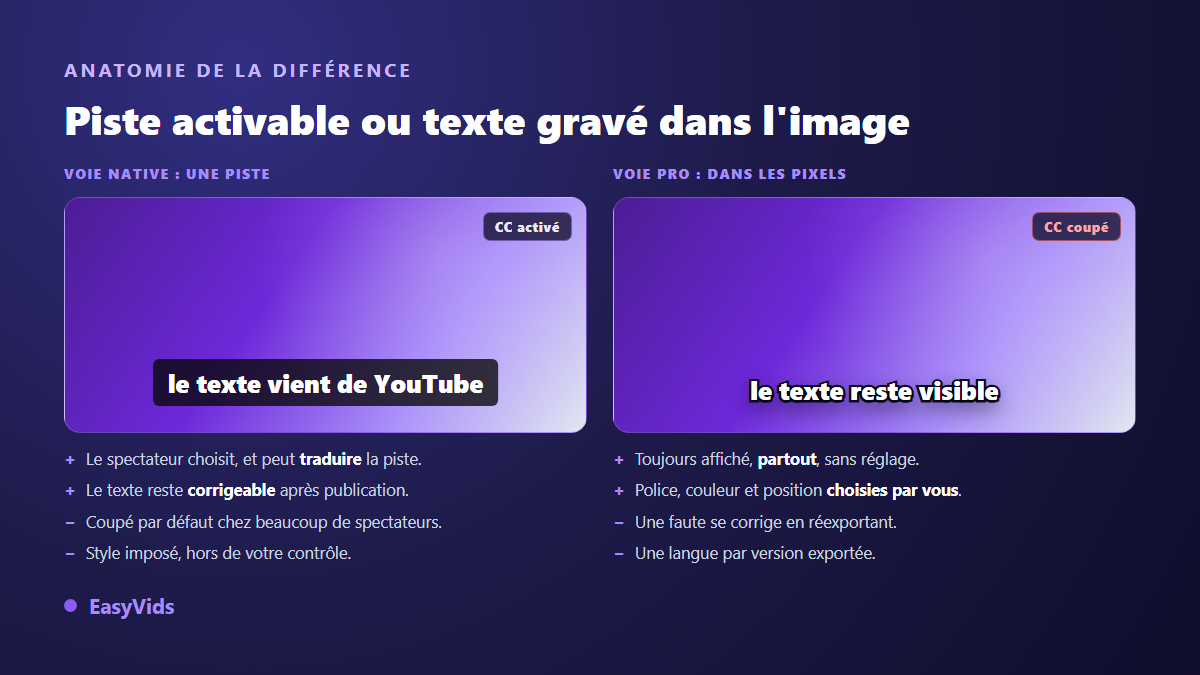
La contrepartie est réelle. Une faute repérée après publication impose de corriger, de réexporter et de remettre la vidéo en ligne. Et chaque langue demande sa propre version exportée. Un dernier point pratique se règle au montage : si un spectateur active en plus la piste automatique de YouTube, les deux textes se superposent en bas de l'écran. Remontez vos sous-titres incrustés au dessus de cette zone et la superposition cesse de gêner.
La méthode pro, du son au fichier prêt à envoyer
Voici comment l'opération se déroule dans l'éditeur en ligne du studio EasyVids, qui fonctionne dans le navigateur, sans rien installer. Vous déposez la vidéo sur la ligne de temps, vous ouvrez le panneau Sous-titres, et vous laissez la transcription produire le premier jet.
- Importez la vidéo : les fichiers image, vidéo et audio se déposent directement dans le projet.
- Ouvrez le panneau Sous-titres, choisissez la langue parlée ou laissez la détection automatique faire le travail.
- Lancez la génération : le son du projet est transcrit, puis découpé en segments courts, sept mots au plus, pour rester lisibles à l'écran.
- Corrigez : chaque sous-titre devient un élément de texte indépendant sur sa propre piste, que vous modifiez, déplacez ou raccourcissez un par un.
- Habillez : un préréglage suffit, du sous-titre de télévision classique au contour net ou au mot surligné en fluo.
- Exportez en MP4 ou en WebM, au niveau de qualité voulu, puis envoyez le fichier sur YouTube.
Deux précisions honnêtes avant que vous ne vous lanciez. L'éditeur importe un fichier SRT ou ASS existant, mais il ne fabrique pas de fichier de sous-titres à télécharger : pour la voie native, la synchronisation automatique de YouTube reste le chemin le plus court. Et la génération des sous-titres se fait avec un compte connecté, en crédits, au prorata de la durée du son ; le détail des formules est sur la page des tarifs.
Les réglages qui décident si vos sous-titres sont lus
Un sous-titre raté ne se remarque pas comme une faute. Il se traduit par un spectateur qui part, sans jamais savoir pourquoi il a décroché. Cinq réglages font l'essentiel du travail, et ils tiennent dans une seule image.
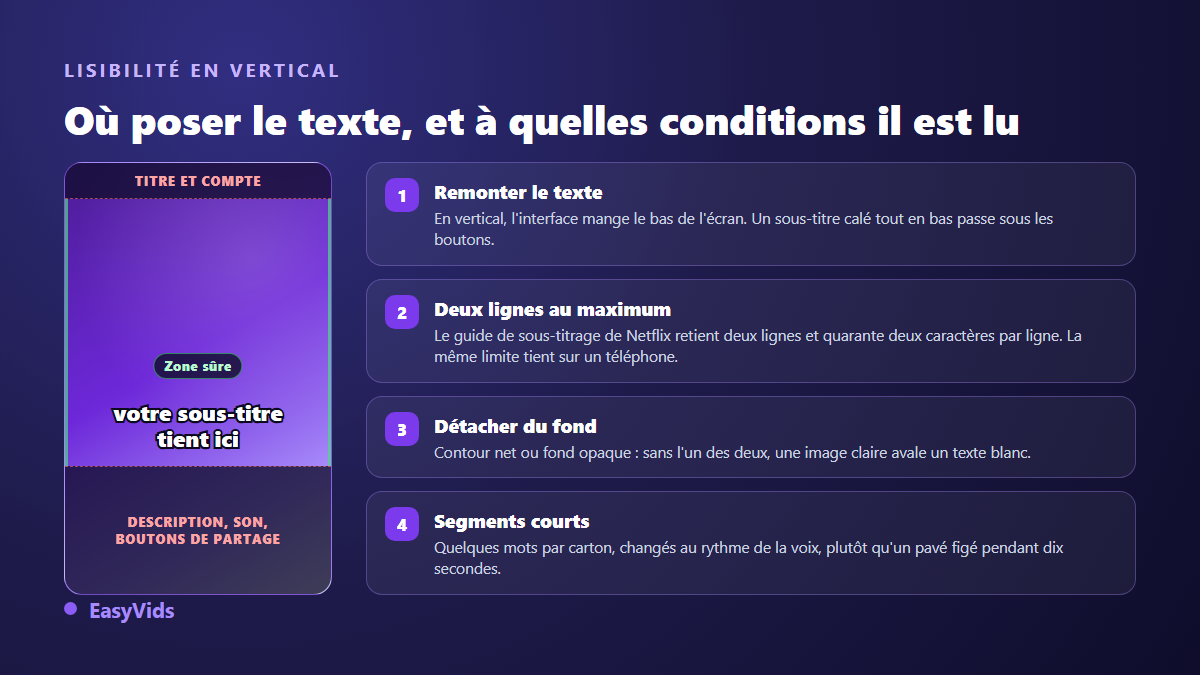
- La taille : elle doit rester lisible sur un téléphone tenu à bout de bras, donc plus grosse que ce qui paraît confortable sur un écran d'ordinateur.
- Le contraste : un contour sombre et net, ou un fond opaque derrière le texte. Un blanc posé seul disparaît dès qu'une image claire passe.
- La longueur de ligne : le guide de sous-titrage de Netflix retient quarante deux caractères par ligne et deux lignes au maximum. C'est une base saine pour toutes les plateformes.
- La position : au dessus de la zone d'interface, jamais collée au bord bas de l'image.
- Le rythme : le texte change au rythme de la parole. Un pavé figé pendant dix secondes ne se lit plus, il se subit.
Shorts et format vertical : le piège de la zone d'interface
En vertical, le bas de l'écran ne vous appartient pas : titre, nom de la chaîne, description, bouton de son et icônes de partage s'y installent. Un sous-titre calé au ras du bord y disparaît, et vous ne le voyez pas depuis votre logiciel de montage. La règle consiste à remonter le bloc de texte dans le tiers inférieur, puis à contrôler le rendu sur un vrai téléphone avant de publier. Nos réglages pour les sous-titres des Shorts précisent les marges à respecter.
Le format court a aussi ses codes d'animation. Le sous-titre mot à mot, qui fait apparaître les mots un par un au rythme de la voix, retient l'attention sur des vidéos rapides. Notre méthode pour recréer ce style montre comment le monter sans sacrifier la lisibilité, ce qui arrive vite quand les mots défilent trop court.
Plusieurs langues sans refaire le montage
Une piste de sous-titres se décline langue par langue depuis YouTube Studio, sans toucher au fichier vidéo : vous ajoutez une langue, vous importez ou saisissez le texte, la vidéo reste la même. C'est l'argument le plus solide en faveur de la voie native pour une chaîne qui vise un public international. Le travail de traduction se fait une fois, il profite à toutes les vidéos déjà en ligne.
Le texte incrusté demande l'inverse : une version exportée par langue. La combinaison qui fonctionne le mieux consiste à incruster la langue principale, celle que parle la majorité de votre audience, et à ajouter les autres en pistes activables. Le spectateur voit toujours quelque chose, et celui qui parle une autre langue trouve la sienne dans le menu.
Les erreurs qui coûtent des vues
Cinq erreurs reviennent sur presque toutes les chaînes qui commencent à sous-titrer. Aucune ne demande de compétence technique pour être évitée, seulement une relecture.
- Publier la transcription automatique sans la relire : un nom propre écorché ou une négation oubliée retourne le sens d'une phrase.
- Coller un script de tournage tel quel, avec ses indications de plan : la synchronisation cale du texte qui n'est jamais prononcé.
- Traduire mot à mot : un sous-titre traduit se raccourcit, sinon il défile trop vite pour être lu jusqu'au bout.
- Oublier de vérifier après une coupe au montage : un plan retiré décale tout ce qui suit dans le fichier.
- Choisir une police fine et claire sur des images lumineuses : elle s'efface à la première scène ensoleillée.
Questions fréquentes
Combien de temps faut-il pour que les sous-titres automatiques apparaissent ?
Ils arrivent après le traitement de la vidéo, et le délai dépend de sa durée comme de la charge de la plateforme. Une vidéo courte les obtient en général peu après la mise en ligne. Le centre d'aide de YouTube précise qu'ils ne sont pas disponibles dans toutes les langues et que leur exactitude dépend de la qualité du son.
Les sous-titres aident-ils vraiment une vidéo à être trouvée ?
Ils aident surtout la rétention, qui pèse sur la recommandation : un spectateur sans le son reste au lieu de partir. Le texte donne aussi à la plateforme une matière écrite associée à votre vidéo. Méfiez-vous en revanche des promesses de classement automatique : aucune donnée publique ne permet de les vérifier.
Peut-on modifier des sous-titres après la publication ?
Oui pour une piste. YouTube Studio permet de rouvrir la langue concernée, de corriger le texte et de le republier, sans remplacer la vidéo ni perdre les statistiques. Non pour des sous-titres incrustés : ils font partie de l'image, et la moindre correction impose de réexporter puis de remettre la vidéo en ligne, avec une nouvelle adresse.
Peut-on sous-titrer la vidéo de quelqu'un d'autre ?
Plus depuis l'interface publique. YouTube a fermé les contributions de la communauté en septembre 2020, la fonction qui permettait aux spectateurs de proposer des sous-titres pour la vidéo d'un autre. Sur votre propre chaîne, vous pouvez confier ce travail à une personne de confiance en lui accordant un accès à la chaîne.
Faut-il des sous-titres pour respecter les règles d'accessibilité ?
Pour un site ou un service tenu de se conformer aux recommandations d'accessibilité WCAG 2.1 du W3C, le critère 1.2.2 demande des sous-titres pour toute vidéo préenregistrée contenant du son, dès le premier niveau de conformité. Une chaîne personnelle n'est soumise à aucune obligation de ce type, mais le confort de lecture profite à tout le monde, y compris aux spectateurs qui entendent parfaitement.
Vaut-il mieux incruster ou laisser une piste activable ?
Les deux, quand c'est possible. Incrustez la langue principale pour que le texte s'affiche sans réglage, et ajoutez les autres langues en pistes pour laisser le choix. S'il fallait n'en garder qu'une, retenez l'incrustation pour le format vertical et les vidéos courtes, et la piste activable pour les formats longs regardés sur un grand écran.
Sous-titrer n'est pas une finition, c'est une condition d'écoute. Prenez votre prochaine vidéo, choisissez la voie la plus courte pour elle, relisez le texte de bout en bout, remontez le bloc au dessus de la zone d'interface, et observez la rétention des dix premières secondes. Pour générer les sous-titres, les styliser et exporter une vidéo prête à envoyer sans rien installer, créez votre compte et ouvrez l'éditeur.