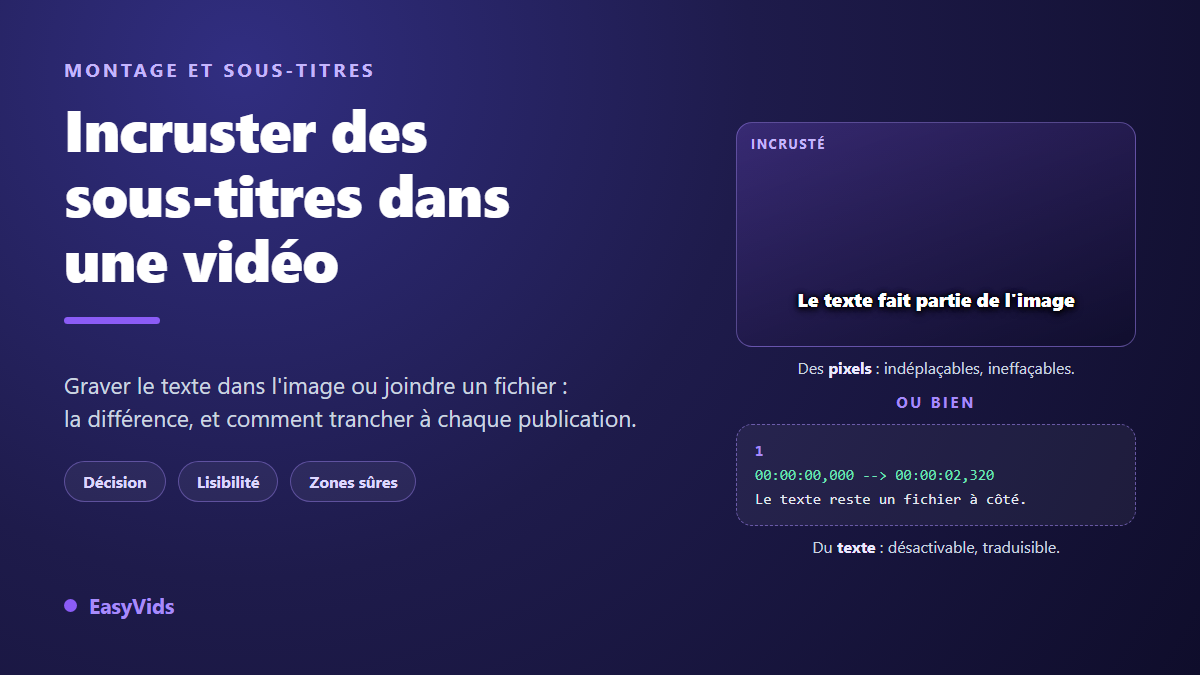
Votre montage est terminé, la voix est calée, il reste une décision qui a l'air cosmétique et ne l'est pas : faut-il incruster des sous-titres dans une vidéo, ou livrer un fichier séparé que le lecteur affichera par dessus l'image ? Le texte est le même dans les deux cas. Ce qui change, c'est qui le verra, sur quels écrans, dans quelle langue, et ce que vous pourrez encore corriger la semaine prochaine.
Un sous-titre incrusté fait partie de l'image, exactement comme un logo posé dans un coin. Un sous-titre externe reste un fichier de texte horodaté que la plateforme superpose au moment de la lecture. Tout le reste découle de cette seule différence. Si le texte n'existe pas encore, notre guide des sous-titres automatiques couvre l'étape de transcription et de relecture. Celui-ci commence là où vous avez déjà des phrases et des minutages.
La réponse courte
Incrustez quand la vidéo part vers un flux vertical, une régie publicitaire, un site tiers, un écran en magasin ou un repartage que vous ne contrôlez pas : le texte est alors garanti à l'écran, quel que soit le lecteur. Gardez un fichier séparé quand la vidéo vit sur une plateforme qui sait l'afficher, à commencer par YouTube, parce que le spectateur peut le désactiver, l'agrandir ou le faire traduire. Et quand la même vidéo sert aux deux usages, faites les deux : une version incrustée pour les réseaux courts, la version longue accompagnée de son fichier.
Incrusté ou séparé : ce que le choix change vraiment
Incruster, c'est graver. Le logiciel dessine le texte sur chaque image de la vidéo, puis réencode le tout. À la sortie, il n'y a plus de sous-titre : il y a des pixels blancs qui ressemblent à des lettres. Aucun lecteur ne peut les enlever, les déplacer, les grossir ni les traduire, parce qu'aucun lecteur ne sait qu'ils sont là. Le vocabulaire technique parle de sous-titres ouverts, par opposition aux sous-titres fermés que l'on peut fermer.
Le fichier séparé fonctionne à l'inverse. C'est un simple document texte, souvent au format SRT, qui associe une phrase à un intervalle de temps. La vidéo reste intacte, le fichier voyage à côté, et le lecteur fait le rendu à la volée. Sa structure exacte tient en quatre lignes, détaillées dans notre fiche technique du fichier SRT. Cette légèreté est sa force et sa faiblesse : rien ne garantit que le lecteur d'en face l'affichera.
Ce que vous gagnez en incrustant
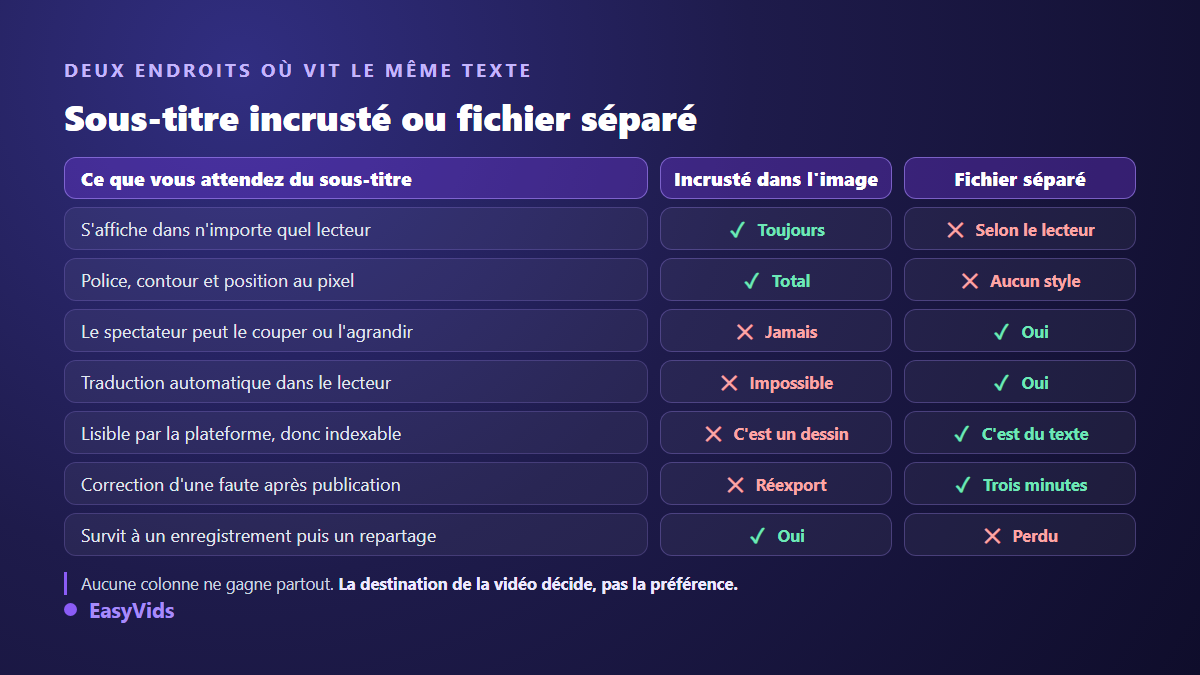
L'incrustation achète une seule chose, mais elle est précieuse : la certitude. Personne ne verra votre vidéo sans le texte, et le texte aura exactement l'apparence que vous lui avez donnée.
- L'affichage est garanti, y compris dans les lecteurs qui ignorent les fichiers de sous-titres : messageries, diaporamas, sites tiers, écrans sans interface.
- Le style vous appartient : police, couleur, contour, fond, position au pixel près. Un fichier SRT, lui, ne transporte aucune mise en forme.
- Le texte survit au repartage. Une vidéo enregistrée puis republiée ailleurs perd son fichier de sous-titres. Elle garde ses pixels.
- Le mot à mot devient possible. Les sous-titres animés qui font apparaître les mots un par un ne peuvent exister que gravés dans l'image.
- Un seul fichier à gérer, ce qui évite l'erreur classique du téléversement où l'on oublie le second fichier.
Ce que vous perdez, et c'est plus lourd qu'il n'y paraît
Le prix se paie plus tard, et il se paie en portée. Un texte gravé n'est plus du texte : c'est un dessin. La plateforme ne peut pas le lire, donc pas l'indexer, pas le traduire, pas le proposer à un spectateur malentendant qui préfère une taille plus grande. D'après le centre d'aide de YouTube, un spectateur peut demander dans le lecteur la traduction automatique des sous-titres d'une vidéo, à condition qu'un fichier existe. Une phrase gravée reste dans sa langue d'origine pour toujours.
L'autre perte est celle de la correction. Une faute repérée après publication se corrige en trois minutes dans un fichier séparé, sans toucher à la vidéo ni perdre les vues accumulées. La même faute incrustée impose un nouvel export, un nouveau téléversement, et souvent la perte de tout l'historique de la publication. Sur une série de vidéos, cette différence finit par peser plus que le confort de départ.
Un mot sur l'accessibilité, parce que le sujet revient souvent avec une idée fausse. Les règles d'accessibilité des contenus web du W3C, connues sous le nom de WCAG, demandent au critère 1.2.2 des sous-titres pour tout contenu audio préenregistré, et acceptent explicitement les sous-titres ouverts, donc incrustés. Incruster ne vous met pas hors des clous. En revanche, seul un fichier séparé laisse le spectateur régler la taille du texte ou le couper quand il gêne.
La grille de décision, plateforme par plateforme
La bonne question n'est pas « quelle méthode est la meilleure », mais « où cette vidéo va-t-elle vivre ». Trois éléments suffisent à trancher : la plateforme accepte-t-elle un fichier, le spectateur regarde-t-il sans le son, la vidéo va-t-elle être reprise ailleurs.
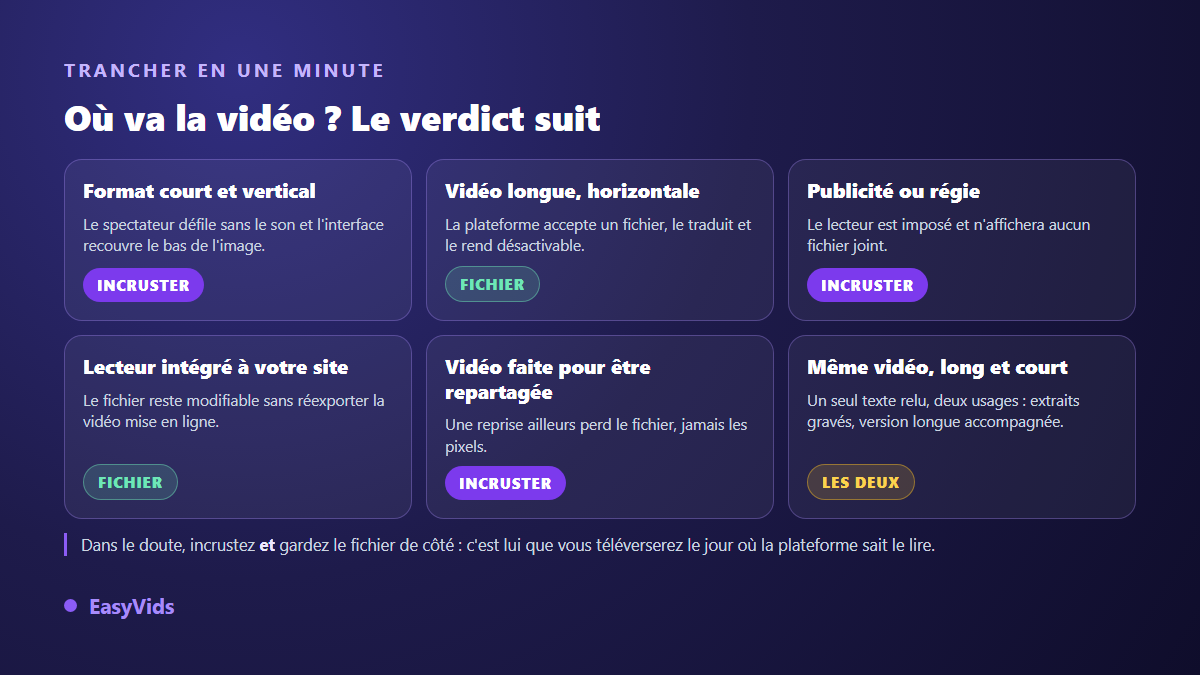
Côté plateformes, l'état des lieux est simple à retenir. D'après le centre d'aide de YouTube, une vidéo accepte un fichier de sous-titres téléversé dans plusieurs formats, dont le SRT, en plus des sous-titres automatiques que la plateforme génère elle même. D'après le centre d'aide de LinkedIn, un fichier SRT peut être joint à une vidéo téléversée depuis un ordinateur, mais pas depuis toutes les surfaces de publication. TikTok et Instagram, eux, produisent des sous-titres automatiques que le spectateur peut masquer depuis ses réglages, d'après leurs centres d'aide respectifs : vous ne maîtrisez ni leur exactitude ni leur position.
D'où la règle pratique qui se dégage : sur les formats courts et verticaux, incrustez, parce que c'est le seul moyen de contrôler ce que le spectateur lit. Sur la vidéo longue et horizontale, gardez le fichier, parce que c'est là que la traduction et l'indexation rapportent le plus. Cette logique rejoint celle du choix des formats, que nous avons détaillée dans notre guide des formats vidéo par plateforme.
Rendre un sous-titre incrusté lisible, pour de vrai
Un sous-titre gravé n'a droit qu'à une seule tentative. Il n'existe pas de rattrapage côté spectateur, ce qui rend les réglages de lisibilité beaucoup plus critiques que dans un fichier. Le guide de sous-titrage de Netflix, souvent pris comme référence dans le métier, fixe un maximum de 42 caractères par ligne, deux lignes au plus, et une vitesse de lecture de 17 caractères par seconde pour un public adulte. Ces valeurs sont une bonne base, y compris hors du contexte du cinéma.
- Deux lignes maximum, jamais trois. Une troisième ligne mange l'image et se lit mal sur un téléphone.
- Une durée plancher d'environ une seconde par sous-titre, même pour un mot seul : en dessous, l'oeil n'a pas le temps de se poser.
- Un contour noir ou une ombre portée, systématiquement. Le blanc sur blanc arrive toujours, et sur un plan clair le texte disparaît.
- Une police grasse et large. Les polices fines et condensées sont les premières victimes de la compression vidéo.
- Une largeur limitée à environ 80 % de l'image, pour que le texte ne touche jamais les bords.
- Aucune ponctuation décorative : les points de suspension, les majuscules intégrales et les émojis ralentissent la lecture au lieu de l'aider.
Le contour mérite une insistance particulière. Les plateformes réencodent votre fichier à un débit qu'elles choisissent, et un texte fin posé sur un fond qui bouge se retrouve entouré d'artefacts. Un contour net, ou un fond semi opaque derrière la ligne, absorbe ce défaut. C'est aussi ce qui distingue les styles animés dont nous décortiquons la mécanique dans notre méthode des sous-titres mot à mot.
Les zones que l'interface des plateformes recouvre
Voici l'erreur la plus fréquente, et la plus invisible depuis un ordinateur : le sous-titre est parfaitement placé dans le montage, et complètement masqué dans l'application. Les flux verticaux affichent leur propre interface par dessus la vidéo, avec le pseudonyme, la légende et les boutons d'action. Cette interface occupe le bas de l'image et son côté droit.
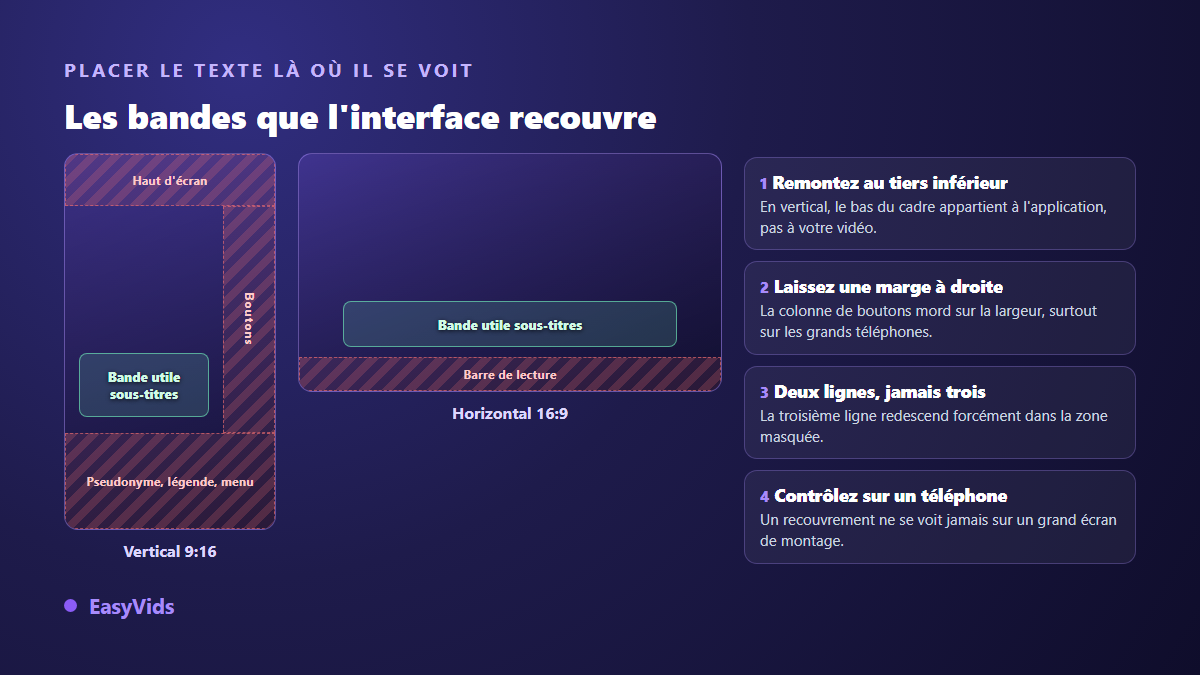
La parade tient en une phrase : en vertical, remontez les sous-titres au tiers inférieur de l'image plutôt que de les coller au bas du cadre, et gardez une marge confortable à droite. En horizontal, le bas reste disponible, à condition de laisser respirer une marge d'environ cinq pour cent de la hauteur. Le contrôle final se fait toujours sur un téléphone, jamais sur un grand écran : c'est là que le texte devient minuscule et que les recouvrements se voient.
Incruster avant de recadrer, l'erreur qui coûte un export
L'ordre des opérations compte. Si vous gravez vos sous-titres sur une version horizontale puis que vous recadrez cette vidéo en vertical, le texte est coupé sur les côtés, sans possibilité de rattrapage. Une fois gravé, le texte subit toutes les transformations de l'image. Le minutage obéit à la même règle : tant que le texte vit dans un fichier, un décalage se rattrape en quelques clics, et notre méthode pour resynchroniser des sous-titres vous épargne un export de plus.
La règle est donc simple : décidez du format final d'abord, incrustez ensuite. Si la même vidéo doit sortir en horizontal et en vertical, gardez le projet de montage ouvert, changez la taille de la scène, laissez les sous-titres se replacer, et exportez deux fois. C'est plus rapide que de rattraper un texte tronqué, et c'est le genre de va-et-vient pour lequel un éditeur qui tourne dans le navigateur est confortable.
Le prix technique : incruster veut dire réencoder
Graver du texte modifie les pixels, donc impose de recompresser toute la vidéo. Cela a deux conséquences pratiques. La première est une perte de qualité, faible mais réelle, qui s'ajoute à celle que la plateforme appliquera ensuite. La seconde est du temps de calcul : un export avec sous-titres incrustés est toujours plus long qu'un export sans.
Deux réflexes limitent la casse. Exportez à la résolution native de votre montage, jamais en dessous, parce que les plateformes réencodent déjà et qu'un texte déjà dégradé ne se répare pas. Et évitez d'empiler les exports successifs : chaque passage repart d'une image déjà compressée. Sur un projet à plusieurs versions, mieux vaut réexporter depuis le montage d'origine que retravailler un fichier de sortie. Et si l'image vous paraît molle avant même l'incrustation, le réencodage n'est pas en cause : notre diagnostic d'une vidéo IA qui manque de netteté remonte alors à la source, du modèle employé jusqu'au réglage d'export.
Comment incruster des sous-titres dans l'éditeur en ligne
Dans le studio EasyVids, l'incrustation ne demande aucune manipulation particulière : elle est le comportement par défaut. Le panneau Sous-titres de l'éditeur pose les sous-titres sur une piste de texte de la timeline, et tout ce qui se trouve sur la timeline finit dans l'image exportée. Si ce mot de timeline ne vous dit encore rien, les huit gestes d'un montage, dans l'ordre où on les rencontre posent le vocabulaire au passage. Autrement dit, vous ne cochez pas une case « incruster », vous exportez.
- Ouvrez le panneau Sous-titres de l'éditeur, à gauche de la timeline.
- Importez votre fichier existant, au format SRT ou ASS, ou lancez la génération à partir du son du projet.
- Pour la génération, choisissez la langue parlée ou laissez la détection automatique. Le français, l'anglais, l'espagnol, l'italien, l'allemand, le portugais, le russe, le japonais et le chinois sont proposés.
- Les sous-titres apparaissent sur une piste de texte dédiée, un bloc par réplique : chacun se déplace, se rallonge et se réécrit indépendamment.
- Appliquez un style à l'ensemble depuis la galerie de styles de texte, contour net, fond plein ou sous-titre classique.
- Vérifiez le rendu en lecture, puis exportez en MP4. Le texte est gravé dans le fichier.
Deux précisions honnêtes. La transcription se fait sur nos serveurs et se règle en crédits, comme les autres générations : le détail est sur la page des tarifs. Et si vous voulez aussi disposer du fichier séparé pour la version YouTube, gardez de côté le SRT que vous avez importé avant de l'incruster : c'est ce fichier là que vous téléverserez, pas la vidéo.
La relecture avant export, en six points
Cette liste est courte parce qu'elle sert vraiment. Elle prend deux minutes et évite le réexport le plus fréquent, celui qui arrive après la publication.
- Le premier et le dernier sous-titre tombent au bon moment, sans texte qui traîne sur le noir final.
- Aucun sous-titre ne dépasse deux lignes, et aucune ligne ne touche le bord de l'image.
- Les noms propres, les sigles et les chiffres sont écrits correctement : c'est là que la transcription automatique se trompe le plus.
- Le texte reste lisible sur le plan le plus clair de la vidéo, pas seulement sur le plus sombre.
- En vertical, rien ne se glisse sous la zone d'interface de la plateforme visée.
- La lecture se fait sans effort à vitesse normale : si vous devez suivre du regard, coupez la phrase en deux.
La méthode ceinture et bretelles
Pour une chaîne qui publie à la fois en long et en court, la meilleure organisation ne choisit pas. Vous produisez le texte une fois, vous le corrigez une fois, puis vous l'utilisez deux fois : incrusté dans les extraits verticaux, joint en fichier à la vidéo longue. Le fichier de sous-titres devient le document maître, et l'incrustation n'est qu'un rendu parmi d'autres. C'est aussi la seule façon de faire traduire une vidéo longue sans refaire le montage.
Questions fréquentes
Peut-on enlever des sous-titres incrustés d'une vidéo ?
Pas proprement. Le texte fait partie de l'image, au même titre que le décor. Les outils qui promettent de l'effacer reconstruisent les pixels manquants et laissent une zone floue ou tremblante, visible dès que le fond bouge. La seule solution fiable consiste à réexporter depuis le projet de montage d'origine, ce qui est une bonne raison de le conserver.
Incruster des sous-titres abîme-t-il la qualité de la vidéo ?
Légèrement, oui, parce que l'opération impose une recompression complète. La perte reste invisible sur un export à bonne qualité et à la résolution native. Elle devient visible si vous enchaînez plusieurs exports successifs à partir d'un fichier déjà compressé, ou si vous réduisez la résolution au passage.
Faut-il incruster les sous-titres sur YouTube ?
En général non pour la vidéo longue : le fichier téléversé permet la désactivation, l'agrandissement et la traduction automatique côté spectateur. Pour les formats courts en vertical, l'incrustation reste préférable, parce que l'affichage y dépend des réglages de chacun et que l'interface peut recouvrir le bas de l'image.
Les sous-titres incrustés apparaissent-ils en double ?
Cela arrive quand la plateforme ajoute ses propres sous-titres automatiques par dessus les vôtres. Le résultat est illisible. Avant de publier une vidéo dont le texte est déjà gravé, ouvrez les réglages de la publication et désactivez les sous-titres automatiques quand l'option existe. Sinon, remontez vos sous-titres pour qu'ils n'occupent pas la même bande.
Quelle taille de texte choisir pour des sous-titres incrustés ?
Raisonnez en proportion de la hauteur de l'image, pas en points. Une hauteur de caractère autour de quatre à six pour cent de la hauteur du cadre fonctionne dans la plupart des cas, un peu plus en vertical où la vidéo se regarde à bout de bras. Le test décisif reste le même : la vidéo lue sur un téléphone, à la taille réelle.
Le vrai sujet n'est pas la technique, il est la destination. Une fois que vous savez où la vidéo sera regardée, le choix entre graver et joindre se fait tout seul, et le reste n'est plus qu'une question de lisibilité. Pour essayer la chaîne complète, de la transcription au fichier exporté avec ses sous-titres en place, la création d'un compte ouvre l'éditeur et son panneau Sous-titres.