Vous avez une vidéo prête, et il manque une chose : un titre au démarrage, une mention au bon moment, un appel à l'action à la fin. Ajouter du texte sur une vidéo passe pour une formalité, jusqu'à ce que le résultat s'affiche sur un téléphone. La phrase déborde du cadre, elle se cache derrière les boutons de l'application, ou elle disparaît avant que l'œil ait fini de la parcourir.
L'outil n'est presque jamais en cause. Trois décisions prises trop vite le sont : le style, la place et la durée. Ce guide déroule la manipulation complète, du premier clic jusqu'à l'export, avec les réglages précis qui séparent un titre qu'on lit d'un titre qu'on subit. Si vous découvrez le travail par pistes, notre guide du montage vidéo dans le navigateur pose les bases sur lesquelles cet article s'appuie.
La réponse courte
Importez votre vidéo dans un éditeur, déposez un élément texte sur une piste située au dessus de l'image, saisissez votre phrase, appliquez un style contrasté, faites glisser le bloc à l'endroit voulu dans le cadre, puis étirez le clip sur la ligne de temps pour fixer sa durée d'apparition. Un titre simple demande moins de deux minutes. Dans l'éditeur du studio EasyVids, le texte se manipule exactement comme une image : il se déplace à la souris, se redimensionne par ses poignées, et reçoit les mêmes animations que le reste du montage.
Texte de titrage et sous-titres : deux objets différents
Confondre les deux est l'erreur la plus fréquente. Les sous-titres retranscrivent la parole, suivent le rythme de la voix, occupent le bas du cadre et s'adressent d'abord à ceux qui regardent sans le son. Le texte de titrage dit autre chose que la bande son : un titre, un nom, un chiffre, une promesse, une consigne. Il apparaît quand vous le décidez et disparaît quand l'information est passée. Si votre besoin réel est la retranscription de la voix, la génération automatique des sous-titres traite le sujet de bout en bout et vous évitera de saisir des dizaines de blocs à la main.
La distinction a une conséquence pratique immédiate. Un sous-titre garde une police neutre, une taille modérée et une position stable pendant toute la vidéo. Un titre a le droit d'être gros, coloré, animé, décentré. Mélanger les deux registres donne une image confuse, où le spectateur ne sait plus quelle ligne lire en premier. Cette discipline de forme ne dit rien de la justesse du texte lui même : ce qui décide vraiment de la précision d'un moteur de sous-titres en français se joue sur les liaisons, les noms propres et la découpe des lignes. Réservez un seul niveau d'emphase par plan : soit le titre attire l'œil, soit le sous-titre, jamais les deux en même temps.
Les cinq textes qui servent vraiment dans une vidéo
Avant d'ouvrir l'éditeur, sachez ce que votre texte doit faire. Cinq usages couvrent la quasi totalité des besoins, et chacun appelle un traitement différent en taille, en position et en durée.
- Le titre d'ouverture : la promesse de la vidéo, trois à six mots, affiché dans les premières secondes.
- Le tiers inférieur : un nom, une fonction, un lieu, posé en bas du cadre pendant qu'une personne parle.
- Le repère de progression : étape 2 sur 5, qui aide le spectateur à situer où il en est dans un tutoriel.
- La mise en évidence : un chiffre, une date, un mot clé qui apparaît au moment exact où la voix le prononce.
- L'appel à l'action : la dernière phrase, celle qui demande un abonnement, une visite ou un commentaire.
Ajouter du texte sur une vidéo, geste par geste
La procédure ne change pas d'un éditeur à l'autre. Elle tient en six gestes, et l'ordre compte : styler avant de placer fait perdre du temps, parce qu'un texte devenu plus gros ne tient plus au même endroit.
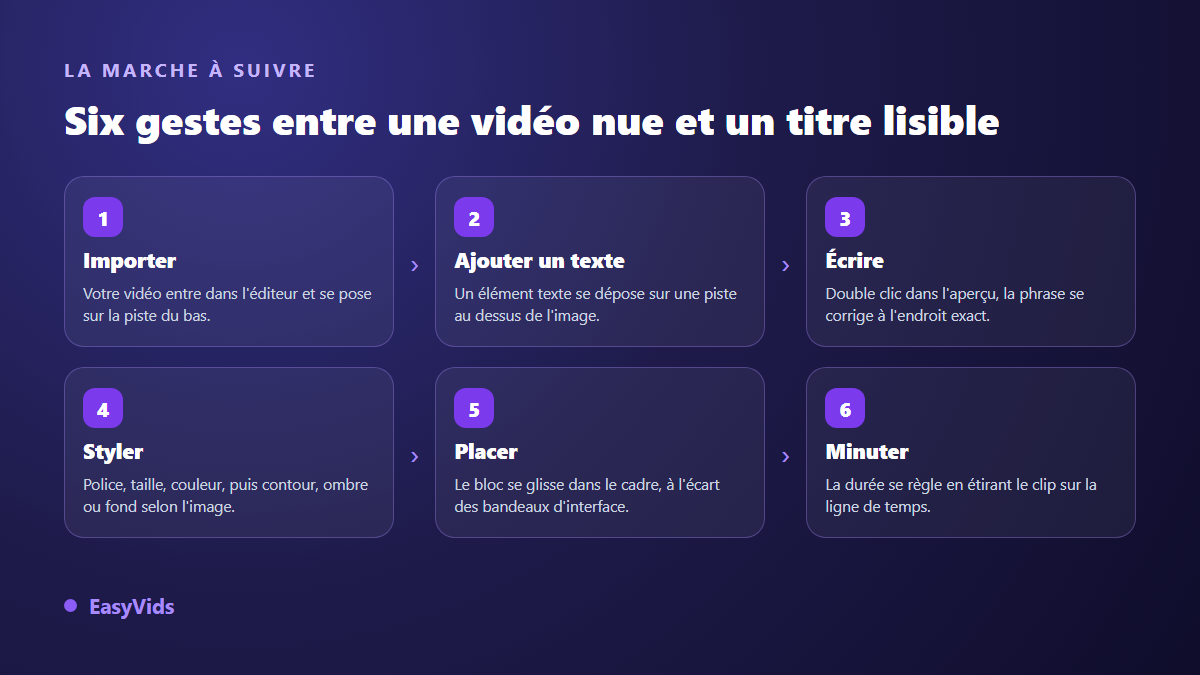
Le premier geste est l'import. Glissez votre fichier vidéo dans la bibliothèque de l'éditeur, puis posez le clip sur la piste du bas. Ajoutez ensuite un élément texte : il se place sur une piste supérieure, ce qui résume toute la logique des calques. Ce qui est au dessus s'affiche par dessus. Une vidéo peut ainsi porter plusieurs textes simultanés, chacun sur sa propre piste, avec sa propre durée.
Vient la saisie. Dans l'éditeur EasyVids, un double clic sur le bloc dans la fenêtre d'aperçu ouvre la frappe directement sur l'image, à l'endroit exact où le texte apparaîtra. Vous voyez immédiatement si la phrase tient sur une ligne, si elle déborde, si elle recouvre un visage. Corriger à cet instant coûte quelques secondes. Corriger après l'export coûte un nouvel export.
Reste la durée, le geste que tout le monde bâcle. Le clip de texte se déplace et s'étire sur la ligne de temps comme n'importe quel autre élément. Son point de départ décide du moment d'apparition, sa longueur décide du temps de lecture. Un texte qui commence trop tôt répète une information déjà donnée par l'image. Un texte qui finit trop tôt ne se lit pas du tout.
Choisir un style qui tient sur un petit écran
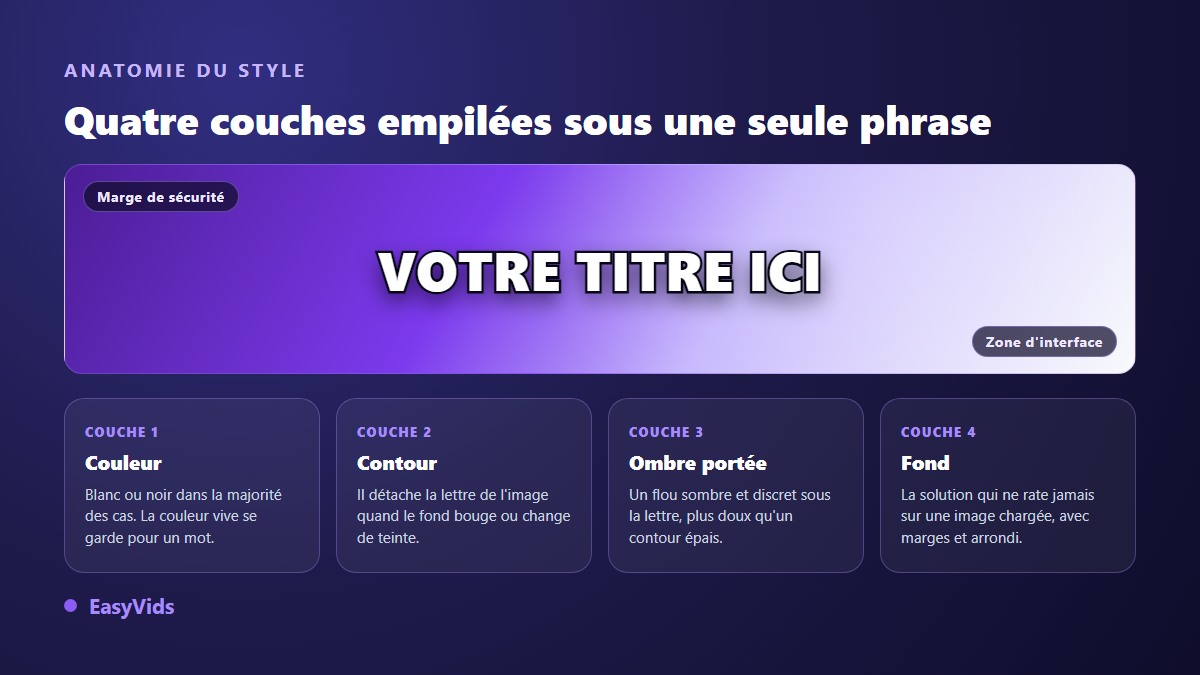
Un texte lisible est d'abord un texte contrasté. Les règles d'accessibilité WCAG 2.1 publiées par le W3C fixent un rapport de contraste minimal de 4,5 pour 1 entre un texte courant et son fond, et de 3 pour 1 pour les grands caractères. La vidéo complique la chose : le fond bouge, et un blanc parfaitement lisible sur un plan sombre devient invisible deux secondes plus tard, quand le ciel entre dans le cadre. La couleur seule ne suffit donc jamais.
Quatre couches se superposent sous une seule phrase, et vous n'en activez jamais les quatre à la fois : la couleur du texte, un contour, une ombre portée, un fond. Le contour détache la lettre quand l'arrière plan est agité. L'ombre portée fait le même travail en plus doux. Le fond, lui, ne rate jamais : une bande semi opaque derrière la phrase garantit la lecture sur n'importe quelle image. Choisissez une couche de renfort, pas trois : empiler contour épais, ombre marquée et fond opaque donne un rendu chargé qui trahit l'amateur.
Côté typographie, la règle est ennuyeuse et efficace : une police de titre, une police de texte, tenues du début à la fin. L'éditeur donne accès à une bibliothèque de plus de 1 900 polices, ce qui rend la tentation forte d'en changer à chaque plan. Résistez. La question des tailles, des graisses et des couleurs est traitée en détail dans notre comparatif des polices lisibles à l'écran, et ses conclusions valent pour un titre autant que pour un sous-titre. Pour gagner du temps, dix huit styles de texte prêts à l'emploi sont proposés, du contour net au carton coloré, applicables d'un clic sur un bloc déjà écrit.
Où poser le texte dans le cadre
Le centre de l'image n'est pas toujours le bon endroit, et les bords le sont rarement. Sur les formats verticaux, les applications superposent leur propre interface à votre vidéo : identifiant du compte, légende, boutons d'action, barre de progression. Les consignes de publication de TikTok comme celles de Meta pour les Reels demandent de garder les éléments importants à l'écart de ces bandeaux, en haut comme en bas du cadre. Un titre parfaitement centré à la conception peut se retrouver à moitié couvert par un bouton d'abonnement.
Deux aides évitent l'erreur. La grille de repères découpe le cadre en tiers et donne un placement stable d'un plan à l'autre. Un calque de repères reproduit l'interface réelle de TikTok par dessus votre aperçu, ce qui montre du premier coup d'œil ce qui sera recouvert. Et quand vous déplacez un bloc à la souris, des repères magnétiques apparaissent pour l'aligner sur le centre du cadre ou sur un autre élément, ce qui supprime les décalages de quelques pixels que l'on ne voit qu'une fois la vidéo publiée.
Combien de temps laisser le texte à l'écran
C'est la question qui décide de tout, et elle ne se règle pas à l'œil. Notre méthode maison tient en une phrase : lisez votre texte à voix haute, à vitesse normale, puis ajoutez une seconde. Un titre de six mots demande environ trois secondes, un tiers inférieur de deux lignes environ quatre. En dessous de deux secondes, un texte ne se lit pas, même court, parce que l'œil doit d'abord le trouver dans l'image avant de le déchiffrer.
L'excès inverse existe aussi. Une mention affichée pendant trente secondes cesse d'être une information et devient une gêne. Faites disparaître le texte dès que son message est passé. Sur nos montages, un titre d'ouverture dépasse rarement cinq secondes, et une mise en évidence vit le temps de la phrase qu'elle souligne, pas une seconde de plus.
Animer le texte sans le rendre illisible
Une animation bien posée attire l'œil au bon moment. Mal posée, elle empêche la lecture. La règle des trois temps règle la question : une entrée courte, une immobilité pendant laquelle le texte se lit, une sortie courte. L'immobilité occupe la majeure partie de la durée du bloc. Un texte qui bouge en permanence pendant toute sa présence à l'écran ne sera pas lu, quelle que soit sa taille.
Dans l'éditeur, les animations se choisissent dans un catalogue classé par intention : entrées, sorties, effets d'accent, chacune déclinée en trois intensités, douce, normale ou marquée. Un fondu ou une montée légère conviennent à la plupart des titres. Les effets appuyés, rebond, rotation, volte, se gardent pour un mot isolé ou pour un plan qui doit surprendre. Les neuf effets de texte animé qui couvrent les besoins réels détaillent ce que chacun raconte au spectateur. Pour un contrôle plus fin, des images clés permettent d'animer vous même la position, la taille, l'opacité et jusqu'aux couleurs du bloc.
Les erreurs qui rendent un texte illisible
Elles se répètent d'un projet à l'autre, et se corrigent en quelques secondes une fois repérées. Passez cette liste en revue avant chaque export, elle vous évitera de republier une vidéo.
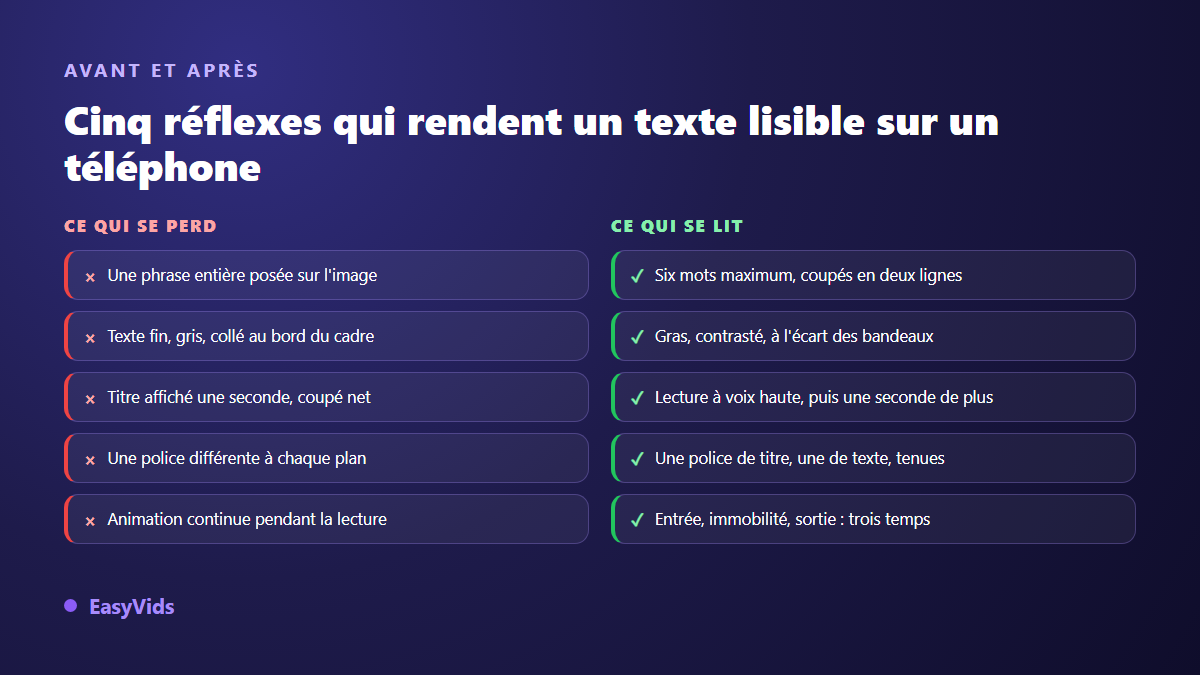
- La phrase complète posée sur l'image : coupez à six mots par ligne, deux lignes au maximum.
- Le texte fin et clair sur un fond clair : passez en gras, puis ajoutez un contour ou un fond.
- Le bloc collé au bord du cadre : gardez une marge, elle sauve le recadrage et les bandeaux d'interface.
- La police qui change à chaque plan : une identité visuelle se construit par la répétition.
- L'animation qui tourne pendant toute la durée du bloc : entrée, immobilité, sortie, dans cet ordre.
Exporter : texte incrusté ou piste séparée
Un texte ajouté dans un éditeur est incrusté : il fait partie de l'image au moment de l'export, comme un élément filmé. C'est exactement ce que vous voulez pour un titre, parce qu'il s'affichera partout de la même façon, y compris dans les aperçus et les republications. C'est plus discutable pour des sous-titres, que les plateformes savent afficher, traduire et désactiver quand ils arrivent dans un fichier séparé. Notre comparatif de l'incrustation et du fichier séparé donne le critère de choix selon la destination.
Dernier réflexe avant de lancer la sortie : vérifiez votre titre dans le format final. Un texte conçu sur un cadre horizontal puis recadré en vertical perd ses marges, et souvent la moitié de sa phrase. L'éditeur permet de basculer le projet entre les formats courants, horizontal, vertical et carré, et de replacer les blocs avant l'export en MP4. Deux minutes de vérification valent mieux qu'une vidéo à refaire.
Questions fréquentes
Peut-on ajouter du texte sur une vidéo depuis un téléphone ?
Oui, dès lors que l'éditeur fonctionne dans le navigateur. La saisie et le placement se font au doigt, et l'aperçu montre le rendu réel. Le confort reste supérieur sur un écran large pour le réglage fin des durées, mais rien n'empêche de poser un titre et de publier depuis un mobile.
Comment ajouter du texte sur une vidéo sans logiciel à installer ?
Un éditeur en ligne suffit. Vous ouvrez une page, importez votre vidéo, ajoutez votre texte et exportez le fichier, sans rien installer sur votre machine. C'est le fonctionnement de l'éditeur EasyVids, accessible depuis votre compte, et la page des tarifs précise ce que couvre chaque formule.
Quelle taille de texte choisir pour une vidéo verticale ?
Raisonnez en proportion du cadre plutôt qu'en points. Un titre lisible occupe environ un dixième de la hauteur de l'image sur un format vertical. Le test décisif tient en un geste : réduisez la fenêtre d'aperçu à la taille d'une vignette. Si vous lisez encore la phrase, la taille est bonne.
Peut-on modifier un texte après l'avoir animé ?
Oui. Le contenu, le style et l'animation sont trois réglages distincts portés par le même élément. Vous pouvez réécrire la phrase, changer de police ou remplacer l'animation sans perdre le reste, tant que le projet existe. Après l'export, le texte fait partie de l'image et il faut revenir au projet pour le corriger.
Faut-il un texte sur chaque plan d'une vidéo ?
Non, et c'est même contre productif. Le texte se remarque parce qu'il est rare. Une vidéo courte porte en général un titre, une ou deux mises en évidence et un appel à l'action final. Au delà, l'écran devient une page, et le spectateur cesse de regarder l'image pour lire.
Ajouter du texte sur une vidéo se résume à trois décisions tenues jusqu'au bout : un style contrasté, une place à l'écart des bandeaux d'interface, une durée calée sur la lecture à voix haute. Le reste est de la manipulation, et elle s'apprend sur un seul projet. Pour l'essayer sur votre propre vidéo, la création d'un compte ouvre l'éditeur en ligne, sans installation.