Le plan devait impressionner. Vous l'avez ralenti, et le mouvement avance par paliers, comme une suite de photos posées bout à bout. Un ralenti vidéo raté ne vient presque jamais du curseur de vitesse. Il vient du nombre d'images que votre fichier contenait avant que vous y touchiez.
Ce défaut se prévoit avec une multiplication, et il se corrige dans un navigateur, sans rien installer. Vous trouverez ici le calcul qui décide de tout, les réglages exacts à poser sur un clip, le traitement du son qui accompagne la vitesse, et la limite honnête de ce qu'un montage rattrape après le tournage. Si le travail en ligne vous est encore étranger, notre guide du montage dans le navigateur pose les bases que la suite suppose acquises.
La réponse courte
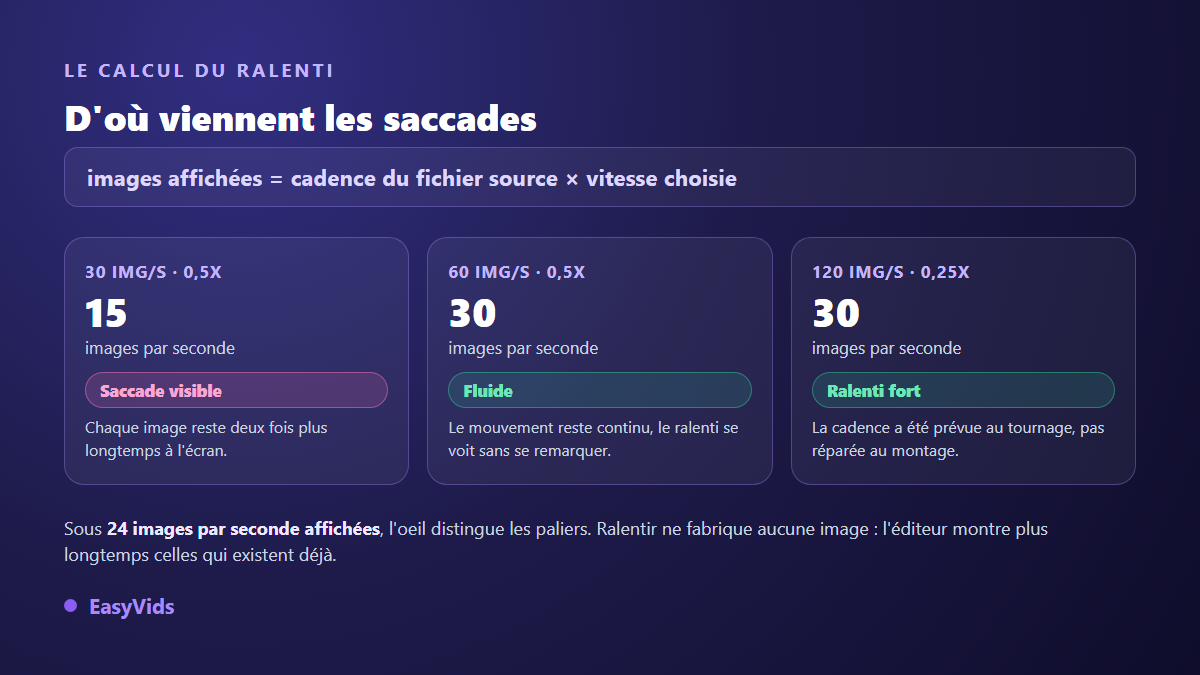
Un ralenti reste fluide tant que la vidéo affiche au moins vingt-quatre images par seconde après ralentissement. Le calcul tient en une ligne : la cadence du fichier source multipliée par la vitesse choisie. Un plan filmé à 60 images par seconde passé à 0,5x en affiche encore 30, et personne ne voit de saccade. Le même plan filmé à 30 images par seconde tombe à 15, et tout le monde la voit. Pour un ralenti marqué, il faut donc filmer à 120 ou 240 images par seconde. Pour un fichier ordinaire déjà tourné, restez entre 0,5x et 0,8x, et gardez le passage ralenti court.
Pourquoi un ralenti saccade, et pourquoi ce n'est pas la faute de l'éditeur
Une vidéo n'est pas un mouvement continu, c'est une succession d'images fixes. Ralentir n'en fabrique aucune de plus : l'éditeur se contente d'afficher plus longtemps celles qui existent déjà. À 0,5x, chaque image reste deux fois plus longtemps à l'écran. À 0,25x, quatre fois plus longtemps. Le mouvement se met alors à avancer par sauts, et l'oeil le repère aussitôt.
Certains logiciels professionnels contournent le problème en calculant des images intermédiaires, une technique appelée interpolation de mouvement. Elle donne parfois d'excellents résultats, parfois des contours qui ondulent, des mains qui fondent, un arrière-plan qui glisse. Notre éditeur en ligne ne fabrique pas ces images : il reprend l'image source la plus proche de l'instant demandé. Le rendu reste propre et prévisible, mais la fluidité dépend entièrement de ce que votre fichier contient. Autant le savoir avant de tourner.
La table de correspondance à garder sous les yeux
Avant de poser une vitesse, regardez la cadence de votre fichier. Un téléphone enregistre le plus souvent à 30 images par seconde en mode vidéo normal, parfois à 60 quand le réglage a été changé. Voici ce que chaque combinaison donne réellement à l'écran.
- 30 images par seconde à 0,5x : 15 images affichées. Saccade nette sur tout mouvement rapide.
- 30 images par seconde à 0,8x : 24 images affichées. Ralenti léger, encore propre.
- 60 images par seconde à 0,5x : 30 images affichées. Fluide, c'est le réglage passe-partout.
- 60 images par seconde à 0,25x : 15 images affichées. Trop ambitieux pour la source.
- 120 images par seconde à 0,25x : 30 images affichées. Ralenti fort et net.
- 240 images par seconde à 0,125x : 30 images affichées. Le ralenti spectaculaire, réservé au plein jour.
La règle pratique se résume ainsi : divisez la cadence de votre source par 24, et vous obtenez le ralentissement maximal que le fichier supporte sans montrer ses paliers. Un fichier à 30 images par seconde encaisse un facteur 1,25, autrement dit 0,8x. Un fichier à 240 en encaisse dix.
Filmer pour le ralenti : trois décisions prises avant le tournage
Le ralenti se gagne à la prise de vue. D'après les fiches techniques publiées par Apple, les iPhone récents proposent un mode ralenti en 1080p à 120 ou 240 images par seconde, et la plupart des téléphones Android haut de gamme offrent des modes équivalents. Ces modes vivent dans un onglet séparé de l'application caméra, à côté du mode vidéo classique. Le fichier obtenu est parfois déjà ralenti à l'enregistrement, parfois livré à pleine cadence : comparez la durée du plan à celle de la scène réelle avant de l'importer, elle vous dit tout de suite dans quel cas vous êtes.
Deux autres réflexes comptent autant. La lumière d'abord : filmer à 240 images par seconde divise par huit le temps d'exposition de chaque image par rapport à 30. En intérieur, le capteur compense en montant le gain, et le grain arrive. Le ralenti aime le plein jour. Le temps de pose ensuite : la règle classique du cinéma consiste à régler l'obturateur au double de la cadence, soit 1/240 de seconde pour un tournage à 120 images par seconde. Un obturateur trop lent enregistre des images déjà floues, que le ralenti va exposer plus longtemps.
Ralentir un clip dans le navigateur, geste par geste
La manipulation prend moins d'une minute dans l'éditeur en ligne d'EasyVids, et elle suit toujours le même ordre. Le point décisif arrive au début : isolez d'abord le passage à ralentir, sinon la vitesse s'applique à la totalité du clip. Les raccourcis de découpe font ce travail, et la méthode pour couper une vidéo en ligne détaille la façon de viser à l'image près.
- Importez votre fichier et posez-le sur la ligne de temps.
- Placez la tête de lecture au début du passage, appuyez sur la touche S pour scinder, puis recommencez à la fin : votre extrait devient un clip indépendant.
- Sélectionnez ce clip et ouvrez le panneau Ajustements, section Vitesse.
- Cliquez sur 0,5x, ou saisissez une valeur au clavier si vous visez une durée précise.
- Écoutez le résultat avant de toucher au reste : la vitesse transforme aussi le son.
- Vérifiez le raccord avec les clips voisins, puis exportez.
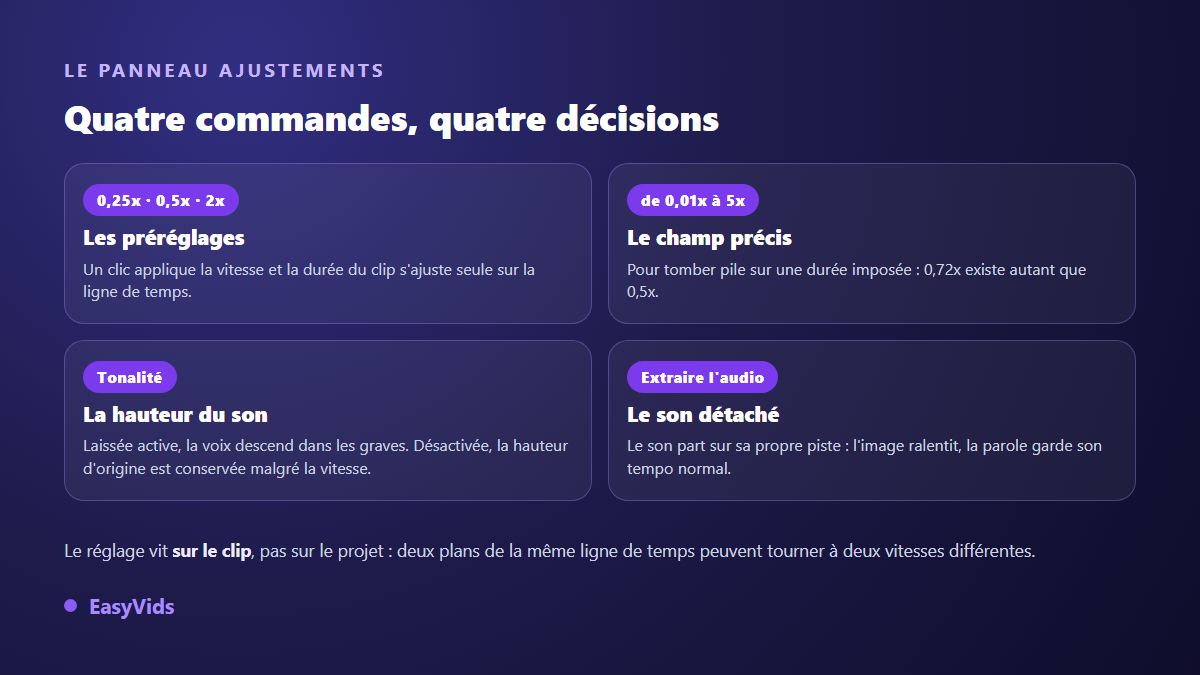
Trois détails valent d'être connus. Le réglage vit sur le clip et non sur le projet, donc deux plans voisins tournent sans problème à deux vitesses différentes. Les préréglages proposés vont de 0,25x à 4x, et le champ accepte n'importe quelle valeur entre 0,01x et 5x pour les cas particuliers. Enfin la durée du clip s'ajuste toute seule sur la ligne de temps : un extrait de quatre secondes passé à 0,5x en occupe huit, pensez à lui laisser la place sur la piste.
Le son suit la vitesse, et cela s'entend tout de suite
Ralentir une vidéo ralentit sa bande son. Une voix descend dans les graves, une musique se traîne, un bruit sec devient une bouillie. Le panneau Vitesse propose un interrupteur qui commande précisément ce comportement : laissé actif, il autorise la tonalité à descendre avec la vitesse, ce qui donne l'effet caverneux bien connu. Désactivez-le et la hauteur d'origine est conservée pendant que la durée s'allonge. Sur une voix, la seconde option est presque toujours la bonne.
Sur un ralenti fort, aucun réglage ne sauve la bande son d'origine : à 0,25x, la parole devient inintelligible même avec la tonalité conservée. La bonne réponse consiste alors à séparer les deux. La commande Extraire l'audio envoie le son du plan sur sa propre piste, où il garde son tempo normal pendant que l'image ralentit. Vous pouvez aussi le remplacer, et notre tutoriel pour ajouter de la musique à une vidéo montre comment caler une nappe sur la durée exacte du plan.
Ralentir un seul instant plutôt qu'un plan entier
Un ralenti qui dure vingt secondes n'impressionne personne, il ennuie. La force de l'effet vient du contraste : du mouvement à vitesse normale, une seconde ou deux suspendues, puis la reprise. Les monteurs appellent cela une rampe de vitesse, et c'est la différence la plus visible entre un montage amateur et un montage tenu.
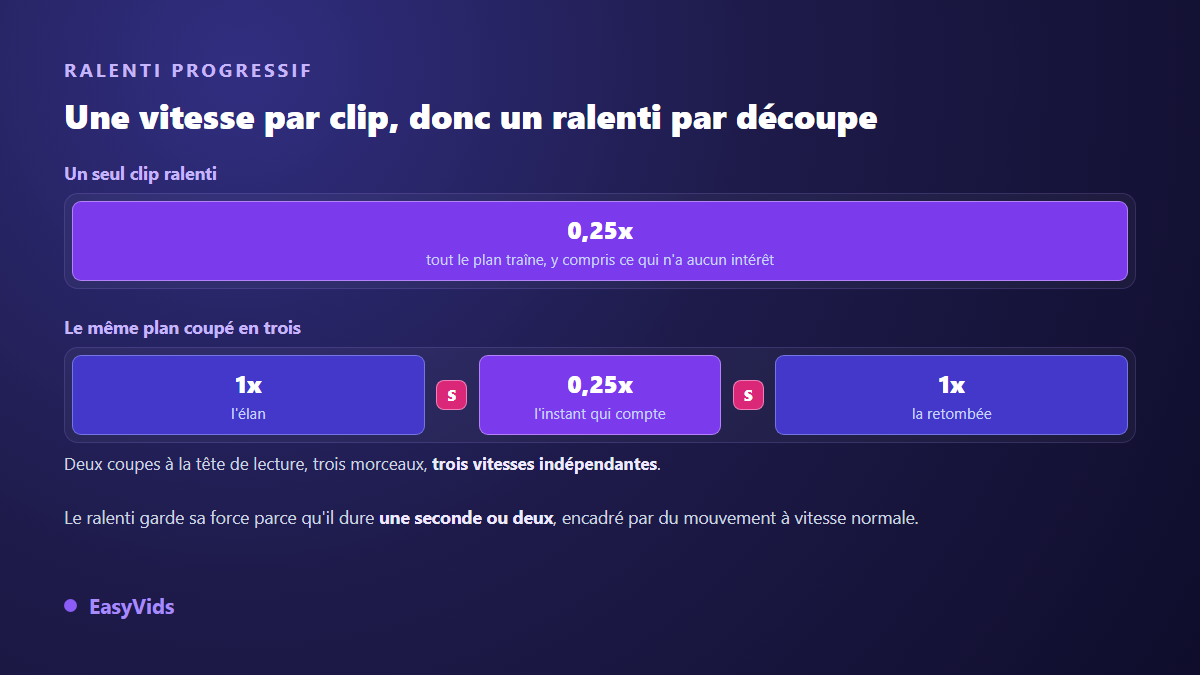
L'éditeur applique une vitesse constante par clip, sans courbe de vitesse à dessiner. La rampe se fabrique donc à la découpe, et le résultat à l'écran est le même : deux coupes autour de l'instant fort, trois morceaux, trois vitesses. Le morceau du milieu passe à 0,25x, ceux qui l'encadrent restent à 1x. Ajoutez un fondu audio d'une demi-seconde de chaque côté si une musique continue par dessous, sinon la jointure s'entend.
Ce qu'un ralenti ne rattrapera jamais
Le ralenti est un révélateur. Il expose chaque image plus longtemps, donc il expose chaque défaut plus longtemps. Un flou de bougé passe inaperçu à vitesse normale et saute aux yeux à 0,5x. Une mise au point hésitante devient une longue plage molle. Si votre plan manque déjà de netteté, traitez ce problème avant la vitesse : les sept causes fréquentes d'une vidéo floue valent la lecture, parce qu'aucun réglage de vitesse ne remplacera une image nette.
Deux autres limites méritent d'être posées franchement. Un ralenti n'ajoute pas de définition : agrandir et ralentir sont deux problèmes séparés, traités par des outils différents. Et un ralenti appliqué à une vidéo déjà fortement compressée fait ressortir les blocs de compression, tout simplement parce que le spectateur a le temps de les regarder.
Ralentir un plan généré par intelligence artificielle
Les modèles vidéo actuels livrent des plans courts, souvent quelques secondes. Le ralenti sert alors de rallonge : un clip de cinq secondes passé à 0,5x en occupe dix. La méthode a ses limites, et elle fonctionne mieux sur un plan contemplatif que sur une action rapide. L'autre voie consiste à produire directement des séquences plus longues, et notre guide des vidéos IA plus longues compare les deux approches sur un projet réel.
Sur EasyVids, le montage automatique fait déjà ce travail quand la voix off dépasse la durée du plan. Deux modes portent la décision dans l'atelier : Caler sur la voix ralentit la vidéo pour qu'elle couvre exactement la durée de la narration, et Ralentir seulement interdit toute accélération, quitte à laisser le plan se prolonger après la dernière phrase. Le choix change le rythme d'une scène entière, et il se règle scène par scène. Un dernier réflexe reste plus efficace que tous les autres : demandez le ralenti dans le prompt. Un mouvement lent généré d'emblée sort toujours plus propre qu'un plan normal ralenti après coup.
Exporter sans reperdre la fluidité gagnée
Le projet possède sa propre cadence, réglée dans les paramètres sous l'intitulé Images par seconde, avec le choix entre 24, 25, 30, 60 et 120. Cette valeur commande le fichier de sortie. Ralentir un plan filmé à 60 images par seconde puis exporter le projet à 24 revient à jeter la moitié du travail. L'éditeur limite le risque : quand vous importez un média dont la cadence dépasse celle du projet, il remonte automatiquement le projet à cette cadence.
Reste la plateforme de destination. D'après le centre d'aide de YouTube, les cadences courantes prises en charge vont de 24 à 60 images par seconde, et la recommandation officielle consiste à encoder et à téléverser à la cadence d'enregistrement, sans conversion intermédiaire. Un projet en 60 s'exporte donc en 60 et se téléverse tel quel. La conversion de cadence est la dernière étape où une fluidité durement gagnée se perd sans bruit.
Questions fréquentes
Peut-on faire un ralenti avec une vidéo filmée à 30 images par seconde ?
Oui, à condition de rester modeste. Jusqu'à 0,8x le rendu tient, en dessous les paliers deviennent visibles sur tout mouvement rapide. Un plan lent au départ, un visage, un panoramique posé, supporte mieux le ralentissement qu'un geste vif ou un sujet qui traverse le cadre.
Quelle vitesse choisir pour un ralenti réussi ?
0,5x est le réglage passe-partout dès que la source est à 60 images par seconde. 0,25x réclame 120 images par seconde au tournage. Si vous cherchez seulement à étirer un plan pour tomber sur une durée imposée, une valeur intermédiaire comme 0,8x se remarque à peine et ne coûte aucune fluidité.
Comment ralentir l'image sans transformer la voix ?
Deux solutions. Désactivez l'option qui laisse la tonalité descendre avec la vitesse : la hauteur du son est alors conservée pendant que la durée s'allonge. Ou extrayez l'audio du plan pour l'envoyer sur sa propre piste, où il conserve son tempo normal, indépendamment de la vitesse de l'image.
Le ralenti fait-il perdre de la qualité ?
Il n'enlève aucun pixel, mais il laisse au spectateur le temps de voir les défauts existants : flou de bougé, artefacts de compression, mise au point approximative. La définition, elle, ne bouge pas. Un plan net ralenti reste net, et un plan flou ralenti devient franchement gênant.
Peut-on ralentir une partie d'une vidéo seulement ?
Oui. Scindez le clip au début et à la fin du passage, puis appliquez la vitesse au morceau du milieu. Chaque clip garde sa propre vitesse, ce qui permet d'enchaîner 1x, 0,25x puis 1x à l'intérieur d'un même plan, sans logiciel supplémentaire ni courbe à dessiner.
Un ralenti réussi tient à peu de choses : une source qui contient assez d'images, une vitesse choisie en fonction de cette source, un passage court, et un son traité à part. Le reste se règle en trois clics. Pour l'essayer sur votre propre plan, créez un compte et ouvrez l'éditeur directement dans votre navigateur : le studio EasyVids réunit le découpage, la vitesse, le son et l'export au même endroit.