Vous avez une vidéo en 16:9, pensée pour YouTube ou pour une page de site, et il vous la faut maintenant en vertical : un Short, un Reel, une publication TikTok, un statut. Recadrer une vidéo paraît être l'affaire de deux clics. Vous déposez le fichier dans un éditeur, vous choisissez le format portrait, et vous découvrez le résultat. Le haut du crâne dépasse du cadre, le produit est coupé en deux, et le titre incrusté a disparu sur la droite.
Rien de tout cela ne vient d'un défaut de l'outil. C'est de la géométrie pure : un cadre vertical est trois fois plus étroit qu'un cadre horizontal, et quelque chose doit forcément sortir. La vraie question n'est donc pas de savoir comment recadrer, mais quoi sacrifier et comment compenser. Ce guide donne les repères chiffrés, les trois méthodes possibles et les gestes précis à faire dans l'éditeur. Si vous découvrez tout juste le travail dans un navigateur, notre guide du montage vidéo en ligne pose les bases avant d'attaquer le recadrage.
La réponse courte
Pour recadrer une vidéo du 16:9 au 9:16 : ouvrez le projet, réglez le format d'image sur 9:16, puis traitez chaque plan un par un. Agrandissez l'image jusqu'à couvrir toute la hauteur du cadre, déplacez la horizontalement pour centrer le sujet, et vérifiez que rien d'important ne tombe dans les bandes recouvertes par l'interface de la plateforme. Quand un plan ne survit pas à l'opération, gardez l'image entière au centre et habillez le vide avec un fond flou, une couleur ou un titre. Les tailles attendues par chaque plateforme sont réunies dans notre fiche des formats vidéo.
Pourquoi le passage en vertical coupe autant
Prenez une image 16:9 en 1920 par 1080 pixels. Le couloir 9:16 que vous pouvez y découper à pleine hauteur mesure 1080 multiplié par 9, divisé par 16, soit 607 pixels de large. Rapportés aux 1920 pixels du départ, ces 607 pixels représentent environ 32 % de la largeur d'origine. Autrement dit, vous conservez à peine un tiers de la scène et vous jetez les deux autres tiers. Ce calcul, que personne ne fait avant de cliquer, explique à lui seul la quasi totalité des recadrages ratés.
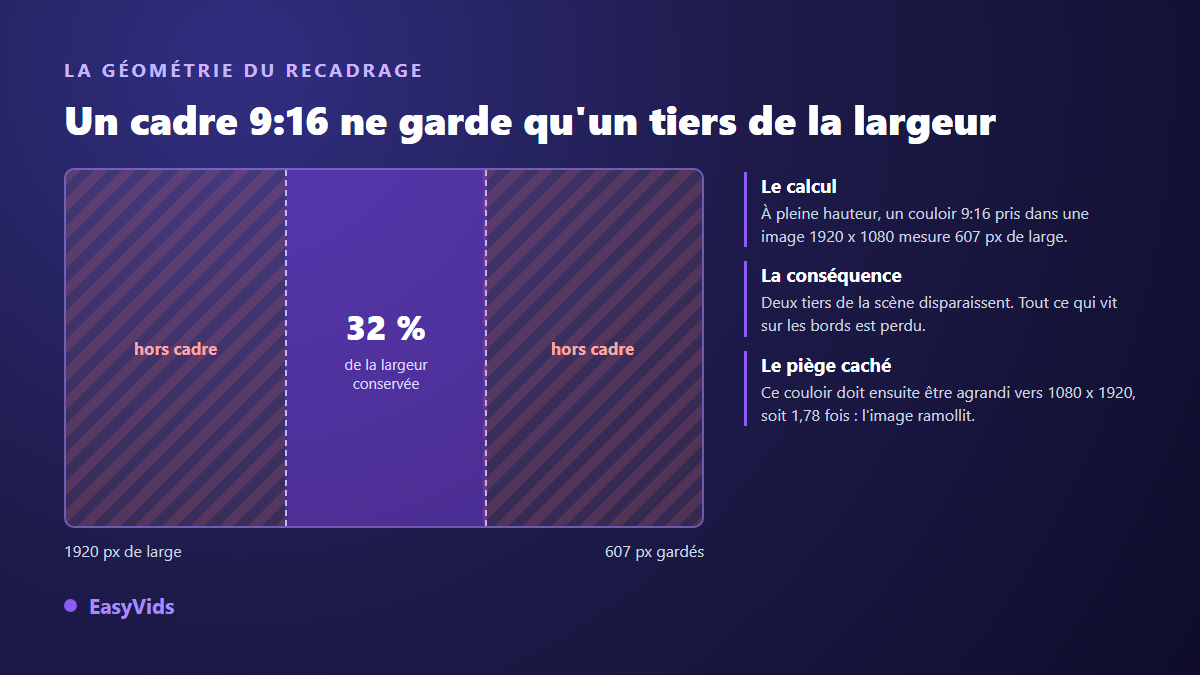
Un second effet, moins visible, coûte tout aussi cher : la résolution. Ce couloir de 607 par 1080 pixels doit ensuite remplir un fichier vertical de 1080 par 1920, soit un agrandissement de 1,78 fois. L'image y perd du piqué, et le grain d'origine devient de la bouillie sur les aplats. D'après les réglages d'encodage recommandés publiés dans l'aide YouTube, une vidéo horizontale se téléverse en 1920 par 1080 : recadrée en vertical, votre fichier part donc d'une base bien plus étroite que ce que la plateforme attend. C'est la raison pour laquelle un recadrage réussi commence toujours par la source la plus définie dont vous disposez.
Trois façons de recadrer, et quand choisir laquelle
Aucune méthode n'est bonne dans l'absolu. Chacune fait un compromis différent entre la fidélité à l'image d'origine, le temps passé et le rendu sur un téléphone. Voici les trois, dans l'ordre où il faut les envisager.
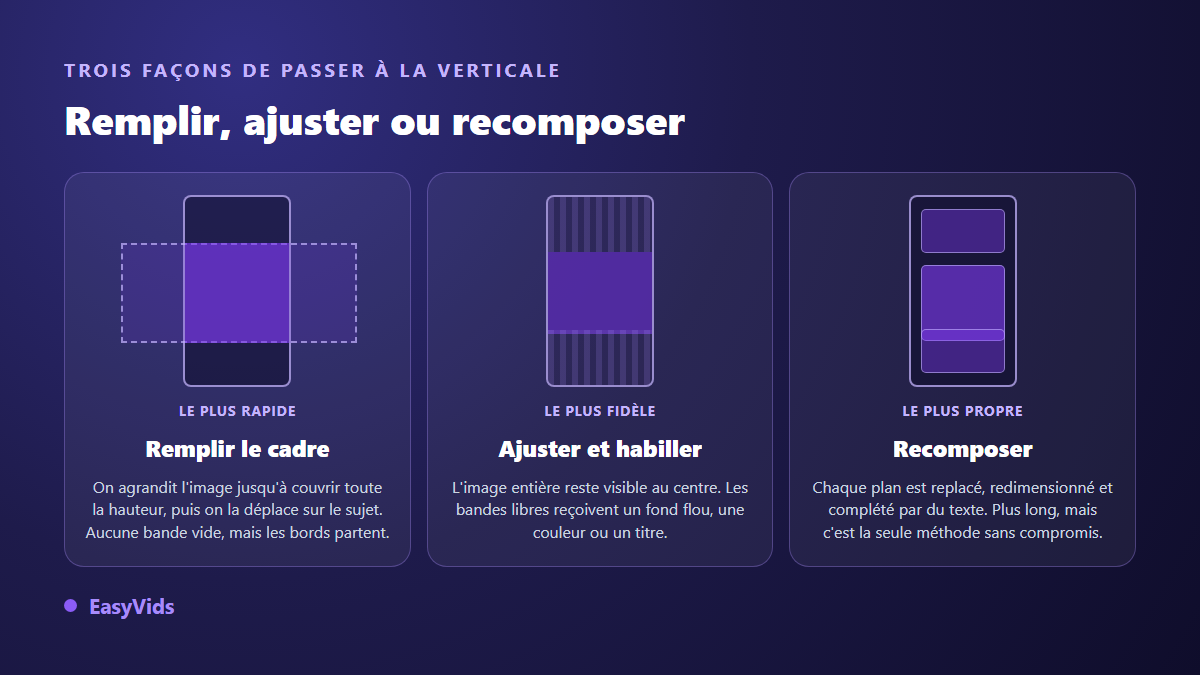
- Remplir le cadre. Vous agrandissez le plan jusqu'à ce qu'il couvre toute la hauteur, puis vous le faites glisser sur le sujet. Résultat plein écran, aucune bande vide, mais les bords partent définitivement. C'est le bon choix quand un seul sujet occupe le centre : un visage, un produit, une main qui manipule.
- Ajuster et habiller le vide. L'image entière reste visible au centre du cadre vertical, et les deux bandes libres reçoivent un fond flou, une couleur unie, un titre ou une accroche. Rien n'est coupé, la lisibilité est totale, mais l'image utile n'occupe qu'un tiers de la hauteur. À réserver aux plans larges qu'on ne peut pas amputer : un tableau, un graphique, une scène de groupe.
- Recomposer plan par plan. Vous replacez, redimensionnez et complétez chaque plan indépendamment, en ajoutant du texte là où l'image ne suffit plus. C'est la méthode la plus longue et la seule qui ne fasse aucun compromis. Elle s'impose dès que la vidéo verticale devient le format principal et non un simple sous produit.
En pratique, une même vidéo mélange souvent les trois : on remplit sur les plans serrés, on ajuste sur les deux ou trois plans larges, on recompose l'ouverture et la fin. D'après le centre d'aide de TikTok, le format plein écran attendu reste le 9:16, et notre fiche du format vidéo TikTok reprend les réglages exacts à viser à l'export.
Choisir ce que le cadre doit garder
Avant de toucher au moindre curseur, regardez votre vidéo une fois en entier et posez vous une seule question par plan : quel est le sujet ? Un plan a un sujet, rarement deux. Le recadrage vertical devient simple dès que vous acceptez cette contrainte : le sujet au centre, le reste sacrifié sans regret. Les vidéos qui résistent le mieux au passage en portrait sont d'ailleurs celles qui ont été filmées serré, parce qu'elles ont déjà fait ce tri.
Deux situations demandent une décision consciente. Le plan à deux personnes qui se répondent : le recadrage centré les coupe toutes les deux, donc soit vous choisissez celle qui parle, quitte à animer le cadre, soit vous les empilez l'une au dessus de l'autre en recomposant. Le plan avec du texte incrusté sur un côté : ce texte est perdu, et il vaut mieux le retirer et le réécrire dans le cadre vertical que d'essayer de le rattraper au recadrage.
Les zones que l'interface recouvre
Une vidéo verticale n'est jamais visible en entier. La plateforme pose son interface par dessus : nom du compte et boutons en haut, colonne d'icônes à droite, légende et musique en bas. TikTok, dans les ressources destinées aux annonceurs de son Creative Center, et Meta, dans ses spécifications de publicités pour les formats plein écran, publient tous deux des repères de zone sûre qui invitent à garder les éléments importants loin de ces bords. Un sujet parfaitement recadré mais collé en bas de l'image se retrouve à moitié caché par la légende.
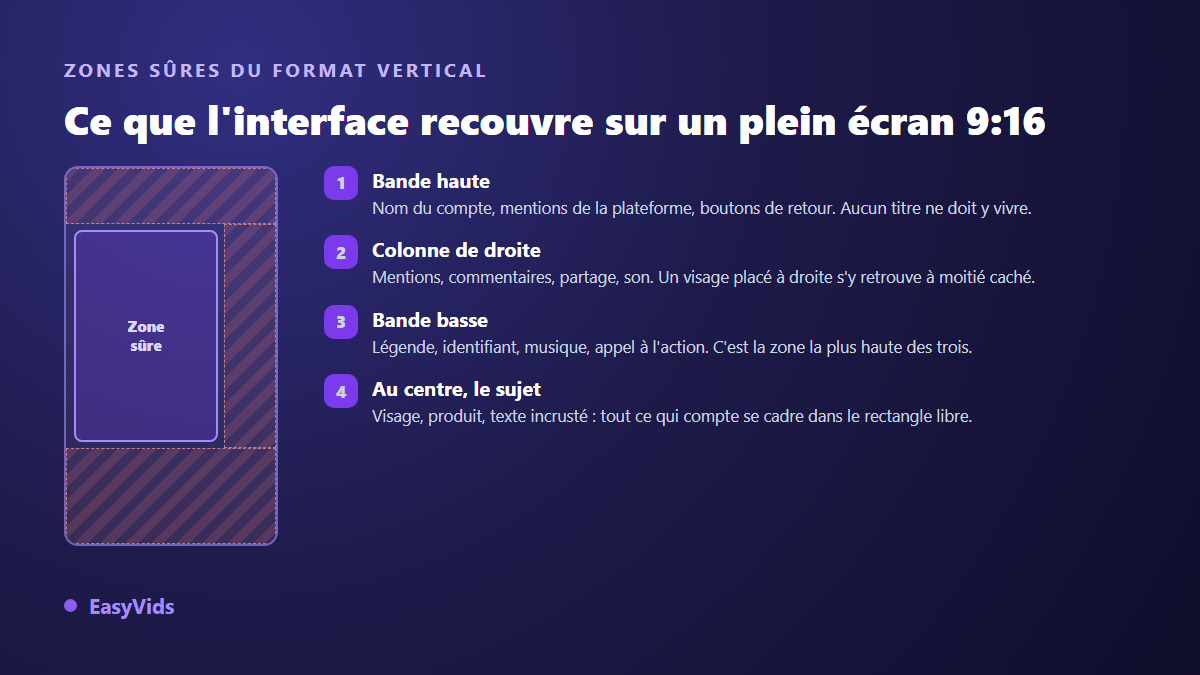
Le réflexe utile consiste à recadrer non pas au centre géométrique, mais légèrement au dessus du centre, et à décaler le sujet vers la gauche quand la colonne d'icônes le menace. Les dimensions précises et les zones à éviter côté Instagram sont détaillées dans notre article sur la dimension d'une story et les endroits à ne pas couvrir, et elles valent aussi pour les Reels.
Recadrer une vidéo dans le studio, étape par étape
L'éditeur en ligne accessible depuis le studio EasyVids travaille dans le navigateur, sans installation. La marche à suivre pour passer une vidéo horizontale en vertical tient en six gestes, toujours les mêmes.
- Importez la vidéo dans un projet, ou repartez d'un projet déjà monté.
- Ouvrez le format d'image et choisissez le 9:16. Le cadre de l'aperçu devient vertical, les plans restent en place.
- Sélectionnez le premier plan et montez son échelle jusqu'à ce que l'image couvre toute la hauteur du cadre.
- Faites glisser le plan à l'horizontale pour amener le sujet au centre, un peu au dessus de la moitié.
- Passez au plan suivant et recommencez. Chaque plan a son propre cadrage, c'est normal.
- Réglez l'arrière plan du projet, couleur unie ou flou, pour les plans que vous choisissez de ne pas agrandir, puis exportez.
Par défaut, l'aperçu place la vidéo entière à l'intérieur du cadre : elle est donc réduite et laisse deux bandes vides. C'est voulu, parce que rien n'est perdu tant que vous n'avez pas décidé de couper. L'arrière plan du projet accepte une couleur unie ou un flou dont vous réglez l'intensité, ce qui règle proprement le sort de ces bandes. Les formats 1:1, 4:3 et 3:4 sont proposés à côté du 9:16, et une taille personnalisée reste possible si une plateforme vous impose autre chose.
Suivre un sujet qui bouge : le recadrage animé
Un sujet immobile se recadre une fois pour toutes. Un sujet qui traverse le plan, lui, sort du couloir vertical au bout de deux secondes. La solution consiste à animer la position : vous posez un repère au début du plan avec le cadrage de départ, un second à la fin avec le cadrage d'arrivée, et l'éditeur calcule le déplacement entre les deux. Les paramètres de position, d'échelle et de rotation acceptent ce type de repère, ce qui suffit à suivre une marche, un geste ou un panoramique.
Deux précautions valent d'être rappelées. D'abord, un déplacement lent passe inaperçu, un déplacement rapide donne le mal de mer : gardez le mouvement en dessous de ce que l'oeil remarque. Ensuite, quand le sujet traverse vraiment tout le champ, il est souvent plus honnête de couper le plan en deux et de recadrer chaque moitié séparément, plutôt que d'imposer un long balayage artificiel.
Le texte et les sous-titres se refont, ils ne se recadrent pas
C'est l'erreur la plus fréquente et la plus facile à éviter. Un bandeau de nom placé en bas à gauche d'une image 16:9 sort du cadre vertical, et une ligne de sous titres calibrée pour la largeur horizontale déborde ou devient minuscule une fois réduite. Le bon geste est de supprimer ces éléments avant le recadrage, puis de les reposer dans le cadre vertical, avec une taille et une largeur adaptées. Les réglages qui tiennent vraiment sur un écran de téléphone sont détaillés dans notre article sur les sous titres lisibles en format vertical.
Les erreurs qui abîment un recadrage
Certaines viennent du fichier de départ, d'autres du montage. Une vidéo filmée téléphone à l'horizontale et affichée à la verticale, par exemple, ne se règle pas au recadrage : c'est une question d'orientation, et la marche à suivre pour pivoter une vidéo prend trente secondes. Les autres pièges reviennent avec régularité.
- Recadrer d'abord et monter ensuite : chaque coupe change le plan, donc le cadrage. Montez, puis recadrez.
- Agrandir un plan de plus du double : au delà, les contours deviennent visiblement mous sur un grand écran de téléphone.
- Oublier de contrôler l'export en conditions réelles, interface de la plateforme comprise, avant de publier.
- Laisser un logo ou une signature dans un coin qui vient d'être coupé, et publier une vidéo sans marque.
- Recadrer un plan large plein d'informations au lieu de le recomposer : personne ne lira le tableau réduit à un tiers.
- Exporter dans une définition inférieure à celle du cadre, ce qui ajoute une seconde perte à celle du recadrage.
Mieux vaut produire au bon format que recadrer
Le meilleur recadrage reste celui qu'on ne fait pas. Quand la vidéo est générée plutôt que filmée, le format se choisit avant la première image : vous demandez du 9:16, et chaque plan est composé pour le vertical, cadré serré, avec le sujet là où il faut. Aucune perte de largeur, aucun agrandissement, aucun texte à replacer. Sur EasyVids, le format retenu au départ est conservé sur toute la chaîne, de l'écriture au montage, précisément pour éviter le recadrage de rattrapage à la fin.
Une nuance mérite d'être connue : tous les modèles vidéo n'acceptent pas tous les formats, et certains ne produisent que de l'horizontal. Un studio sérieux vous le signale au moment du choix plutôt qu'au moment de l'export. Et si vous visez à la fois YouTube et les formats courts, produisez deux versions plutôt qu'une seule que vous recadrerez : la seconde vous coûtera moins de travail qu'une session de sauvetage plan par plan.
Questions fréquentes
Peut on recadrer une vidéo sans perdre en qualité ?
Pas totalement. Recadrer revient à ne garder qu'une partie des pixels, puis à l'agrandir pour remplir le nouveau cadre. La perte est mécanique. Elle devient invisible si votre source est nettement plus définie que la cible, par exemple un fichier en 4K recadré vers un vertical en 1080 de large. Partez toujours du fichier le plus défini que vous ayez, jamais d'une version déjà compressée pour un envoi.
Comment recadrer une vidéo sans logiciel à installer ?
Un éditeur qui fonctionne dans le navigateur suffit : vous importez le fichier, vous changez le format d'image du projet, vous ajustez l'échelle et la position de chaque plan, puis vous exportez. Aucune installation, et le travail se fait aussi bien depuis un ordinateur portable que depuis une machine peu puissante, puisque l'essentiel se joue à l'affichage.
Faut il recadrer en 9:16 ou en 1:1 ?
Le 9:16 occupe tout l'écran d'un téléphone et reste le format des vidéos courtes. Le carré est un compromis utile quand une seule version doit servir à plusieurs endroits, notamment dans un fil de publications. À titre de repère, le carré central d'une image 16:9 conserve environ 56 % de sa largeur, contre 32 % pour un couloir vertical : vous sacrifiez donc nettement moins d'image.
Comment savoir ce qui sera caché par l'interface ?
Le plus sûr reste de publier la vidéo en privé ou en brouillon sur la plateforme visée et de la regarder sur un téléphone, interface comprise. À défaut, gardez une marge confortable en haut, en bas et sur la droite, et ne placez jamais un élément décisif dans le dernier quart bas de l'image.
Le recadrage change-t-il la durée ou le son de la vidéo ?
Non. Recadrer ne touche qu'au cadre de l'image. La durée, la piste audio et la synchronisation restent identiques. Ce qui change la durée, c'est la découpe dans le temps, une opération différente que l'on effectue avant le recadrage pour ne pas avoir à cadrer des plans qui finiront à la corbeille.
Recadrer une vidéo proprement se joue en amont : connaître ce que le cadre vertical vous prendra, décider du sujet plan par plan, protéger les zones que l'interface recouvre, et refaire le texte au lieu de le tirer. Le geste dans l'éditeur, lui, prend quelques minutes. Pour l'essayer sur votre propre vidéo, ou pour produire directement en vertical sans passer par la case recadrage, créez votre compte et ouvrez un projet dans le studio.