Le fichier fait plusieurs centaines de mégaoctets. La messagerie le refuse, l'application de discussion l'accepte mais le rend flou, et le transfert s'arrête à 80 pour cent. Envoyer une vidéo trop lourde est l'un des rares problèmes techniques qui touche absolument tout le monde de la même façon : votre téléphone filme dans une définition très élevée, et presque rien de ce qui vient après n'a été prévu pour encaisser ce poids.
La bonne nouvelle tient en une phrase : un fichier vidéo n'a pas de poids fixe. Il a une définition, une cadence d'images, un débit et une durée. Chacun de ces quatre réglages se change en quelques minutes, et le résultat est un nouveau fichier calibré pour le canal que vous visez. C'est exactement le travail que fait un éditeur qui tourne dans le navigateur au moment de l'export. Voici les sept méthodes, classées de la plus efficace à la plus anecdotique.
La réponse courte
Deux chemins existent, et le bon dépend de votre urgence. Si le fichier doit vraiment passer par le canal choisi, ré-exportez-le en 1080p avec un niveau de qualité plus bas : sur une vidéo filmée en 4K, ce seul geste suffit dans la grande majorité des cas. Si rien ne vous oblige à transmettre le fichier lui même, déposez la vidéo sur un espace de stockage en ligne et envoyez l'adresse de partage. Aucune limite de pièce jointe ne s'applique alors, et votre destinataire reçoit la qualité d'origine.
Pourquoi votre vidéo pèse aussi lourd
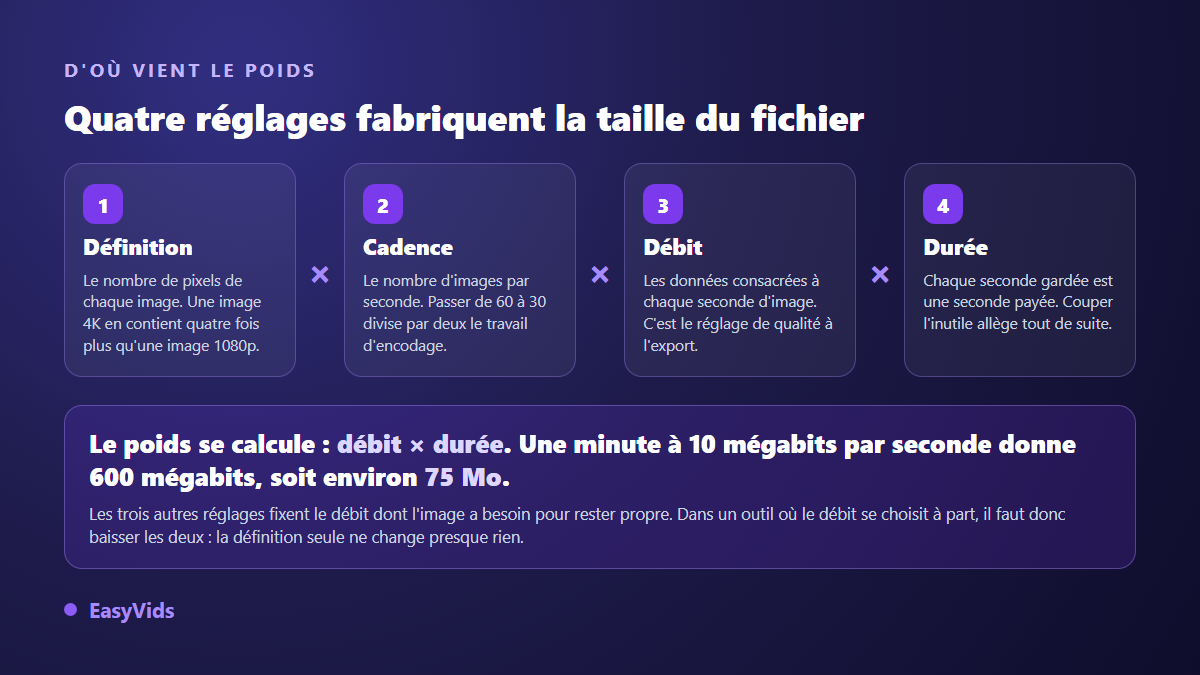
Un fichier vidéo pèse, à très peu de choses près, son débit multiplié par sa durée. Le débit se compte en mégabits par seconde. Une minute enregistrée à 10 mégabits par seconde représente 600 mégabits, soit environ 75 Mo. Tout le reste, la définition, la cadence d'images, le codec, sert à déterminer le débit nécessaire pour que l'image reste propre. Retenez ce point : dans un outil où le débit se règle séparément, baisser la définition sans baisser le débit ne change presque rien au poids final.
C'est là que le téléphone joue contre vous. L'écran de réglages de l'appareil photo d'iOS affiche l'ordre de grandeur avant même que vous appuyiez sur le déclencheur : environ 65 Mo par minute en 1080p à 30 images par seconde, et plusieurs centaines de mégaoctets pour la même minute en 4K à 60 images par seconde. Trois minutes de fête d'anniversaire filmées dans le réglage maximal dépassent donc largement ce que la plupart des services de messagerie acceptent en pièce jointe.
Les limites que vous rencontrez vraiment
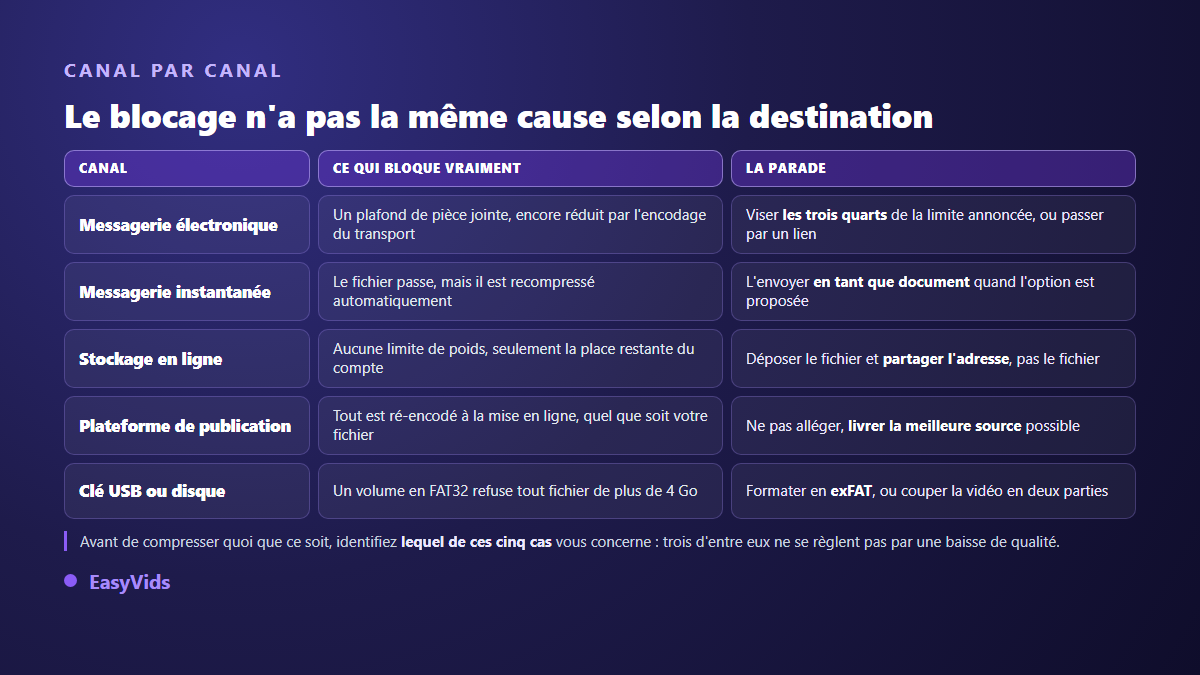
Chaque canal applique sa propre règle, et ces règles n'ont rien à voir entre elles. Un envoi qui échoue par mail pour une raison de poids peut très bien passer sur une application de discussion, mais y arriver dégradé. Voici les cinq blocages les plus courants.
- La messagerie électronique bloque sur le poids. D'après le centre d'aide de Gmail, une pièce jointe ne peut pas dépasser 25 Mo, et au delà le fichier est automatiquement déposé sur Google Drive puis envoyé sous forme de lien.
- Le plafond affiché n'est pas le plafond réel. L'encodage base64 imposé par la norme MIME pour les pièces jointes gonfle le fichier d'environ un tiers pendant le transport. Visez plutôt les trois quarts de la limite annoncée.
- Les applications de discussion dégradent l'image. Elles acceptent des fichiers bien plus lourds, mais recompressent la vidéo au passage : elle arrive, et elle arrive molle. L'envoi en tant que document, proposé par plusieurs d'entre elles, conserve le fichier tel quel.
- Les statuts et les stories bloquent sur la durée, pas sur le poids : une vidéo trop longue est découpée ou refusée, quel que soit son poids.
- Les clés USB formatées en FAT32 refusent tout fichier de plus de 4 Go, même s'il reste de la place. Le format exFAT lève cette limite, au prix d'un reformatage.
Solution 1 : baisser la définition, le levier le plus fort
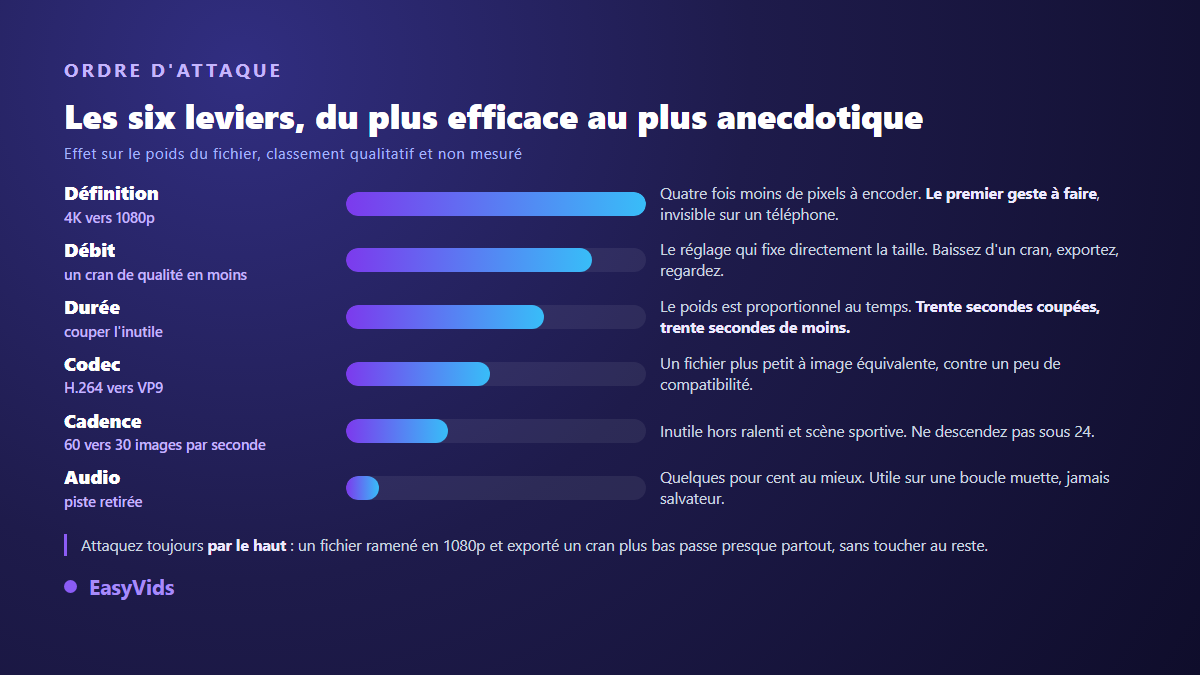
La définition est le premier réglage à toucher, parce que c'est celui qui commande tous les autres. Une image 4K contient quatre fois plus de pixels qu'une image 1080p, donc elle réclame un débit bien supérieur pour rester nette. En ramenant votre montage en 1920 x 1080, vous divisez le poids dans des proportions comparables, et personne ne verra la différence sur un téléphone ou dans une fenêtre de discussion. Descendez en 1280 x 720 quand le canal est vraiment étroit. Le choix de la définition et du rapport d'image se prépare idéalement avant le tournage, et notre fiche des formats vidéo par plateforme donne les valeurs attendues pour chaque destination.
Solution 2 : descendre d'un cran le niveau de qualité
Le deuxième réglage est le niveau de qualité de l'export, qui fixe directement le débit. Dans l'éditeur en ligne d'EasyVids, quatre niveaux sont proposés au moment de l'export, du plus léger au plus lourd, et le fichier obtenu suit fidèlement cette échelle. Un cran en dessous de votre réglage habituel réduit nettement le poids sans casser l'image, surtout sur des plans peu mouvementés. Deux crans en dessous, les aplats de couleur commencent à se marbrer dès qu'une scène s'anime.
Une méthode simple évite les allers-retours : baissez d'un cran, exportez, regardez le résultat en plein écran. Si l'image tient, vous avez terminé. C'est plus rapide et plus fiable que de calculer un débit cible sur le papier, parce que le poids dépend aussi de ce que contient votre vidéo. Un plan fixe se compresse beaucoup mieux qu'une caméra qui bouge sans arrêt.
Solution 3 : couper ce qui ne sert à rien
Le poids étant proportionnel à la durée, retirer trente secondes de générique, d'attente ou de fin de plan retire trente secondes de poids. Sur les vidéos de famille, le gain est souvent spectaculaire : les premières et les dernières secondes, quand la caméra cherche son cadre ou que quelqu'un parle au téléphone, ne manquent à personne. Coupez d'abord, réglez ensuite. Un montage de deux minutes bien serré passe là où un rush de dix minutes ne passera jamais, et il sera de toute façon plus regardable.
Solution 4 : changer de codec
À qualité perçue égale, un codec récent produit un fichier plus petit. Le H.264, présent dans les fichiers MP4 de la quasi totalité des caméras et des téléphones, reste le plus compatible mais le moins efficace. Le VP9, utilisé dans les fichiers WebM, fait mieux pour la même image. L'éditeur d'EasyVids propose les deux sorties : MP4 en H.264 pour une compatibilité maximale, WebM en VP9 pour un fichier plus léger. Le compromis est facile à trancher. Le WebM s'ouvre sans problème dans un navigateur et sur les appareils récents. Le MP4 s'ouvre partout, y compris sur un téléviseur ancien ou dans un logiciel de montage qui a quelques années.
Solution 5 : revenir à 30 images par seconde
Filmer à 60 images par seconde double le nombre d'images à encoder par rapport à 30. Sur un ralenti, une scène sportive ou un mouvement rapide, cette cadence se justifie pleinement. Sur une prise de parole, un discours de mariage, une démonstration de produit ou un tutoriel, elle n'apporte rien de visible et coûte cher en poids. Un ré-export à 30 images par seconde allège le fichier sans que le mouvement en souffre. En revanche, ne descendez pas sous 24 images par seconde : la saccade devient perceptible, et vous perdrez plus en confort de lecture que vous ne gagnerez en mégaoctets.
Solution 6 : alléger ou retirer la piste audio
L'audio pèse peu à côté de l'image, mais il existe des cas où il ne sert à rien : une boucle d'illustration, un fond animé pour un écran d'accueil, une démonstration muette destinée à un site. L'export de l'éditeur permet de décocher l'audio et de produire un fichier image seule. Sur une vidéo courte et déjà bien compressée, cette piste retirée représente une part qui n'est pas négligeable. À l'inverse, ne comptez pas dessus pour sauver un fichier de plusieurs centaines de mégaoctets : dans ce cas, le problème est ailleurs, et c'est la définition qu'il faut regarder en premier.
Solution 7 : n'envoyez pas le fichier, envoyez un lien
C'est la méthode que les services de messagerie appliquent eux mêmes dès que vous dépassez leur plafond. Déposez la vidéo sur un espace de stockage en ligne, puis partagez l'adresse. Votre destinataire reçoit la qualité d'origine, vous n'attendez pas trois fois le même téléversement, et le fichier reste disponible plusieurs jours. D'après le centre d'aide de Google, un compte gratuit partage 15 Go entre Gmail, Drive et Photos, ce qui couvre largement les envois ponctuels.
Une variante mérite d'être connue pour les envois professionnels. D'après le centre d'aide de YouTube, une vidéo mise en ligne comme non répertoriée n'apparaît ni dans la recherche, ni sur votre chaîne, ni dans les recommandations : elle reste accessible uniquement aux personnes qui ont l'adresse. C'est un moyen simple de faire valider un montage par un client sans lui imposer un téléchargement, et sans publier quoi que ce soit.
La méthode complète, dans un éditeur en ligne
Le geste tient en quelques minutes et ne demande aucun logiciel à installer, puisque tout se passe dans le navigateur. Le studio EasyVids importe vos fichiers image, vidéo et audio, puis ré-exporte ce que vous avez réglé. Voici l'enchaînement, dans l'ordre qui évite de refaire deux fois le même travail.
- Importez la vidéo dans le studio, puis posez-la sur la ligne de temps.
- Coupez les débuts, les fins et les passages inutiles : c'est le geste qui rapporte le plus, et il améliore la vidéo en même temps.
- Réglez la définition du projet dans les paramètres : les formats courants sont proposés, et une taille sur mesure reste possible.
- Ramenez la cadence à 30 images par seconde si votre séquence n'a rien d'un ralenti.
- Exportez en choisissant le format, le niveau de qualité et la présence ou non de l'audio, puis vérifiez le poids du fichier obtenu avant de l'envoyer.
Trois fausses bonnes idées qui font perdre du temps
Compresser une vidéo dans une archive ZIP ne donne quasiment rien : le fichier est déjà compressé, et l'archive pèse pratiquement le même poids que l'original. Renommer l'extension ne change pas davantage le contenu, seulement l'étiquette, et rend souvent le fichier illisible. Enfin, découper la vidéo en cinq morceaux pour les envoyer un par un donne cinq messages, un recollage à faire chez le destinataire et une bonne chance qu'il abandonne en route.
Vérifiez aussi ce que votre outil de compression fait de votre image avant de lui confier un souvenir irremplaçable. Certains services gratuits ré-encodent la vidéo en y déposant une marque visible, un point que nous avons traité dans notre article sur les exports vidéo sans filigrane. Même vigilance pour vos sous-titres : s'ils vivent dans un fichier séparé, ils ne suivront pas le ré-export, alors que des sous-titres incrustés dans l'image restent lisibles quel que soit le lecteur du destinataire.
Quel poids viser selon la destination
Un objectif clair évite de tâtonner. Pour une pièce jointe, visez les trois quarts de la limite annoncée par votre service de messagerie, marge d'encodage comprise. Pour une application de discussion, cherchez d'abord l'option d'envoi en tant que document plutôt que de compresser : c'est la recompression automatique, et non le poids, qui abîme votre vidéo. Pour une plateforme de publication, ne cherchez surtout pas à alléger : elles ré-encodent tout à la mise en ligne, et un fichier de départ propre donne un rendu final propre. Pour un envoi professionnel enfin, le lien de partage reste la seule méthode qui préserve la qualité d'origine tout en restant confortable pour celui qui reçoit.
Questions fréquentes
Comment envoyer une vidéo trop lourde par mail sans perdre en qualité ?
Ne l'envoyez pas en pièce jointe. Déposez-la sur un espace de stockage en ligne et collez l'adresse de partage dans votre message. La qualité d'origine est conservée, et votre destinataire télécharge quand il veut. La plupart des services de messagerie proposent d'ailleurs ce basculement automatiquement dès que vous dépassez leur limite.
Réduire une vidéo fait-il toujours perdre en qualité ?
Oui, toute recompression retire de l'information. La vraie question est de savoir si la perte se voit. Un passage de 4K à 1080p est invisible sur un téléphone. Une baisse d'un cran du niveau de qualité l'est presque toujours aussi. Ce qui se voit, ce sont les baisses cumulées et les recompressions successives d'un fichier qui a déjà été compressé plusieurs fois.
Quelle est la taille maximale d'une vidéo sur une application de discussion ?
Elle varie selon l'application, la version et parfois le pays : la valeur en vigueur figure toujours dans le centre d'aide officiel du service concerné. Le vrai piège n'est pas là. Une vidéo envoyée dans une conversation est recompressée automatiquement, même si elle passe sans erreur. Pour conserver votre fichier tel quel, envoyez-le en tant que document quand l'option existe, ou partagez un lien.
Faut-il compresser avant ou après le montage ?
Après, toujours. Travaillez à partir des fichiers d'origine, puis exportez une version allégée destinée à l'envoi. Monter à partir d'un fichier déjà compressé ajoute une génération de perte, et le résultat final sera plus sale que nécessaire pour exactement le même poids. Gardez le fichier lourd sur votre disque, il servira le jour où vous voudrez republier la vidéo ailleurs.
Peut-on alléger une vidéo depuis un téléphone ?
Oui, dès lors que l'éditeur fonctionne dans le navigateur mobile : l'import, la coupe et l'export se font depuis l'écran du téléphone, sans installer d'application. Pensez à brancher l'appareil pendant un export long, l'encodage sollicite fortement le processeur et vide la batterie plus vite que la lecture d'une vidéo.
Un fichier trop lourd n'est pas une fatalité technique, c'est un réglage laissé par défaut au moment du tournage. Choisissez d'abord le canal, déduisez-en le poids à viser, puis descendez la définition et le niveau de qualité jusqu'à l'atteindre. Pour le faire sans rien installer, créez votre compte et importez votre vidéo dans l'éditeur : la coupe, la définition, le codec et l'export se règlent au même endroit, et vous ressortez avec un fichier calibré pour la destination que vous visiez.