
Vous avez tendu un drap vert dans le salon, filmé votre présentation, et le résultat ne ressemble à rien. Des plaques de fond qui résistent, un liseré vert autour des épaules, des mèches de cheveux mangées par la découpe. Chercher un fond vert en ligne vous a conduit vers une dizaine d'outils qui promettent l'incrustation en un clic, et le clic ne suffit jamais. Le coupable est rarement l'outil. Il se trouve dans les cinq minutes de tournage qui ont précédé.
L'incrustation par couleur est une technique ancienne, précise, et parfaitement à la portée d'un navigateur. Elle réclame une seule chose : une couleur unie, éclairée à plat, qui n'existe nulle part sur votre sujet. Ce guide reprend la chaîne entière, du tissu à l'export. Pourquoi le vert, comment l'éclairer, à quoi servent vraiment les quatre réglages d'un incrusteur, comment obtenir un décor qui tient debout, et dans quels cas le fond vert n'est pas la bonne réponse. Pour tout ce qui vient ensuite, notre guide du montage vidéo dans le navigateur déroule la suite du parcours.
La réponse courte
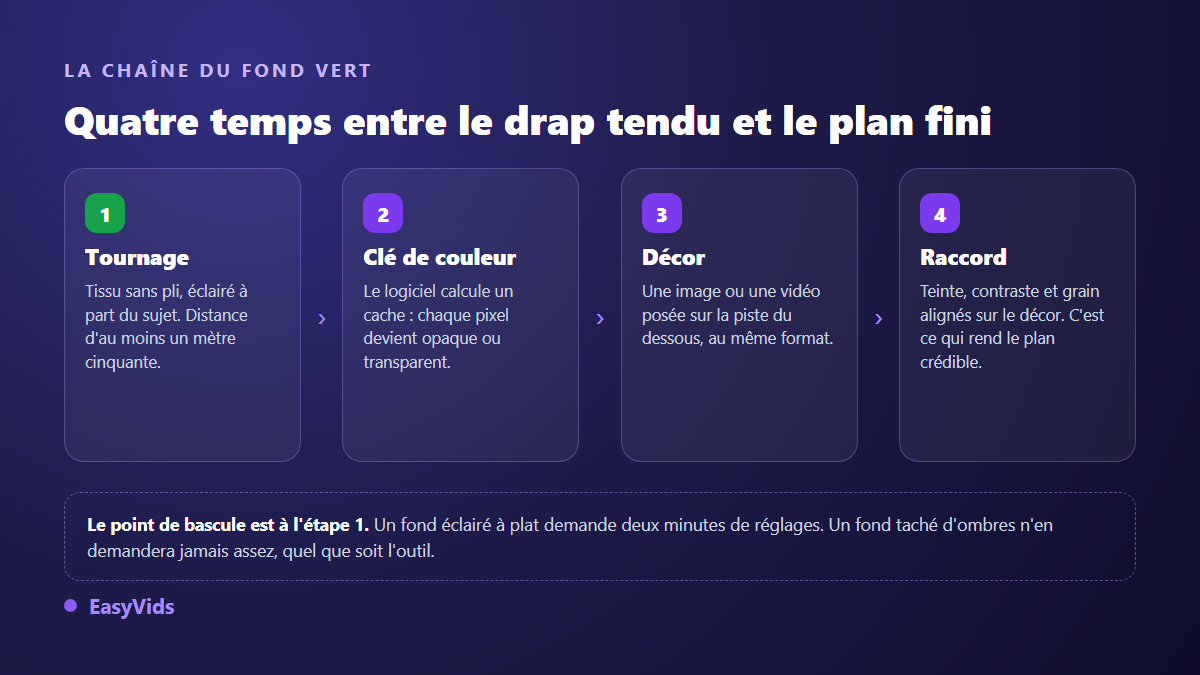
Tendez un tissu vert sans un pli, tenez-vous à un mètre cinquante devant lui, éclairez le fond séparément de votre visage, filmez. Déposez ensuite le fichier dans un éditeur en ligne muni d'une clé de couleur, prélevez le vert à la pipette, montez la tolérance jusqu'à ce que le fond disparaisse, puis contractez le bord d'un ou deux pixels et adoucissez-le à peine. Posez votre décor sur la piste du dessous, au même format. Une incrustation propre se gagne surtout avant l'ordinateur : un fond éclairé régulièrement demande deux minutes de réglages, un fond taché d'ombres n'en demandera jamais assez.
Ce que la clé de couleur fait vraiment
Le logiciel n'efface pas le vert. Il fabrique un cache, une image en noir et blanc que vous ne voyez pas et qui indique, pour chaque pixel, s'il doit rester opaque ou devenir transparent. Il compare la couleur de chaque pixel à celle que vous avez prélevée, mesure l'écart, puis traduit cet écart en transparence. Tout ce que vous réglez ensuite ne fait qu'ajuster la sévérité de cette comparaison.
Cette mécanique explique la quasi totalité des ratés. Une ombre portée sur le tissu n'est plus le même vert, donc elle reste. Un pull vert foncé est un vert proche du fond, donc il se troue. Un cheveu fin partage son pixel entre le sujet et le fond, donc il devient à demi transparent. Comprendre cela vaut mieux que n'importe quel réglage : vous cessez de bricoler les curseurs et vous corrigez la cause.
Pourquoi le vert, et pas une autre couleur
Le choix du vert n'a rien d'esthétique. La matrice de Bayer, la grille de filtres colorés que porte la quasi totalité des capteurs numériques, compte deux fois plus de photosites verts que de rouges ou de bleus. Le canal vert est donc le mieux échantillonné et le moins bruité des trois, ce qui donne un cache plus propre à qualité de lumière égale. Le vert saturé se tient par ailleurs très loin des teintes de peau, ce qui évite les trous dans un visage.
Le bleu garde deux usages précis. Il passe devant le vert quand votre sujet porte du vert, et sur les chevelures très claires, que le vert contamine plus visiblement. Le fond bleu exige en revanche davantage de lumière pour un résultat équivalent. Dans un salon, avec deux lampes, le vert reste le pari raisonnable.
Filmer un fond vert qui se détache tout seul
Le tournage décide de tout. Voici les réflexes qui séparent une incrustation immédiate d'une soirée de rattrapage devant l'écran.
- Tendez le tissu jusqu'au dernier pli : un pli crée une ombre, et une ombre n'est plus le même vert.
- Écartez-vous du fond d'au moins un mètre cinquante, parce que le vert renvoyé sur vos épaules décroît avec la distance.
- Éclairez le fond avec ses propres sources, réparties de part et d'autre, pour obtenir une teinte régulière d'un bord à l'autre du cadre.
- Éclairez ensuite le sujet séparément, avec une lumière plus directionnelle : c'est elle qui recrée le relief que le décor réclamera.
- Bannissez le vert de la garde-robe, des bijoux et des objets tenus en main.
- Verrouillez la mise au point, l'exposition et la balance des blancs : une correction automatique en cours de plan fait dériver la teinte du fond.
- Filmez dans la meilleure définition disponible et fuyez les modes très compressés, car le bord de la découpe se joue à quelques pixels.
Un détail technique explique bien des contours en marches d'escalier. Les formats de compression grand public enregistrent la couleur en 4:2:0, soit au quart de la résolution retenue pour la luminance : votre caméra garde beaucoup plus de détail sur la clarté que sur la teinte. L'incrusteur travaille pourtant sur la teinte. Vous ne changerez pas cela sans matériel professionnel, mais vous pouvez le compenser. Plus le fond est lumineux et régulier, moins cette approximation se voit.
Les quatre réglages d'un incrusteur, sans jargon
Les noms changent d'un outil à l'autre, la logique non. Quatre curseurs suffisent, et ils se règlent dans cet ordre précis.
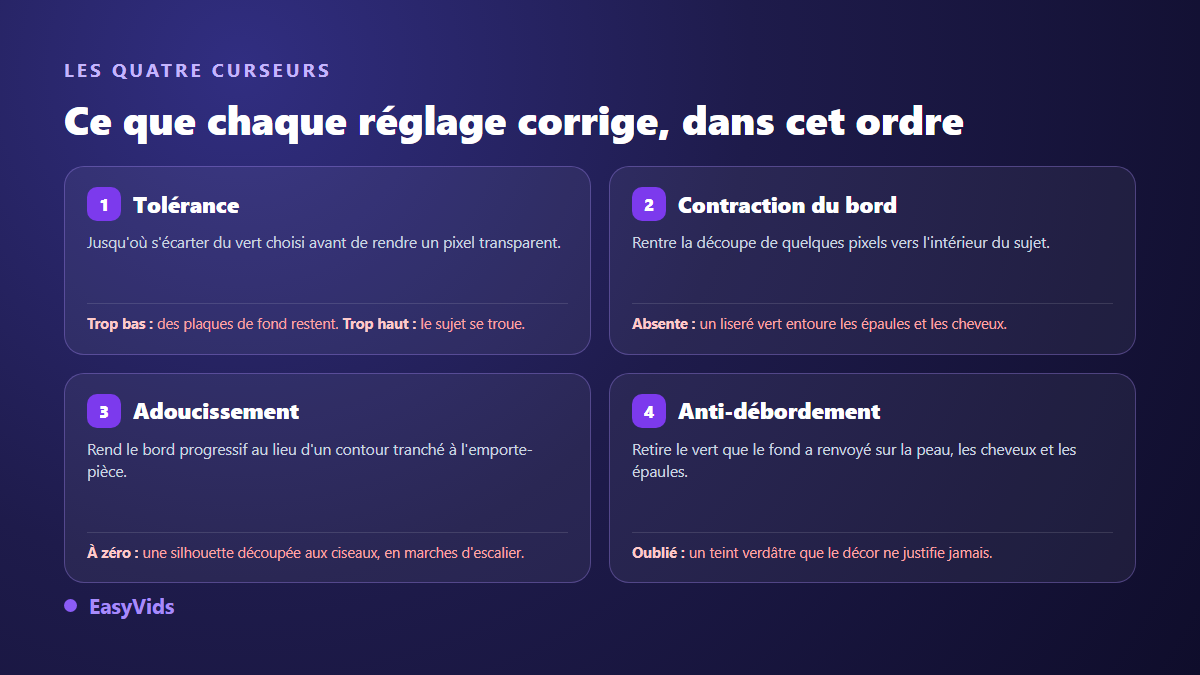
Commencez par la tolérance, seule, sans toucher au reste. Montez-la lentement jusqu'à ce que le fond disparaisse entièrement, puis arrêtez-vous juste avant que le sujet ne commence à se creuser. Un bon repère consiste à afficher le cache en noir et blanc quand l'outil le propose : le fond doit être franchement noir, le sujet franchement blanc, et seuls les cheveux ont le droit d'être gris.
La contraction du bord vient ensuite, et elle règle à elle seule le liseré vert des épaules : un ou deux pixels suffisent, davantage grignote la silhouette. L'adoucissement rend le contour progressif, pour qu'il cesse de ressembler à un découpage aux ciseaux, mais restez discret car un bord trop mou donne une impression d'autocollant flou. L'anti-débordement termine le travail en neutralisant le vert que le tissu a renvoyé sur la peau et les cheveux. Poussé trop loin, il fait virer les carnations au rose ou au gris.
Le décor : le trouver, le filmer, ou le générer
Une fois le sujet détouré, il faut mettre quelque chose derrière. Trois sources existent. Une image fixe, la plus simple et la plus stable. Une vidéo de décor, plus vivante, mais qui oblige à surveiller le sens des mouvements pour qu'ils ne contredisent pas le sujet. Un décor généré, enfin, qui présente un avantage rare : vous le commandez à la mesure exacte du plan. C'est là que notre guide du générateur d'images IA devient utile, parce qu'un fond acheté sur étagère se plie rarement à votre cadrage.
Trois consignes rendent un décor généré crédible derrière une personne filmée. La hauteur de caméra d'abord : si vous avez filmé à hauteur d'yeux, demandez un décor vu à hauteur d'yeux, sinon la ligne d'horizon vous coupera au mauvais endroit. La focale ensuite, parce qu'un intérieur en très grand angle derrière un portrait cadré serré crée un malaise que le spectateur ne sait pas nommer. La direction de la lumière enfin, qui doit venir du même côté que celle qui éclairait votre visage. Demandez aussi le bon format dès la génération, en 16:9 pour une vidéo horizontale et en 9:16 pour un format vertical, plutôt que de recadrer après coup.
Le raccord, l'endroit où l'incrustation se trahit
Un sujet parfaitement détouré reste faux tant qu'il ne partage rien avec son décor. Le spectateur ne saurait pas expliquer pourquoi, mais il voit un collage. Cinq contrôles rapides suffisent à faire disparaître cette impression.
- La température de couleur : réchauffez ou refroidissez le sujet jusqu'à ce qu'il appartienne à la même heure de la journée que le fond.
- Le contraste : un décor doux derrière un sujet très contrasté ne trompe personne.
- Le grain : un fond généré est parfaitement lisse, une vidéo filmée ne l'est jamais, et un léger grain commun recolle les deux.
- La netteté : si le décor est un peu flou, le sujet ne doit pas être plus net que la vie ne le permet.
- L'ancrage au sol : une ombre portée discrète sous les pieds, même approximative, vaut mieux qu'un personnage qui flotte.
Le cousin du fond vert : le fond noir et le mode Écran
Tous les éléments à incruster ne demandent pas une clé de couleur. La fumée, les étincelles, la pluie, les fuites de lumière et la plupart des effets vendus en surimpression sont filmés sur fond noir. Pour ceux là, aucun incrusteur n'est nécessaire : posez le clip sur une piste au dessus de votre plan, puis passez son mode de fusion sur Écran, nommé Screen dans la liste. Le calcul conserve ce qui est lumineux et fait disparaître ce qui est noir.
L'éditeur EasyVids fait exactement cela : plusieurs pistes vidéo superposables, l'opacité de chaque calque, dix sept modes de fusion, des masques avec contour progressif, et les réglages de couleur qui servent au raccord. Soyons clairs sur le reste, parce qu'une promesse creuse se paie toujours : il ne comporte pas, à ce jour, de clé de couleur automatique. L'incrustation d'un fond vert se fait donc dans un outil qui en embarque une, et l'éditeur reprend la main pour l'assemblage, le texte, les sous-titres et l'export. Ce qu'EasyVids apporte de plus utile à un fond vert, c'est le décor, généré au format et à la lumière de votre plan.
Quand le fond vert n'est pas la bonne réponse
Le fond vert résout un problème précis : vous avez un sujet réel et vous voulez le déplacer ailleurs. D'autres situations réclament un autre geste, et s'obstiner coûte des heures.
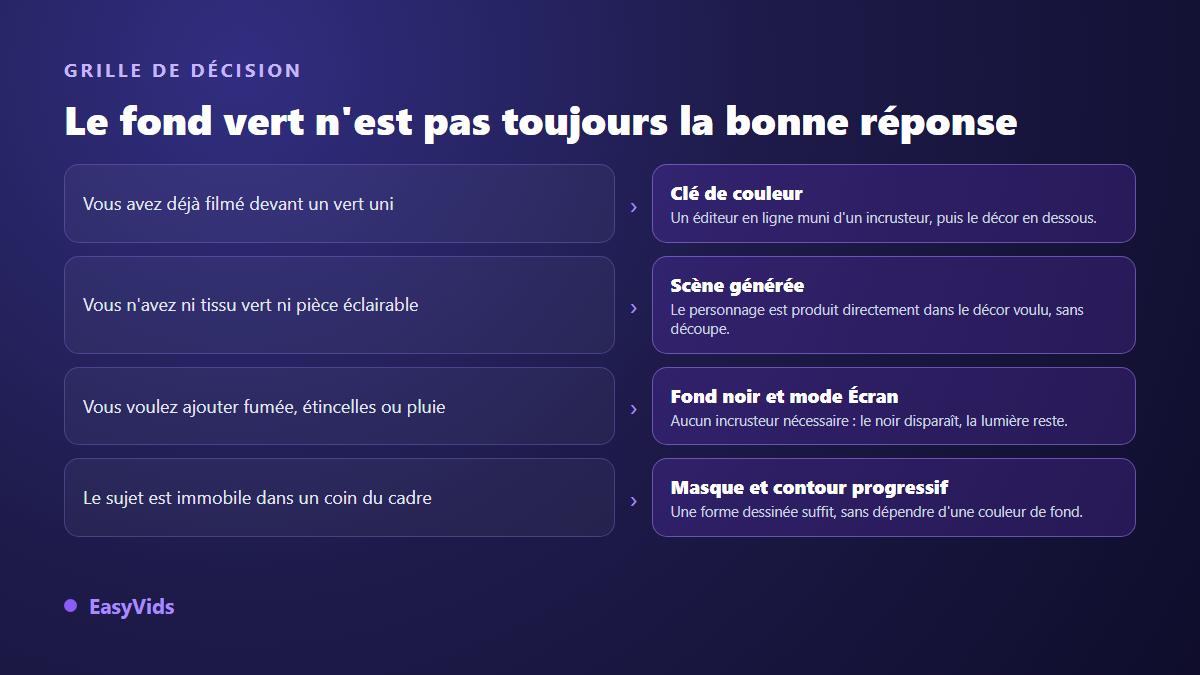
Si vous ne possédez ni tissu ni pièce éclairable, la voie la plus rapide consiste à produire directement la scène voulue, personnage compris, sans jamais découper quoi que ce soit : c'est le principe décrit dans notre guide du présentateur virtuel. Si votre sujet est une photo et non une vidéo, le problème porte un autre nom et se règle autrement, comme le montre notre méthode de détourage pour une photo produit.
Le parcours complet, dans un seul onglet
Une fois l'incrustation faite, le reste du montage se déroule au même endroit. Si votre plan sort de la caméra dans un format que l'éditeur n'ouvre pas, une conversion vers un MP4 standard faite en ligne, sans rien installer règle la question avant l'import. Retirez les silences et les hésitations avant d'assembler, ce qui va toujours plus vite que de tout reprendre à la fin : couper une vidéo en ligne demande quelques secondes par coupe. Ajoutez ensuite le texte, les sous-titres, la musique, puis exportez au format de la plateforme visée. Le détail des formules du studio se consulte sur la page des tarifs.
Questions fréquentes
Peut-on incruster un fond vert directement dans un navigateur ?
Oui. Le décodage de la vidéo, le calcul du cache et l'export tiennent aujourd'hui dans un onglet, sur une machine ordinaire. La limite ne vient plus du navigateur mais du fichier : un plan long, en haute définition et fortement compressé demandera plus de mémoire et plus de patience qu'un plan court et bien exposé.
Quelle nuance de vert faut-il pour un fond vert maison ?
Un vert franc et saturé, mat plutôt que brillant. Les tissus vendus comme fonds de studio visent une teinte volontairement criarde, éloignée de toute couleur naturelle. Un drap vert d'eau ou olive fonctionne mal, parce qu'il se rapproche des teintes de peau et de cheveux. Le mat compte autant que la teinte, car une surface brillante renvoie des reflets clairs qui ne sont plus le même vert.
Pourquoi un contour vert reste-t-il autour de mes cheveux ?
Parce que le fond a renvoyé sa couleur sur vous. Cela s'appelle le débordement, et il se corrige en deux temps : une contraction du bord d'un ou deux pixels, puis le réglage d'anti-débordement de votre incrusteur. Au tournage, éloignez-vous du tissu et ajoutez une petite lumière derrière vous, du côté opposé au fond. Elle redessine le contour et repousse le vert.
Le fond vert fonctionne-t-il avec une vidéo filmée au téléphone ?
Oui, à condition de verrouiller l'exposition et la balance des blancs avant d'enregistrer. Les téléphones corrigent l'image en continu, et cette correction fait varier la teinte du fond pendant le plan, ce qui perturbe le calcul du cache. Évitez également le mode portrait et les effets automatiques, qui appliquent déjà un détourage approximatif sur lequel vous n'aurez aucune prise.
Faut-il vraiment un fond vert pour changer l'arrière-plan d'une vidéo ?
Non, mais l'alternative n'offre pas la même précision. Des outils savent séparer une personne de son décor sans couleur de référence, avec de bons résultats sur un buste immobile et des résultats fragiles sur des cheveux détachés ou des mains en mouvement. Le fond vert reste la méthode qui donne le bord le plus net, et c'est la raison pour laquelle il n'a pas disparu des studios.
Retenez l'ordre des choses : le tournage porte l'essentiel, les réglages ne font que révéler ce que la lumière a déjà donné. Tendez le tissu, écartez-vous, éclairez le fond à part, et le reste se règle en quelques minutes dans un onglet. Pour préparer le décor qui ira derrière vous, au bon format et à la bonne lumière, créez un compte gratuitement et générez-le à la mesure de votre plan. Le studio EasyVids réunit ensuite l'assemblage, le texte et l'export au même endroit.