Le fichier fait 900 Mo. La boîte mail en refuse la moitié, la barre de téléversement n'avance plus, et le seul conseil que vous trouvez consiste à faire glisser un curseur au hasard dans un convertisseur gratuit. Vous cherchez à compresser une vidéo pour qu'elle voyage enfin, sans qu'elle arrive en bouillie de pixels chez la personne qui va la regarder.
Bonne nouvelle : le poids d'un fichier relève de la plomberie, pas du talent. Cinq facteurs décident de ce que pèse une vidéo, et un seul compte vraiment. Cet article explique lequel toucher en premier, lequel ne jamais toucher, et comment faire l'opération dans un navigateur. Si votre problème immédiat est seulement de faire passer le fichier d'un point à un autre, nos solutions pour envoyer une vidéo trop lourde répondent d'abord à cette question.
La réponse courte
Pour compresser une vidéo sans perte visible : baissez le débit avant de toucher à la définition, gardez la même cadence d'images, passez l'audio en AAC autour de 128 kbit/s, et réencodez une seule fois, à partir du fichier d'origine. Un export 1080p ramené de 20 à 8 Mbit/s perd plus de la moitié de son poids et reste indiscernable sur un écran de téléphone. Tout cela se règle au moment de l'export, dans le navigateur, sans rien installer.
Ce qui pèse vraiment dans un fichier vidéo
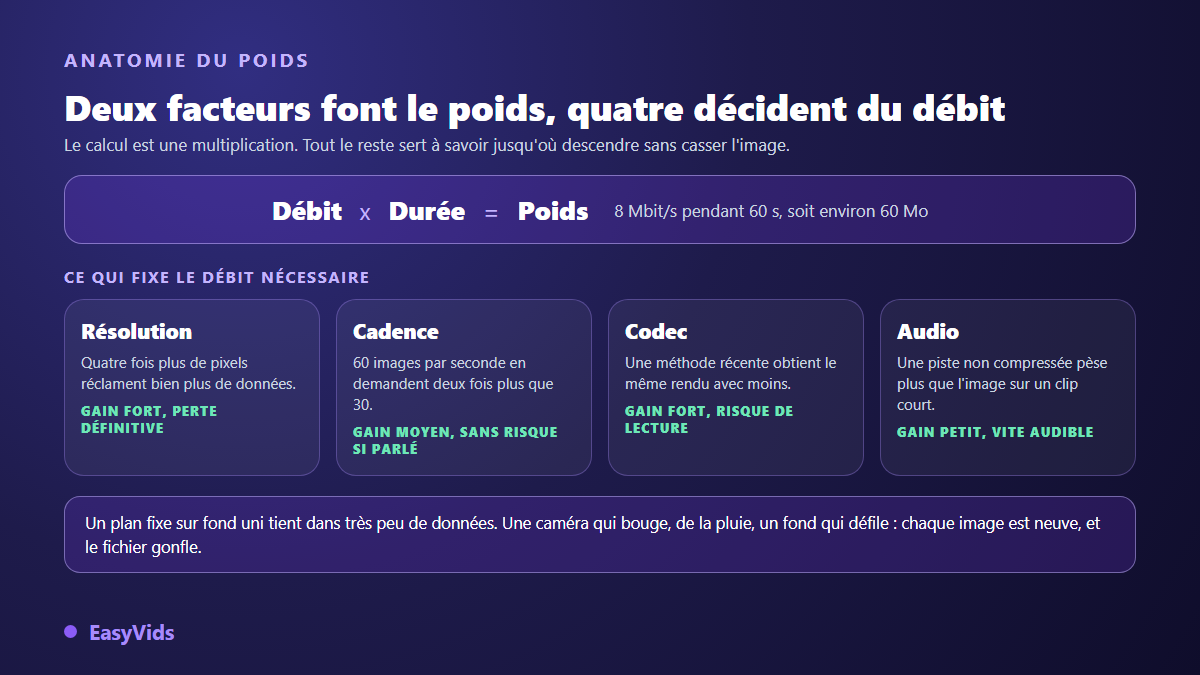
Le poids tient dans une multiplication simple : le débit multiplié par la durée. Le débit, ou bitrate, est la quantité de données que le fichier consacre à chaque seconde d'image. Une minute à 8 Mbit/s pèse 8 x 60 = 480 mégabits, soit environ 60 Mo. Dix minutes au même débit pèsent dix fois plus. Rien d'autre n'entre dans le calcul.
Alors pourquoi parle-t-on partout de résolution, de codec et de cadence ? Parce que ces réglages décident du débit nécessaire pour que l'image reste propre. Quatre fois plus de pixels réclament beaucoup plus de données pour éviter les blocs. Soixante images par seconde en réclament deux fois plus que trente. Un codec récent en réclame moins pour un rendu équivalent. La définition ne pèse donc pas directement : elle fixe le seuil sous lequel l'image se casse.
Le contenu compte autant que les réglages. Un plan fixe sur un fond uni se compresse très bien, parce que chaque image ressemble à la précédente et que le codec n'enregistre que la différence. Une caméra qui bouge, de la pluie, des confettis, un fond qui défile : chaque image est neuve, et le fichier gonfle. Sur les exports du studio, deux vidéos d'une même minute sorties avec des réglages identiques peuvent varier du simple au double pour cette seule raison.
Réencoder ou rogner : deux gestes qui n'ont rien à voir
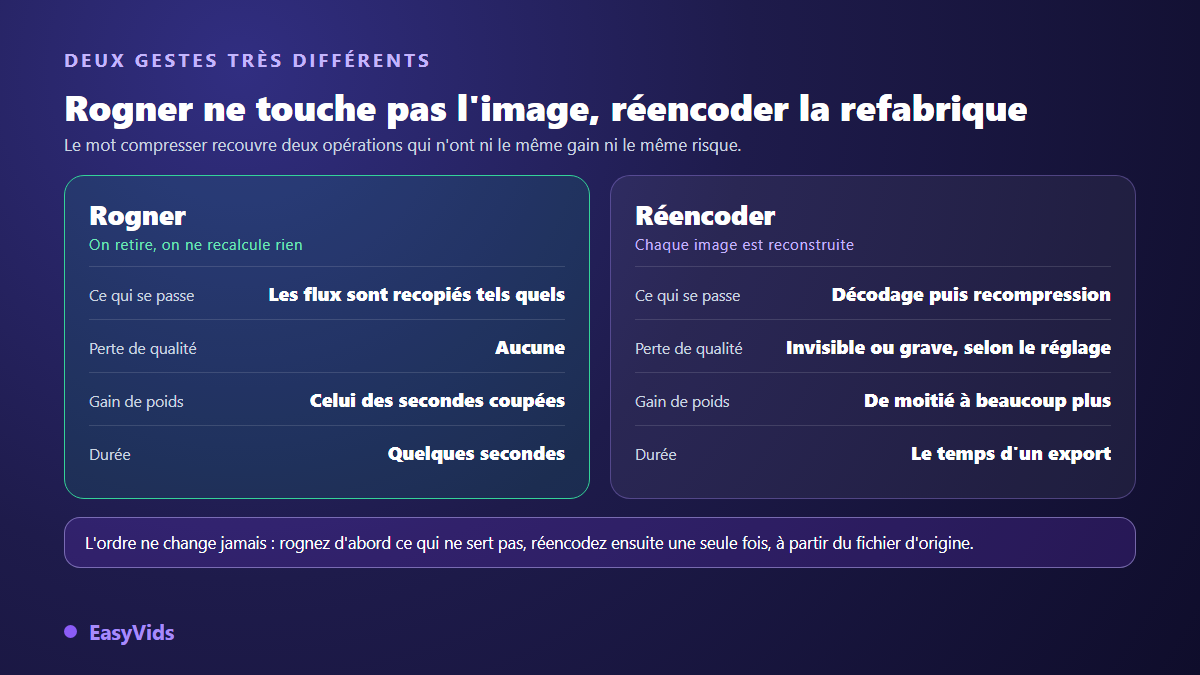
Deux opérations très différentes se cachent derrière le mot compresser. Rogner, c'est retirer une partie du fichier sans retoucher le reste : couper dix secondes de silence au début, supprimer une piste audio inutile, enlever une piste de sous-titres intégrée. L'outil se contente de recopier les flux tels quels. Aucun pixel n'est recalculé, la qualité reste strictement identique, et l'opération prend quelques secondes.
Réencoder, c'est reconstruire chaque image. Le fichier est décodé puis recompressé avec de nouveaux réglages. C'est là que le poids tombe vraiment, et c'est là que la qualité se joue. Un réencodage bien réglé ne se voit pas. Mal réglé, il laisse des aplats dans les dégradés, des contours qui bavent et des carrés visibles dans les zones sombres.
L'ordre logique est donc toujours le même : rognez d'abord, réencodez ensuite. Retirer trente secondes inutiles retire trente secondes de débit, sans le moindre compromis sur l'image. C'est le seul gain vraiment gratuit de toute la chaîne, et c'est celui qu'on oublie le plus souvent. Le cadre suit la même logique : passer une vidéo du 16:9 au 9:16 réduit aussi la surface à encoder, mais c'est un choix de cadrage avant d'être un choix de poids.
Les réglages qui font gagner le plus pour le moins de dégâts
Tous les leviers ne se valent pas. Les voici classés par rendement, c'est à dire par ce qu'ils font gagner en poids rapporté à ce qu'ils risquent de faire perdre à l'écran.
- Le débit, en premier. La plupart des exports sortent avec une marge énorme, parce que les réglages par défaut visent le pire des cas. Descendre un 1080p de 20 à 8 Mbit/s divise le poids par deux et demi et ne se voit pas sur un téléphone. C'est le levier à essayer avant tous les autres.
- La durée, si le montage le permet. Chaque seconde coupée est du poids en moins et rien en moins à l'image. Les silences du début, les hésitations, le plan de trop en fin de vidéo : c'est du poids pur.
- Le codec, quand la destination l'accepte. Les organismes qui ont publié la norme H.265, aussi appelée HEVC, annoncent environ moitié moins de débit que le H.264 à qualité comparable, et l'AV1 de l'Alliance for Open Media vise le même objectif. Le prix à payer est la compatibilité de lecture.
- La cadence d'images. Passer de 60 à 30 images par seconde retire la moitié des images à encoder. À réserver aux vidéos parlées et aux plans calmes, jamais à une scène de sport ni à un ralenti.
- La définition, en dernier recours. Passer de 4K à 1080p allège énormément, mais c'est une perte définitive de détail. Faites-le si la vidéo ne sera jamais vue que sur un petit écran, et pas avant d'avoir essayé le débit.
Le dernier point mérite une nuance. La définition ne se choisit pas en fonction du poids, mais de l'écran qui affichera la vidéo et de ce que vous comptez en faire ensuite. Le match entre 1080p et 4K se tranche usage par usage, et il tranche du même coup celui du poids, puisque les deux questions sont la même.
Le codec, ou pourquoi le même poids ne donne pas la même image
Un codec est la méthode de compression. Le H.264, aussi appelé AVC, reste le plus universel : il se lit partout, sur les téléphones anciens comme sur les téléviseurs et dans toutes les messageries. Le H.265 et l'AV1 font mieux pour le même poids, mais tous les appareils ne les acceptent pas, et l'encodage prend nettement plus de temps.
La règle pratique tient en une phrase : si le fichier doit voyager, restez en H.264 dans un conteneur MP4, avec de l'audio AAC. C'est la combinaison que recommande la page d'aide de YouTube consacrée aux paramètres d'encodage à l'importation, et c'est celle qu'aucune application ne refuse. Gardez les codecs récents pour vos archives personnelles ou pour un transfert entre deux appareils dont vous connaissez les capacités.
L'audio, le poids qu'on oublie de regarder
Sur une vidéo courte et bien compressée, la piste sonore peut représenter une part surprenante du fichier, surtout quand elle sort en PCM non compressé, ce qui arrive avec certains exports de logiciels de bureau. De l'AAC stéréo autour de 128 kbit/s suffit pour une voix off accompagnée d'une musique de fond. Au-delà, personne n'entend la différence dans des écouteurs de téléphone.
Deux cas justifient de descendre plus bas : une vidéo de parole pure, où du mono à 96 kbit/s reste propre, et une vidéo sans son du tout, où la piste doit simplement être retirée. Un troisième cas s'en approche : lorsque la piste ne sert qu'à produire un texte, convertir un enregistrement en document fidèle se contente d'un mono très léger sans rien changer au document obtenu. Ne descendez jamais l'audio d'une vidéo musicale : c'est le seul endroit où la compression sonore s'entend immédiatement, bien avant que l'image ne bouge.
Les plateformes réencodent votre fichier de toute façon
Voici le point que la plupart des tutoriels passent sous silence. Vous n'envoyez pas votre fichier à un spectateur : vous l'envoyez à une plateforme, qui le décode, le recompresse dans ses propres formats et sert au public une version qu'elle a fabriquée. Les pages d'aide de YouTube, d'Instagram et de TikTok décrivent toutes cette étape de traitement après l'envoi. Le fichier que vous avez soigné n'est jamais celui qui est lu.
Deux conséquences pratiques. La première : n'envoyez jamais un fichier déjà écrasé à une plateforme. Elle va le recompresser une seconde fois, et une compression appliquée à une compression additionne les défauts au lieu de les diluer. Envoyez le fichier le plus propre que la limite d'envoi autorise, et laissez la plateforme faire son travail. La seconde : compresser fort garde tout son sens pour un envoi par messagerie ou par mail, où le fichier arrive tel quel, et beaucoup moins pour une publication.

Compresser une vidéo en ligne, sans rien installer
Un navigateur suffit, et cette voie a un avantage que les convertisseurs n'ont pas : au lieu d'écraser un fichier déjà fini, vous repassez par la case export et vous obtenez un seul encodage, propre, plutôt qu'un empilement. Le montage vidéo en ligne rend ce geste accessible depuis un téléphone comme depuis un ordinateur d'entreprise où vous n'avez le droit de rien installer. La marche à suivre tient en six étapes.
- Déposez le fichier d'origine dans le projet, jamais une copie déjà compressée.
- Coupez ce qui ne sert pas : les secondes mortes au début et à la fin, les hésitations, le plan en trop.
- Vérifiez le format de sortie et la définition. Gardez la définition d'origine tant que vous n'avez pas essayé le reste.
- Choisissez un niveau de qualité plutôt qu'un poids cible quand l'outil propose les deux : le résultat est bien plus régulier.
- Réglez l'audio en AAC stéréo, autour de 128 kbit/s, ou retirez la piste si elle ne sert à rien.
- Exportez, puis regardez le résultat en plein écran sur l'appareil où la vidéo sera vue, jamais dans une vignette.
Si le poids reste au-dessus de la limite visée, ne relancez pas une compression sur le fichier exporté. Revenez au projet et descendez d'un cran, toujours à partir de la source. Deux passages successifs donnent toujours un résultat plus laid qu'un seul passage bien réglé au même poids final.
Les erreurs qui abîment une vidéo pour de bon
Certaines manipulations se rattrapent, d'autres non. Ce sont les secondes qui coûtent cher, parce qu'aucun outil ne restitue une information qui n'existe plus dans le fichier.
- Compresser une compression. Chaque passage ajoute ses propres défauts à ceux du passage précédent. Repartez toujours du fichier le plus proche de l'original que vous possédez.
- Viser un poids cible absurde. Demander à un outil de faire tenir dix minutes dans quelques mégaoctets ne produit pas un miracle, mais une image en carrés.
- Réduire la définition puis la remonter. Les pixels perdus ne reviennent pas. Un agrandissement invente des détails plausibles, il ne restaure pas les vrais.
- Supprimer le fichier source après l'export. C'est l'erreur la plus douloureuse : sans source, chaque nouvelle version repart d'un fichier déjà dégradé.
- Changer la cadence n'importe comment. Passer de 30 à 24 images par seconde oblige l'outil à jeter des images à intervalles irréguliers, ce qui donne une saccade permanente sur les mouvements.
Vérifier que la compression n'a rien cassé
Trois contrôles suffisent, et ils prennent une minute. Regardez d'abord une zone sombre et un dégradé, un ciel, un mur uni, une ombre : c'est là que les carrés apparaissent en premier. Vérifiez ensuite le plan qui bouge le plus, celui qui met le codec en difficulté. Écoutez enfin le début et la fin de la piste sonore, où les décalages de synchronisation se repèrent le mieux.
Faites ces contrôles sur l'appareil de destination. Une vidéo jugée sur un grand écran d'ordinateur paraît toujours plus abîmée qu'elle ne le sera sur un téléphone, et l'inverse est vrai aussi : ce qui passe sur un petit écran peut s'effondrer sur un téléviseur.
Mieux vaut produire léger que compresser lourd
La compression reste un rattrapage. Quand la vidéo est fabriquée dans un studio en ligne, la question se règle en amont : vous choisissez le format et la définition au départ, l'export sort déjà calibré pour sa destination, et il n'y a plus rien à écraser ensuite. Les tailles attendues par chaque réseau sont réunies dans notre référence des formats vidéo, et le studio EasyVids produit directement au format demandé.
Le raisonnement vaut aussi pour les fichiers que vous filmez vous-même. Une vidéo tournée au téléphone en 4K à 60 images par seconde, pour une story qui sera vue en vertical sur un écran de poche, a fabriqué du poids qui ne servira jamais à personne. Régler la caméra avant de filmer évite un réencodage entier.
Questions fréquentes
Compresser une vidéo fait-il toujours perdre en qualité ?
Techniquement oui, dès qu'il y a réencodage : de l'information est retirée et ne revient pas. Visuellement, non. Entre un export à débit très large et le même à un débit raisonnable, l'œil ne fait pas la différence sur un écran de téléphone. La perte devient visible quand vous descendez sous le débit minimum que réclame la définition choisie, ou quand vous empilez plusieurs compressions successives.
Quel est le meilleur format pour compresser une vidéo ?
Un conteneur MP4 avec de la vidéo H.264 et de l'audio AAC. C'est la combinaison que recommande la page d'aide de YouTube sur les paramètres d'encodage à l'importation, et celle qu'aucun téléphone, aucune messagerie et aucun site ne refuse. Le H.265 et l'AV1 compressent mieux, mais ils exposent à des problèmes de lecture chez le destinataire.
Comment compresser une vidéo sans logiciel à installer ?
En passant par un outil qui travaille dans le navigateur : vous déposez le fichier, vous coupez ce qui ne sert pas, vous réglez la définition et le niveau de qualité, puis vous exportez. C'est aussi la seule voie praticable depuis un téléphone ou depuis un poste sur lequel vous n'avez pas les droits d'installation.
Faut-il compresser avant de publier sur un réseau social ?
Compressez seulement jusqu'à la limite d'envoi de la plateforme, jamais en dessous. Elle réencodera ensuite votre fichier pour ses propres lecteurs. Lui donner un fichier déjà écrasé revient à lui demander de compresser une compression, et cela se voit sur les zones sombres et les mouvements rapides.
Combien pèse une minute de vidéo en 1080p ?
Cela dépend uniquement du débit. À 8 Mbit/s, le repère d'importation que donne le centre d'aide YouTube pour une image standard en 1080p, une minute pèse environ 60 Mo. À 20 Mbit/s, elle pèse environ 150 Mo. À 4 Mbit/s, environ 30 Mo, ce qui reste tout à fait correct pour une vidéo parlée sans mouvement rapide.
Retenez l'ordre : rognez, puis réencodez une seule fois à partir de la source, en baissant le débit avant la définition. Et si vous fabriquez la vidéo au lieu de la rattraper, réglez le format et la définition dès le départ : c'est le seul moyen d'obtenir un fichier léger qui n'a jamais été abîmé. Créez votre compte gratuit et exportez votre prochaine vidéo déjà calibrée pour sa destination.