Vous avez un fichier vidéo qui refuse de s'ouvrir. Le lecteur affiche un écran noir, le site d'envoi le déclare « non pris en charge », le téléviseur ne le voit même pas sur la clé USB. Dans la grande majorité de ces situations, la sortie tient en trois lettres et un chiffre : convertir la vidéo en MP4. C'est le format de fichier que les téléphones, les navigateurs, les téléviseurs et les réseaux sociaux acceptent sans discuter.
Encore faut-il le faire sans installer de logiciel, sans abîmer l'image au passage, et sans confier un fichier privé à n'importe quel site. Ce guide commence par ce qu'est réellement un MP4, parce que ce seul point évite les trois quarts des mauvaises surprises. Il enchaîne sur la marche à suivre en ligne, les contrôles à faire une fois le fichier récupéré, les formats de départ qui piègent, et les cas où convertir dégrade vraiment la vidéo. Si votre besoin dépasse le format et touche au montage lui-même, notre guide du montage vidéo dans le navigateur prend le relais.
Convertir une vidéo en MP4 : la réponse courte
Ouvrez un convertisseur en ligne, déposez le fichier, choisissez MP4 en sortie, laissez le codec vidéo sur H.264 et le son sur AAC, lancez, téléchargez. Sur une vidéo courte, l'opération dure moins d'une minute et reste gratuite chez la plupart des services. Deux réglages comptent plus que tous les autres : le codec vidéo et le débit. Le reste peut rester tel quel, à condition de contrôler le résultat avant de le publier.
Un MP4 est une boîte, pas une qualité d'image
Le MP4 est décrit par la norme ISO/IEC 14496-14, la quatorzième partie de la norme MPEG-4 publiée par l'ISO. Elle ne définit ni une netteté, ni une résolution, ni une compression. Elle définit un conteneur : un emballage qui range plusieurs pistes côte à côte et tient l'index qui dit où chacune commence. Une boîte, avec une étiquette et un plan de rangement.
Dans cette boîte vivent une piste vidéo, une ou plusieurs pistes audio, parfois une piste de sous-titres, et un en-tête de métadonnées qui note la durée, la cadence, l'orientation et les chapitres. Le codec est autre chose : c'est la méthode de compression appliquée à l'intérieur de chaque piste, H.264 ou H.265 pour l'image, AAC pour le son. La confusion entre le conteneur et le codec explique la plupart des conversions ratées.
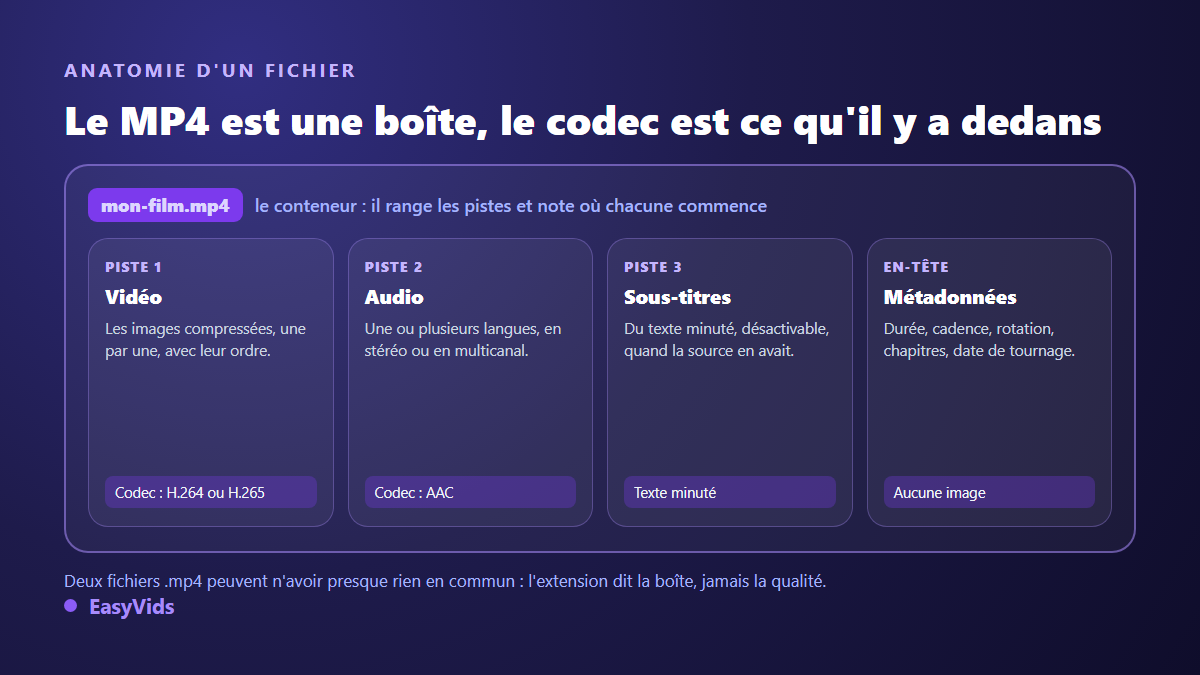
La conséquence est directe. Deux fichiers portant tous les deux l'extension .mp4 peuvent n'avoir presque rien en commun : l'un contient du H.264 et de l'AAC et se lit absolument partout, l'autre contient du H.265 et une piste sonore que votre téléviseur de salon refuse. Voilà pourquoi « c'est déjà un MP4 » ne garantit rien, et pourquoi il arrive de devoir convertir un MP4 en MP4.
Pourquoi ce format passe partout
Le MP4 hérite du format de fichier de base de l'ISO, décrit dans la douzième partie de la même norme MPEG-4, lui-même dérivé du format QuickTime d'Apple. Cette filiation lui a donné une longueur d'avance : les appareils photo, les téléphones, les caméras d'action et les logiciels de montage l'écrivent tous nativement, et les navigateurs le lisent sans extension depuis l'arrivée de la balise vidéo du HTML5.
La deuxième raison est matérielle. Le décodage du H.264 est câblé dans les puces des téléphones, des ordinateurs et des téléviseurs depuis plus de quinze ans : la lecture est fluide et consomme peu de batterie, là où un codec plus récent oblige parfois la machine à travailler en logiciel. La troisième raison est éditoriale : la page d'aide de YouTube consacrée aux paramètres d'importation recommande le conteneur MP4 avec une vidéo en H.264 et un son en AAC-LC, et les pages d'aide des autres grandes plateformes convergent vers la même recommandation.
La marche à suivre en ligne, sans rien installer
Un convertisseur en ligne fait toujours la même chose : il reçoit votre fichier, le passe à un moteur d'encodage installé sur son serveur, puis vous rend un lien de téléchargement. Le parcours est identique d'un service à l'autre, et six gestes suffisent.
- Partez du fichier d'origine, pas d'une copie déjà convertie ou déjà envoyée par messagerie : chaque passage laisse des traces.
- Déposez-le dans la zone prévue, ou choisissez-le depuis votre espace de stockage quand le service le propose.
- Choisissez MP4 en sortie, puis ouvrez les réglages avancés si l'outil en offre.
- Vérifiez le codec vidéo : H.264 pour la compatibilité maximale, H.265 seulement si le fichier doit rester léger et que vous savez précisément où il sera lu.
- Laissez la résolution et la cadence sur « identique à la source ». Les augmenter n'ajoute aucune information et ne fait que gonfler le poids.
- Lancez, attendez, téléchargez, puis ouvrez le résultat avant de fermer l'onglet : c'est le seul moment où recommencer coûte deux clics.
Les services sérieux affichent une barre de progression et une durée estimée. Un site qui exige l'installation d'une extension de navigateur, d'un lecteur ou d'un « gestionnaire de téléchargement » pour vous rendre votre propre fichier est à quitter tout de suite : une conversion n'a jamais besoin de cela.
Les réglages qui comptent, et ceux qu'on peut ignorer
Le codec vidéo passe en premier. Le H.264, aussi appelé AVC, est le choix par défaut raisonnable : il est lu partout, y compris par des appareils anciens. Le H.265, ou HEVC, produit un fichier plus léger à qualité comparable, mais une partie des lecteurs, des messageries et des téléviseurs le refusent encore. Pour un fichier destiné à circuler, restez sur le H.264.
Le débit vient ensuite. C'est lui qui décide de la quantité de données allouée à chaque seconde d'image, donc de la netteté réelle. Un débit trop bas fabrique des carrés dans les zones sombres et pendant les mouvements rapides. La plupart des convertisseurs proposent trois niveaux nommés qualité basse, moyenne et haute : pour une vidéo que vous publiez, prenez la haute, quitte à alléger ensuite si la destination l'impose.
Le reste se laisse tranquille. Ne touchez pas à la cadence d'images : passer de 25 à 30 images par seconde oblige le moteur à inventer ou à jeter des images, et le mouvement se met à saccader. N'augmentez jamais la résolution : une vidéo tournée en définition standard ne devient pas de la haute définition parce qu'un menu déroulant le propose. Laissez enfin la fréquence d'échantillonnage du son sur celle de la source.
Copier les pistes ou tout recompresser : la différence qui décide de la qualité
Une conversion peut suivre deux chemins très différents, et la plupart des interfaces ne disent pas lequel elles empruntent. Le premier s'appelle le remultiplexage, ou copie de pistes. Quand le contenu du fichier est déjà compatible avec un MP4, l'outil se contente de sortir les pistes de l'ancienne boîte pour les ranger dans la nouvelle. Les images ne sont pas retouchées : l'opération prend quelques secondes et ne coûte aucune qualité.
Le second chemin est le ré-encodage. Il devient obligatoire quand le codec de départ ne peut pas vivre dans un MP4, ce qui est le cas du VP9 des fichiers WEBM, du WMV de Windows Media ou des vieux DivX. Chaque image est alors décodée puis recompressée. Comme la compression vidéo jette de l'information pour tenir dans le poids demandé, ce second passage part d'une image déjà appauvrie et l'appauvrit encore. C'est la perte de génération, exactement comme une photocopie de photocopie.
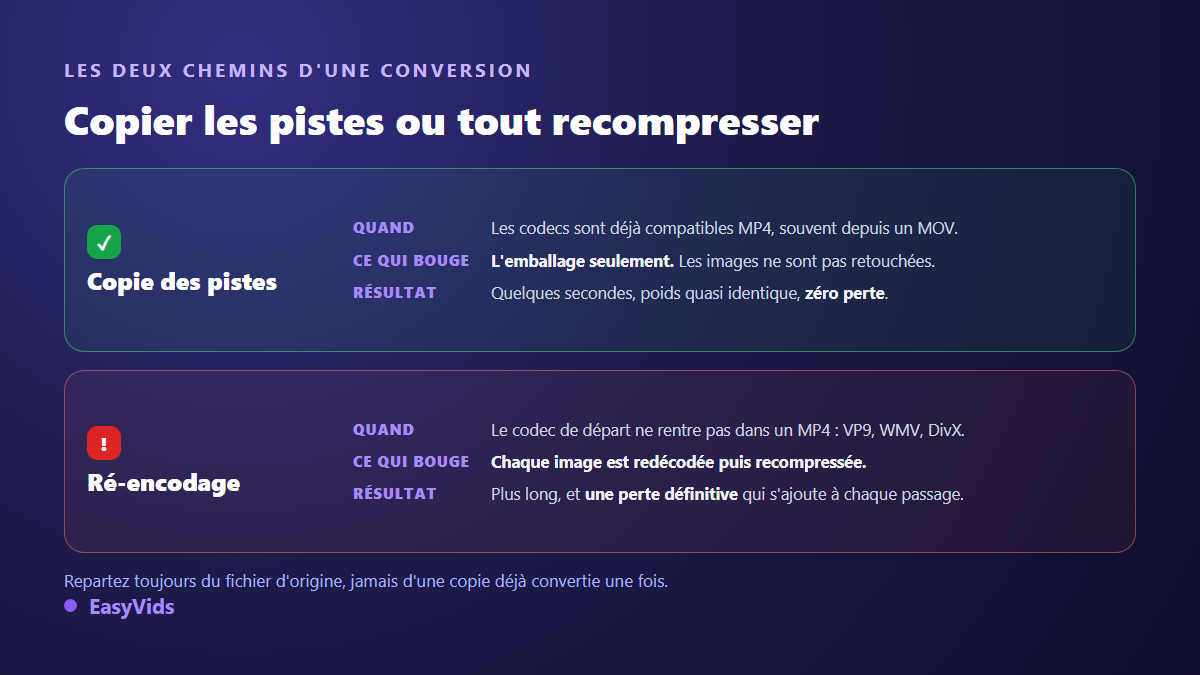
La règle pratique tient en une phrase : repartez toujours du fichier d'origine. Convertir une copie déjà convertie, ou un fichier récupéré depuis une messagerie qui l'avait recompressé au passage, additionne les pertes. Sur nos propres exports, cette seule habitude change davantage la netteté finale que le choix du convertisseur.
Ce qu'il faut vérifier une fois le fichier récupéré
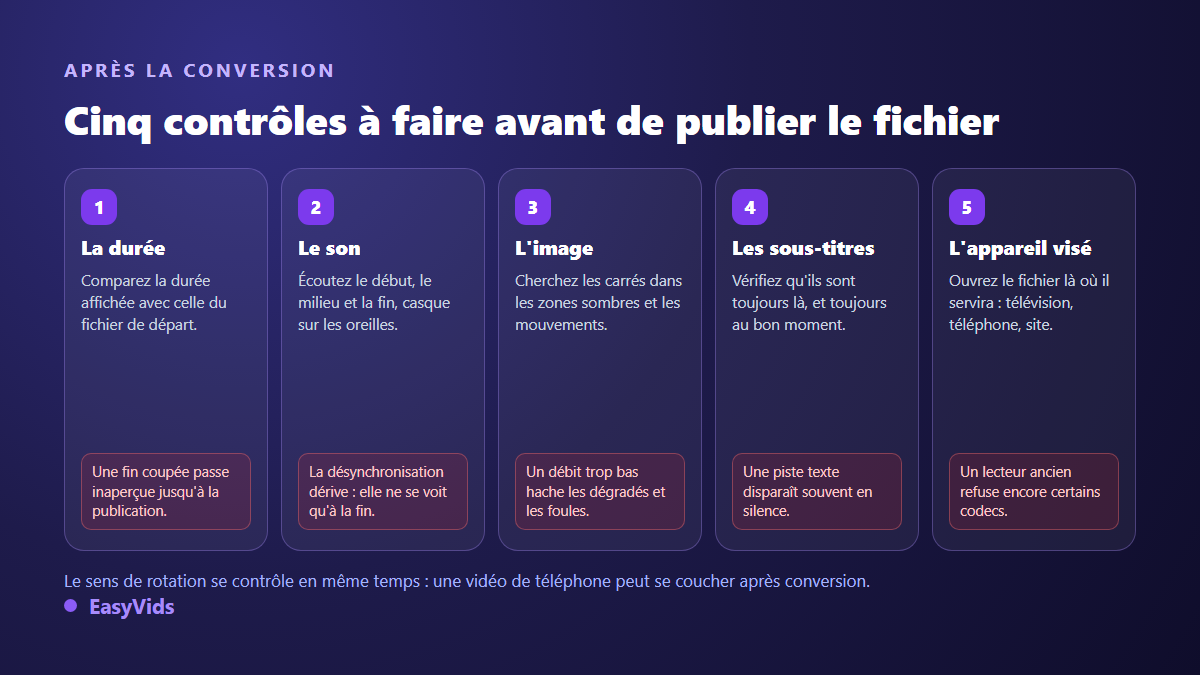
Une conversion réussie ne se juge pas sur l'écran de fin du convertisseur, mais à la lecture. Cinq contrôles suffisent, et ils prennent moins de temps que la conversion elle-même.
- La durée. Comparez-la avec celle du fichier d'origine. Une fin tronquée est le défaut le plus fréquent des conversions interrompues, et elle passe inaperçue jusqu'à la publication.
- Le son. Écoutez le début, le milieu et la fin. Un décalage entre l'image et le son dérive lentement : invisible sur les premières secondes, flagrant à la dernière minute.
- L'image. Regardez une zone sombre et un plan avec du mouvement rapide. Les carrés de compression apparaissent là en premier.
- Les sous-titres embarqués. S'ils étaient dans le fichier de départ, vérifiez qu'ils sont encore présents, encore désactivables, et calés au bon moment.
- L'orientation et la lecture sur l'appareil visé. Une vidéo filmée au téléphone peut se retrouver couchée, et un téléviseur ancien peut refuser un codec qu'un ordinateur lit sans broncher.
Le point des sous-titres mérite une attention particulière, parce qu'il se perd en silence. Le MP4 sait porter du texte minuté, mais il ne connaît pas tous les formats de sous-titres qu'un MKV accepte, et les mises en forme complexes disparaissent au passage. Si les sous-titres comptent vraiment, le plus sûr est de repartir d'un fichier texte séparé, comme l'explique notre guide du fichier SRT, puis de les rattacher ou de les incruster après la conversion.
Les formats de départ les plus courants et leurs pièges
Toutes les conversions vers le MP4 ne se valent pas. Ce qui décide de la difficulté n'est pas l'extension du fichier de départ, c'est ce qu'il y a dedans.
- MOV. Le cousin direct du MP4, issu de la même famille de conteneurs. La conversion est souvent une simple copie de pistes. Le piège : un montage exporté en ProRes est énorme et devra, lui, être réellement ré-encodé.
- MKV. Un conteneur ouvert très souple, capable de porter plusieurs pistes audio et plusieurs sous-titres. Le piège : le MP4 n'en gardera qu'une partie, et les sous-titres richement mis en forme sautent.
- AVI. Un vieux conteneur de Windows. Le piège : il abrite souvent des codecs anciens qui imposent un ré-encodage complet, et son audio à débit variable provoque parfois un décalage progressif du son.
- WEBM. Le format du web ouvert, en VP8 ou VP9 avec du son Opus. Le piège : rien de tout cela n'entre dans un MP4 standard, la recompression est obligatoire.
- WMV. Le format de Windows Media. Le piège : certains fichiers portent encore une protection contre la copie, et aucun convertisseur honnête ne les traitera.
- MTS et M2TS. Les fichiers des caméscopes AVCHD. Le piège : ils sont souvent entrelacés, et sans désentrelacement vous verrez des peignes sur chaque mouvement.
- FLV. L'héritage de l'ancien lecteur Flash. Le piège : la source est presque toujours de faible définition, et convertir ne récupère jamais ce qui n'a pas été enregistré.
- GIF. Ce n'est pas une vidéo : aucune piste sonore, une palette de couleurs limitée. Le convertir en MP4 allège énormément le fichier, mais ne rendra pas les couleurs perdues.
Un cas revient sans cesse et déroute : le fichier porte déjà l'extension .mp4 mais ne se lit pas. Le plus souvent, il contient du H.265 produit par un téléphone récent. La conversion consiste alors à le réécrire en H.264, toujours dans un MP4. La boîte ne change pas, seul son contenu change.
Quand la conversion abîme vraiment la vidéo
Convertir n'est jamais neutre dès qu'il y a ré-encodage, mais la dégradation reste invisible tant que le débit est suffisant. Elle devient franchement visible dans cinq situations précises : un débit écrasé par un réglage « fichier léger », un agrandissement de résolution, un changement de cadence, un entrelacement laissé tel quel, et l'empilement de conversions successives sur le même fichier.
Le réflexe qui sauve consiste à séparer deux problèmes que l'on confond en permanence : le format et le poids. Si votre fichier ne passe pas parce qu'il est trop lourd, ce n'est pas le conteneur qu'il faut changer, c'est la compression ou la durée, et nos solutions pour envoyer une vidéo trop lourde traitent ce cas pour lui-même. Convertir en MP4 sans toucher aux réglages ne fait presque rien gagner sur la balance.
Outils en ligne : ce que vous acceptez en téléversant un fichier
Un convertisseur en ligne gratuit n'a rien de magique. Votre fichier quitte votre machine, voyage sur le réseau, atterrit sur un serveur que vous ne connaissez pas, y est décodé, recompressé, stocké le temps du téléchargement, puis supprimé au bout d'un délai fixé par les conditions d'utilisation du service. Ce délai va de quelques heures à plusieurs jours selon les sites. Il est écrit dans leur politique de confidentialité, jamais sur le bouton.
Rien de scandaleux pour un extrait sans enjeu. Mais la question se pose sérieusement pour un rush d'entretien, une consultation, un document interne, une vidéo où des personnes sont identifiables, ou un contenu couvert par un contrat. Un fichier envoyé à un tiers sort du périmètre que vous contrôlez, et vous ne pouvez plus prouver qu'il a été effacé.
- Lisez le délai de suppression annoncé dans la politique de confidentialité avant de déposer quoi que ce soit de sensible.
- Préférez un outil qui convertit dans le navigateur, sans téléversement, quand le fichier est confidentiel : il en existe, ils l'annoncent clairement, et le fichier ne quitte alors pas votre machine.
- Méfiez-vous des sites qui exigent une extension, un logiciel compagnon ou un compte pour vous rendre votre propre vidéo.
- Ne déposez pas un fichier couvert par un accord de confidentialité sur un service gratuit dont vous ignorez l'hébergeur.
- Récupérez le résultat tout de suite, puis fermez l'onglet : les liens de téléchargement laissés ouverts traînent longtemps dans un historique partagé.
La meilleure conversion reste celle que vous n'avez pas à faire. Quand la vidéo est produite en ligne dès le départ, elle sort directement au bon format : le studio EasyVids exporte un MP4 lisible partout, sans passage par un convertisseur tiers, et sans que le fichier transite par un service inconnu.
Convertir un format, ce n'est pas convertir pour une plateforme
Ces deux opérations portent le même nom et ne demandent pas du tout le même travail. Changer le format de fichier, c'est ce que décrit cet article : la boîte et les codecs. Adapter une vidéo à un réseau social, c'est autre chose : un cadre à recomposer, une durée à respecter, des zones où l'interface recouvre l'image, un texte à remonter. Si c'est votre besoin réel, notre méthode pour convertir une vidéo pour Instagram traite le recadrage et l'export plateforme par plateforme.
Questions fréquentes
Convertir une vidéo en MP4 fait-il perdre de la qualité ?
Pas toujours. Si les codecs de la source sont déjà compatibles avec le conteneur, l'outil se contente de changer l'emballage et rien n'est perdu. Si un ré-encodage est nécessaire, une part de qualité disparaît définitivement, et elle reste invisible tant que le débit choisi est confortable.
Peut-on convertir une vidéo en MP4 gratuitement et sans inscription ?
Oui, pour la plupart des fichiers courts. Les services gratuits limitent en général le poids du fichier, la durée de la vidéo ou le nombre de conversions par jour, et affichent de la publicité. Ces limites sont écrites sur leur page d'accueil : lisez-les avant de commencer plutôt qu'après un téléversement de dix minutes.
MP4 ou MOV, quel format choisir pour un export final ?
Le MP4 pour tout ce qui doit circuler : envoi, publication, lecture sur un appareil inconnu. Le MOV garde son intérêt à l'intérieur d'une chaîne de montage Apple, où il transporte des codecs de travail de très haute qualité. Pour livrer un fichier à quelqu'un d'autre, le MP4 est le choix qui pose le moins de questions.
Pourquoi mon MP4 ne se lit-il pas sur ma télévision ?
Presque toujours à cause du codec, pas du conteneur. Un téléviseur ancien lit le H.264 mais bute sur le H.265, ou ne gère pas certaines pistes audio multicanal. Reconvertissez le fichier en H.264 avec un son AAC stéréo et il repassera. Vérifiez aussi le support : le système de fichiers d'une vieille clé USB refuse les fichiers les plus volumineux, avant même qu'il soit question de codec.
Comment convertir une vidéo en MP4 depuis un téléphone ?
De la même façon que sur un ordinateur : un convertisseur en ligne fonctionne dans le navigateur du téléphone, le fichier part depuis la galerie et revient dans les téléchargements. Prévoyez une connexion stable, parce que le téléversement d'une vidéo longue sur un réseau mobile est la partie la plus fragile de l'opération.
Le MP4 n'est pas une qualité, c'est une boîte que tout le monde sait ouvrir. Gardez en tête la distinction entre la boîte et son contenu et vous saurez pourquoi un fichier passe ici et pas là, quand une conversion ne coûte rien et quand elle coûte de la netteté. Pour ne plus convertir du tout, produisez la vidéo au bon format dès le départ : créez votre compte et exportez un MP4 prêt à publier, voix off et sous-titres déjà en place.