Vous publiez des Shorts, vous croisez une case « miniature » dans YouTube Studio, et vous ne savez pas quoi en faire. La question de la miniature YouTube Shorts revient sans arrêt parce que la réponse a changé récemment, et parce qu'elle dépend de l'appareil depuis lequel vous publiez. Certains créateurs voient un bouton d'envoi de fichier. D'autres n'ont droit qu'au choix d'une image tirée de la vidéo. D'autres encore ne voient rien du tout, et se demandent ce qu'ils ont raté.
Le doute est légitime, parce que personne ne voit jamais votre vignette pendant qu'il fait défiler le fil Shorts. Alors à quoi bon y passer du temps. Sauf que le fil n'est pas le seul endroit où votre Short existe, et c'est exactement là que la réponse se trouve. Voici ce que YouTube autorise aujourd'hui, où l'image est réellement regardée, et comment la définir selon l'appareil que vous avez sous la main. Si le sujet est nouveau pour vous, notre guide complet de la miniature YouTube pose les bases qui valent pour les deux formats.
La réponse courte
Oui, une miniature de Short sert, mais pas là où vous l'imaginez. Elle n'apparaît jamais dans le fil Shorts, qui lance la vidéo en plein écran sans vignette. Elle s'affiche partout ailleurs : dans l'onglet Shorts de votre chaîne, dans les résultats de recherche, sur la page d'accueil, dans l'onglet abonnements. Pour la définir, deux chemins existent. Depuis l'application mobile, vous choisissez une image tirée du Short lui même. Depuis YouTube Studio sur un ordinateur, vous envoyez un vrai fichier vertical au format 9:16, à condition que votre compte soit validé et que la fonction soit ouverte sur votre chaîne.
Pourquoi YouTube a longtemps refusé les miniatures de Shorts
L'absence de miniature personnalisée sur les Shorts n'était pas un oubli, c'était un choix assumé. Rene Ritchie, chargé des relations avec les créateurs chez YouTube, l'a expliqué publiquement : l'écrasante majorité des vues d'un Short vient du fil, et le fil n'affiche aucune vignette. Consacrer un outil à une image que presque personne ne verrait paraissait donc peu utile, et surtout trompeur pour les créateurs qui auraient cru acheter des clics avec.
Ce raisonnement tenait tant que les Shorts vivaient uniquement dans le fil. Il a cédé quand YouTube a reconnu, dans ses communications de juillet 2026 accompagnant l'ouverture de la fonction, que la vignette compte sur la page d'accueil ainsi que dans les onglets Accueil et Shorts d'une chaîne. L'argument décisif est venu du monde des partenariats : une marque qui évalue une chaîne regarde sa grille, et une grille faite d'arrêts sur image flous ne donne pas envie de signer.
Où votre vignette est réellement regardée
Il faut se représenter un Short comme une vidéo qui vit dans deux mondes séparés. Dans le premier, le fil vertical, tout se joue sur la première seconde d'image et de son : votre vignette n'existe pas. Dans le second, celui des pages et des listes, votre Short est une case dans une grille, au milieu d'autres cases, et c'est la vignette qui parle à votre place.
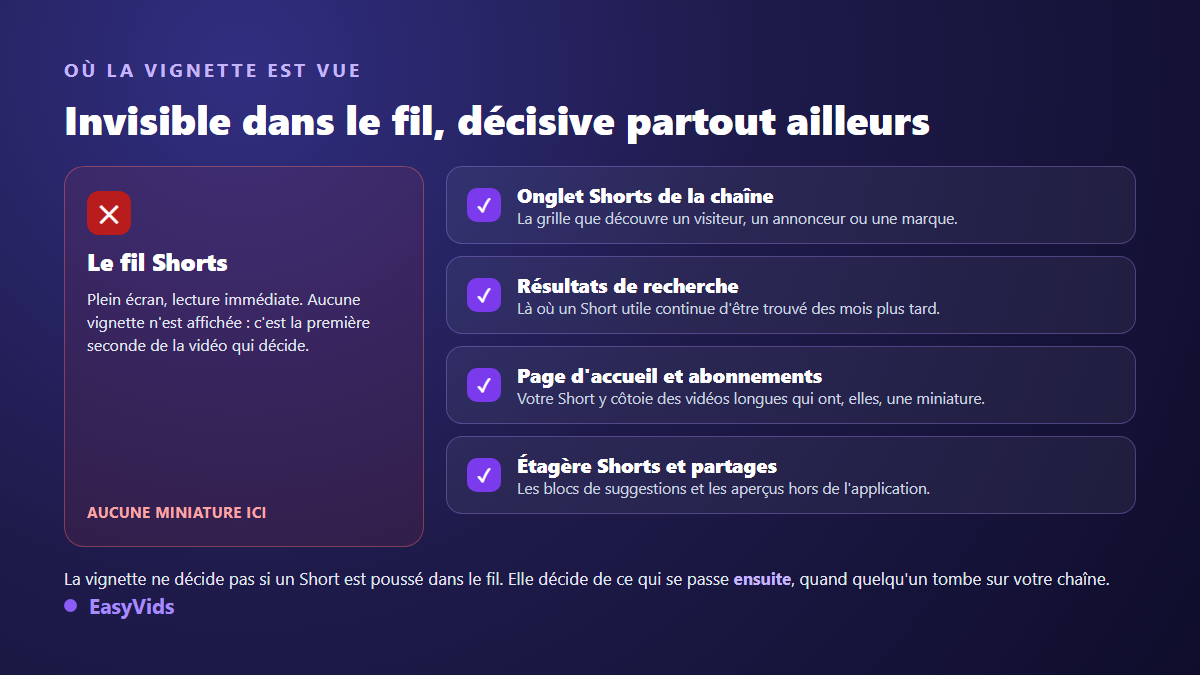
Ce second monde compte plus qu'il n'y paraît, parce qu'il concentre deux publics précieux. Le visiteur qui vient de voir un de vos Shorts et qui ouvre votre chaîne pour voir le reste. Et la personne qui cherche une réponse précise dans la barre de recherche, des semaines après votre publication. Ces deux là décident sur image fixe, exactement comme devant une vidéo longue.
- L'onglet Shorts de votre chaîne : la grille verticale qu'un nouveau venu parcourt en dix secondes.
- Les résultats de recherche, où un Short utile continue d'être trouvé longtemps après sa sortie.
- La page d'accueil et l'onglet abonnements, où votre Short voisine avec des vidéos longues qui ont, elles, une vraie miniature.
- Les étagères de suggestions et les aperçus de lien partagés hors de l'application.
Ce que YouTube autorise aujourd'hui, chemin par chemin
Les deux chemins ne donnent pas le même résultat, et c'est la source de la confusion. Depuis l'application mobile, l'aide YouTube consacrée à la création de Shorts décrit une sélection d'image : vous parcourez votre vidéo, vous arrêtez sur la vue qui vous plaît, et vous pouvez y ajouter du texte et un filtre. C'est disponible avant la publication comme après, et uniquement depuis l'application, pas depuis Studio.
Depuis un ordinateur, c'est un envoi de fichier classique. La page d'aide « Ajouter des miniatures personnalisées » précise que les miniatures personnalisées de Shorts ne peuvent être ajoutées que dans YouTube Studio sur ordinateur, et que le compte doit être validé. L'ouverture s'est faite par vagues à partir de juillet 2026, en commençant par les chaînes du Programme Partenaire YouTube, ce qui explique qu'un créateur voie le bouton et son voisin non.
Les dimensions exactes d'une miniature de Short
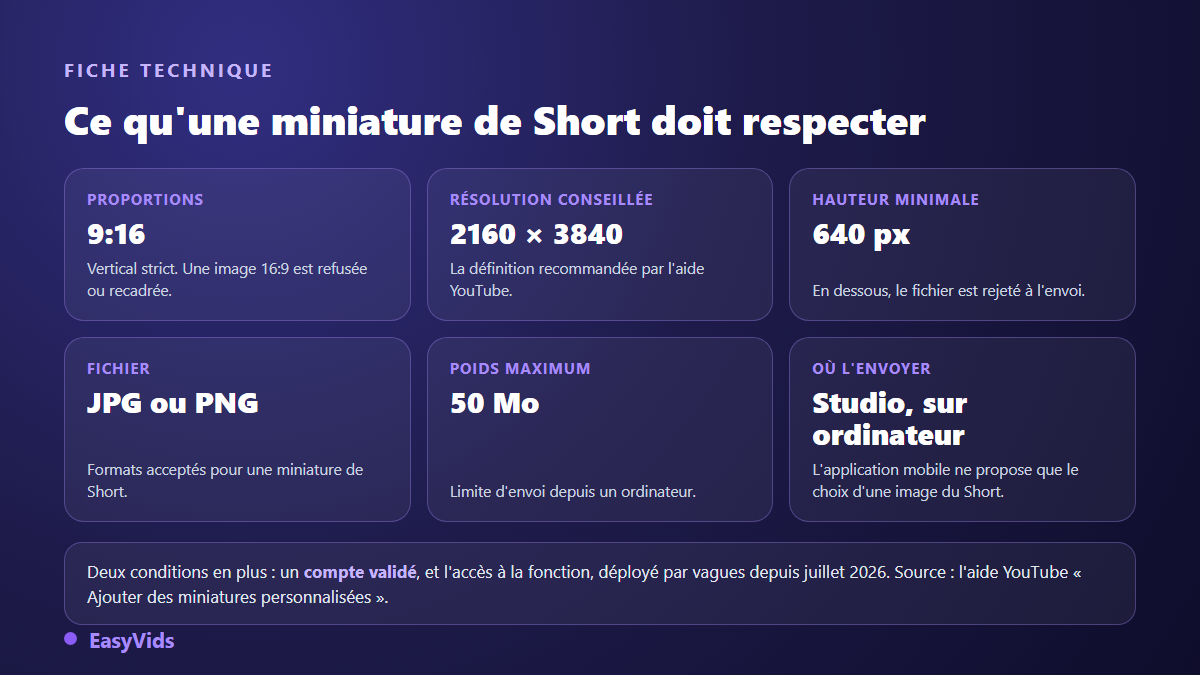
Une miniature de Short se prépare en vertical, sans exception. La même page d'aide YouTube recommande une définition de 2160 par 3840 pixels, un rapport de 9:16, une hauteur minimale de 640 pixels, un fichier JPG ou PNG, et un poids maximum de 50 Mo à l'envoi depuis un ordinateur. Une image horizontale posée ici sera refusée ou recadrée, et le recadrage ne vous demandera pas votre avis.
Si le format vertical ne vous est pas familier, notre article sur le ratio 9:16 et ses dimensions exactes explique comment y penser dès la conception plutôt qu'au moment du recadrage. Pour les vidéos longues, les chiffres sont différents et souvent confondus avec ceux ci : la taille d'une miniature YouTube classique reste horizontale, et une image faite pour l'une ne convient jamais à l'autre.
Choisir une image du Short depuis le téléphone
C'est le chemin le plus rapide, et le seul dont dispose une chaîne qui n'a pas encore accès à l'envoi de fichier. Il ne fabrique pas une image, il en choisit une dans votre vidéo. Cela suffit souvent, à condition que votre Short contienne au moins un plan net où le sujet est bien cadré.
- Ouvrez l'application YouTube, puis votre Short depuis la page de la chaîne ou l'écran de publication.
- Touchez la vignette proposée, puis le bouton de modification qui l'accompagne.
- Faites défiler la vidéo image par image et arrêtez vous sur un plan net, sans mouvement flou.
- Ajoutez si besoin un texte court et un filtre, puis validez.
- Vérifiez le rendu depuis l'onglet Shorts de votre chaîne, pas depuis l'écran d'édition.
Un réflexe utile consiste à prévoir cette image au tournage. Marquez un temps d'arrêt d'une demi seconde sur un plan propre, visage tourné vers l'objectif, avant d'enchaîner. Vous aurez toujours une bonne vue disponible, et vous éviterez l'arrêt sur image où vous clignez des yeux.
Envoyer une vraie miniature depuis un ordinateur
Le chemin ordinateur est celui qui donne un contrôle réel, parce que l'image n'a plus besoin d'exister dans la vidéo. Vous ouvrez YouTube Studio, vous entrez dans le contenu de votre chaîne, vous sélectionnez le Short concerné, et vous déposez votre fichier vertical dans la zone de miniature. La modification s'applique aussi bien à un Short déjà publié qu'à un envoi en cours.
Deux vérifications valent la peine avant de valider. Regardez la vignette réduite, à la taille qu'elle aura dans une grille de chaîne, et non en grand dans l'éditeur : c'est à cette taille que le public la verra. Et sachez que l'outil de test comparatif de miniatures, disponible sur les vidéos longues, ne couvre pas les Shorts. Vous ne pourrez pas départager deux versions par la mesure, ce qui rend la règle de composition d'autant plus importante.
Composer une image qui tient dans une grille verticale
Une miniature de Short n'obéit pas aux mêmes lois qu'une miniature de vidéo longue. Elle est haute, étroite, et affichée petite au milieu d'une dizaine de voisines. Tout ce qui repose sur le détail disparaît. Ce qui survit tient à trois choses : une forme reconnaissable, un contraste franc, et très peu de mots.
Sur les visuels verticaux que nous fabriquons, trois mots restent le maximum confortable une fois l'image ramenée à la taille d'une case de grille, et deux mots passent toujours mieux que quatre. Placez ce texte dans la moitié haute : le bas de la vignette accueille des éléments d'interface, dont le nombre de vues, qui viennent se superposer à votre image. Le sujet de la composition d'un texte lisible est traité en détail dans notre article sur le texte d'une miniature YouTube, et les principes valent aussi en vertical.
- Un seul point d'intérêt par image, cadré large et centré en hauteur.
- Trois mots maximum, en gras, avec un contour ou une ombre pour tenir sur tous les fonds.
- Un contraste marqué entre le sujet et le fond, sinon la vignette se fond dans la grille.
- Rien d'important dans le bas de l'image, où l'interface se superpose.
- Une cohérence de série : même police, même position de texte, même dominante de couleur sur tous vos Shorts.
Faut-il une miniature pour chaque Short
Non, et vouloir le faire est le meilleur moyen d'arrêter de publier. Le rythme est la première force du format court. Une règle de tri simple vous fera gagner du temps sans rien perdre d'important.
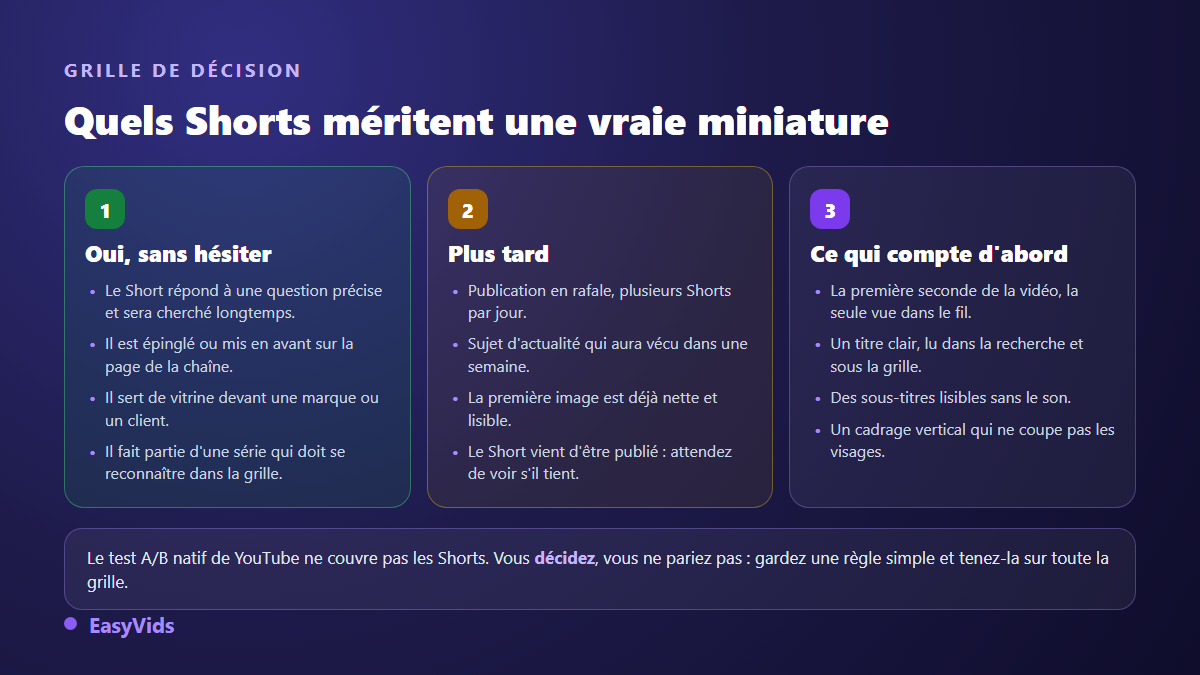
Un Short qui répond à une question précise sera cherché pendant des mois : il mérite une vraie image. Un Short d'actualité publié en rafale n'a rien à y gagner. Une bonne pratique consiste à laisser passer une ou deux semaines, à regarder lesquels de vos Shorts continuent d'attirer des vues, et à ne soigner que ceux là. Comme le test comparatif natif ne fonctionne pas sur ce format, cette observation dans le temps remplace le test : notre mode d'emploi du test A/B des miniatures explique ce que la fonction mesure sur les vidéos longues, et ce qu'elle ne mesure pas.
Ce qui compte avant la miniature sur un Short
Puisque le fil ne montre pas de vignette, l'essentiel de votre audience se décide ailleurs. La première seconde de la vidéo joue le rôle que tient la miniature sur une vidéo longue : elle doit être nette, cadrée, et donner immédiatement le sujet. Un plan d'introduction flou coûte plus cher que n'importe quelle vignette ratée.
Viennent ensuite le titre, lu dans la recherche et sous les vignettes de la grille, et les sous titres, indispensables pour la part du public qui regarde sans le son. Si vous produisez vos formats courts en série, notre méthode pour créer des YouTube Shorts avec l'IA montre comment tenir un rythme de publication sans sacrifier ces trois points.
Fabriquer la vignette sans logiciel de retouche
Vous n'avez pas besoin d'un logiciel professionnel pour produire une image verticale propre. Un générateur d'images travaille très bien en 9:16 : vous décrivez la scène, vous précisez le format, vous ajoutez votre texte par dessus, et vous exportez en PNG. La méthode complète, étape par étape, est décrite dans notre guide pour créer une miniature YouTube avec l'IA.
L'intérêt d'un studio qui réunit la génération d'images, l'écriture et le montage au même endroit tient surtout à la série. Vous fixez un style une fois, vous le réutilisez sur tous vos Shorts, et votre grille devient reconnaissable au premier coup d'oeil. C'est ce que le studio EasyVids permet de faire sans jongler entre plusieurs outils, avec un essai gratuit pour vérifier le rendu sur vos propres sujets.
Questions fréquentes
Peut on ajouter une miniature personnalisée à un Short depuis un téléphone ?
Pas sous forme de fichier. Depuis l'application mobile, vous choisissez une image tirée de la vidéo et vous pouvez y ajouter du texte et un filtre. L'aide YouTube précise que l'envoi d'une miniature personnalisée pour un Short se fait uniquement dans YouTube Studio sur ordinateur.
Pourquoi je ne vois pas l'option d'envoi de miniature sur mes Shorts ?
Trois causes possibles. Votre compte n'est pas encore validé, condition indiquée par l'aide YouTube. Vous êtes sur mobile alors que la fonction est réservée à l'ordinateur. Ou la fonction n'a pas encore été activée sur votre chaîne : son ouverture s'est faite par vagues à partir de juillet 2026, en commençant par les chaînes du Programme Partenaire YouTube.
La miniature d'un Short influence t elle le nombre de vues ?
Pas dans le fil, qui n'en affiche aucune et où se concentre la majeure partie des vues. Elle influence ce qui se passe ensuite : les clics depuis votre page de chaîne, depuis la recherche et depuis l'accueil, donc la seconde vie d'un Short et l'image que votre chaîne renvoie à un visiteur ou à une marque.
Quelle taille faut il exactement pour une miniature de Short ?
Un rapport de 9:16, une définition recommandée de 2160 par 3840 pixels, une hauteur minimale de 640 pixels, un fichier JPG ou PNG, et un poids maximum de 50 Mo depuis un ordinateur. Ces valeurs figurent sur la page d'aide YouTube consacrée aux miniatures personnalisées.
Peut on tester deux miniatures sur un même Short ?
Non. L'outil de comparaison de miniatures de YouTube ne couvre pas les Shorts au moment de l'ouverture de la fonction, en juillet 2026. La seule mesure disponible reste l'observation : changez une vignette sur un Short ancien et stable, puis suivez l'évolution de ses vues sur plusieurs jours.
Retenez la règle simple : soignez la première seconde pour le fil, soignez la vignette pour tout le reste. Choisissez une image nette depuis votre téléphone au moment de publier, et réservez le fichier vertical fabriqué sur mesure aux Shorts qui continuent de travailler pour vous des semaines plus tard. Pour produire ces images verticales et vos formats courts au même endroit, créez votre compte et essayez sur votre prochain Short.