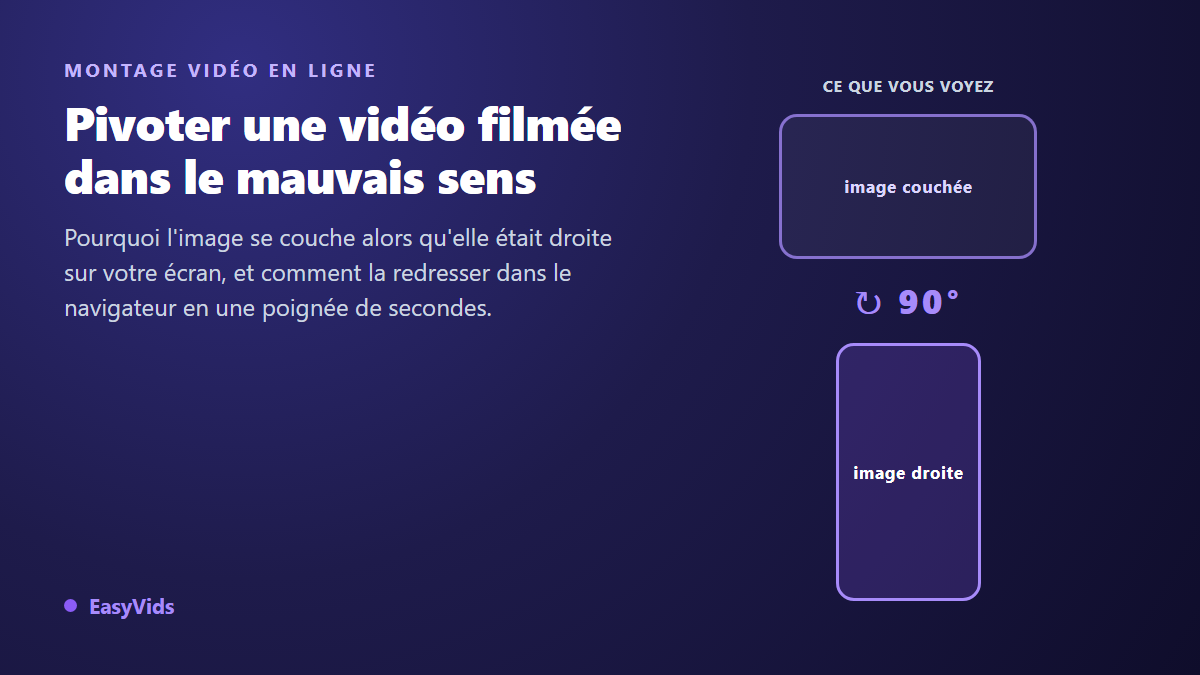
Vous ouvrez sur l'ordinateur une vidéo tournée la veille avec votre téléphone, et le sujet est couché sur le côté. Sur l'écran du téléphone, la même séquence s'affichait pourtant parfaitement droite. Chercher comment pivoter une vidéo devient alors urgent, surtout quand le fichier doit partir chez un client, sur une chaîne ou dans un montage dans l'heure qui suit.
Le fichier n'est pas abîmé, et vous n'avez rien raté au tournage. Le problème vient d'une petite information écrite à côté des images, que certains logiciels lisent et que d'autres ignorent. Il se corrige en une trentaine de secondes dans un navigateur, avec les mêmes gestes que ceux détaillés dans notre guide du montage vidéo en ligne. Encore faut il choisir la bonne correction, parce que deux opérations très différentes portent le même nom.
La réponse courte
Pour pivoter une vidéo sans rien installer, importez le fichier dans un éditeur qui fonctionne dans le navigateur, cliquez sur le plan dans l'aperçu, faites tourner la poignée de rotation d'un quart de tour dans le bon sens, réglez ensuite le format de la scène sur le nouveau cadre, puis exportez. La correction est alors inscrite dans les images du fichier exporté : elle tiendra sur toutes les plateformes et tous les lecteurs. Le fichier d'origine, lui, reste intact sur votre appareil.
Pourquoi une vidéo droite à l'écran s'affiche couchée ailleurs
Un téléphone ne fait pas tourner son capteur quand vous tournez le poignet. Il enregistre toujours les images dans le même sens, celui du capteur, puis il note à part la façon dont vous le teniez. Cette note tient en un angle : 0, 90, 180 ou 270 degrés. Le lecteur vidéo est censé la lire et redresser l'image au moment de l'affichage.
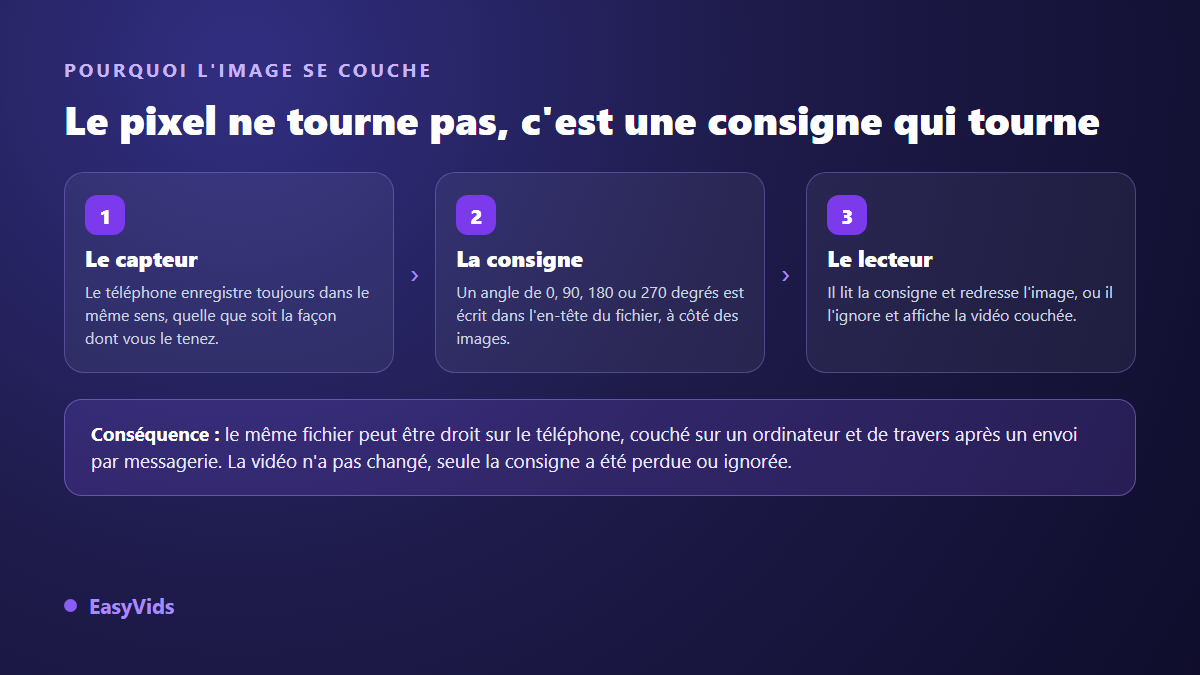
Ce mécanisme n'a rien d'exotique. La norme ISO base media file format, dont dérive le conteneur MP4 utilisé par la quasi totalité des téléphones, prévoit une matrice de transformation dans l'en-tête de chaque piste vidéo. L'orientation est écrite à cet endroit précis. C'est le cousin direct de l'orientation EXIF des photographies, qui provoque exactement le même désagrément sur les images fixes.
Les ennuis commencent quand cette note se perd ou n'est pas lue. Un logiciel ancien, un service qui réencode les fichiers reçus, une conversion rapide, une application de messagerie : à chaque passage, l'angle peut disparaître pendant que les images, elles, restent dans le sens du capteur. La vidéo n'a pas tourné, c'est la consigne qui a été oubliée. D'où cette situation déroutante où le même fichier est droit sur un appareil et couché sur un autre.
Rotation d'affichage ou rotation gravée dans l'image
Deux corrections portent le nom de rotation, et elles ne produisent pas le même résultat. La première réécrit seulement l'angle noté dans l'en-tête du fichier. Elle est instantanée, elle ne touche pas un seul pixel, elle ne dégrade rien. Mais elle reste une consigne, donc elle s'évapore au premier logiciel qui l'ignore.
La seconde recalcule réellement les images dans le bon sens, puis réencode la vidéo. Elle prend le temps d'un export et repasse le fichier dans un compresseur. En échange, plus rien ne dépend de la bonne volonté du lecteur : la vidéo est droite, définitivement. C'est celle qu'il faut choisir dès que le fichier doit être publié, envoyé à quelqu'un ou monté avec d'autres plans.
- Fichier gardé pour vous et lu sur vos propres appareils : la rotation d'affichage suffit, elle est immédiate.
- Fichier destiné à une plateforme, à un client ou à un montage : gravez la rotation dans les images.
- Vidéo qui repartira dans une conversion, une compression ou un envoi par messagerie : gravez, sinon l'angle se perdra en route.
- Vidéo déjà publiée et affichée de travers : republiez une version gravée, car réécrire la consigne ne rattrapera rien.
- Vidéo destinée à un archivage familial : gravez également, personne ne saura dans dix ans quel lecteur respecte encore l'angle.
Pivoter une vidéo en ligne, la manipulation pas à pas
Un éditeur qui tourne dans le navigateur évite l'installation, et surtout il évite le transfert du fichier. Dans le studio EasyVids, la vidéo importée est conservée dans l'espace de stockage local du navigateur, sur votre machine, et l'export est calculé sur place par les fonctions d'encodage du navigateur lui même. Rien ne part sur un serveur pour être simplement redressé, ce qui change beaucoup de choses quand la séquence est personnelle ou confidentielle.
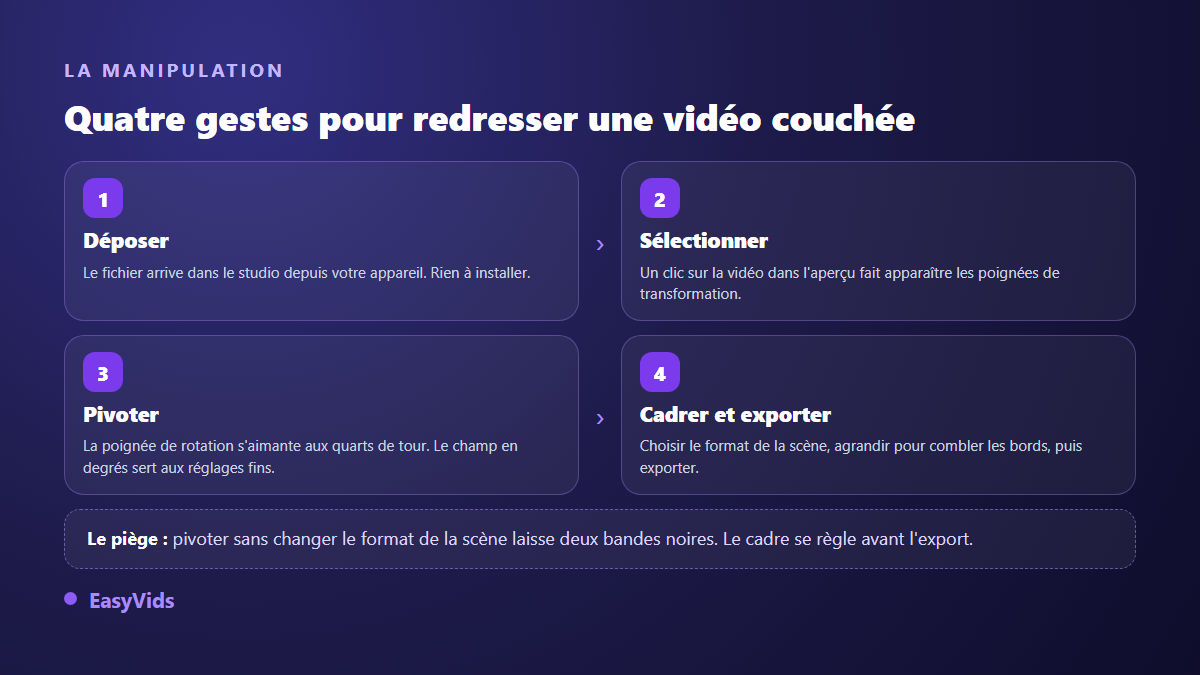
- Ouvrez le studio et déposez votre fichier dans la zone d'import. La vidéo apparaît dans la timeline.
- Cliquez sur le plan dans la fenêtre d'aperçu : les poignées de transformation se placent autour de l'image.
- Attrapez la poignée de rotation et tournez. Elle s'aimante aux quarts de tour, ce qui évite de viser un angle droit à la souris.
- Pour une valeur exacte, passez par le champ de rotation du panneau de propriétés : il accepte un angle au degré près, négatif comme positif.
- Réglez le format de la scène sur le cadre voulu, agrandissez légèrement l'image si des bords vides apparaissent, puis lancez l'export en MP4.
Une précision utile sur l'import : le studio lit les dimensions d'affichage déclarées par le fichier. Autrement dit, quand l'angle d'orientation est encore présent et correct, votre vidéo arrive déjà droite dans la timeline et vous n'avez rien à corriger. Si elle arrive couchée, c'est justement le signe que la consigne a été perdue en chemin, et il faut alors graver la rotation.
Choisir le bon angle du premier coup
Trois angles couvrent la quasi totalité des cas, et un quatrième réglage traite les vidéos simplement penchées. Le réflexe qui fait gagner du temps consiste à regarder où pointe le haut du sujet, et non où pointent les bords de l'image.
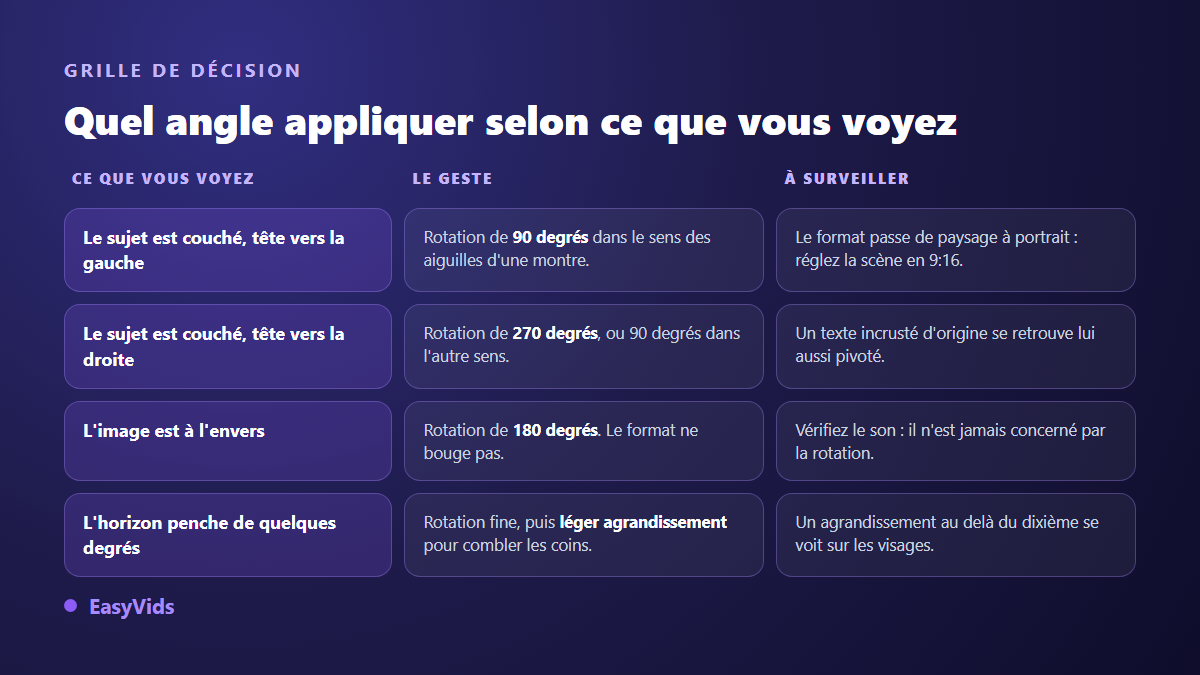
Si vous hésitez entre 90 et 270 degrés, appliquez le premier et regardez l'aperçu. Un texte présent dans l'image, une enseigne, un visage, n'importe quel repère lisible tranche immédiatement. Corriger un mauvais angle coûte un clic, corriger un mauvais export coûte un nouvel encodage. C'est aussi pour cette raison qu'il vaut mieux valider l'orientation dans l'aperçu, en lecture, avant de lancer le calcul final.
Redresser un horizon qui penche de quelques degrés
Toutes les vidéos de travers ne sont pas couchées à angle droit. Une prise faite à bout de bras, ou filmée en marchant, penche souvent de deux à cinq degrés. L'oeil le repère aussitôt sur une ligne d'horizon, un mur, un cadre de porte ou le bord d'une table. Le champ de rotation accepte ces valeurs fines, au degré près, et l'aperçu se met à jour pendant que vous ajustez.
Une rotation de quelques degrés laisse toutefois quatre coins vides, en forme de triangles, puisque le rectangle tourné ne recouvre plus tout le cadre. La parade tient en un geste : agrandissez légèrement l'image après l'avoir redressée, jusqu'à ce que les coins soient comblés. Restez mesuré. Au delà d'un dixième d'agrandissement, la perte de définition commence à se voir sur les visages, et le remède devient plus visible que le défaut.
Après la rotation, le cadre a changé
Un quart de tour transforme une image large en image haute. Si la scène reste réglée en 16:9 alors que votre plan est devenu vertical, l'export produira deux grandes bandes noires sur les côtés. Réglez donc le format de la scène avant d'exporter : vertical pour un contenu destiné aux formats courts, carré pour un fil d'actualité, horizontal pour une vidéo longue. Notre fiche des formats vidéo par plateforme donne les dimensions attendues pour chaque destination.
D'après le centre d'aide de YouTube, le lecteur s'adapte automatiquement au format de la vidéo importée, le 16:9 restant le format de référence de la plateforme. Une vidéo verticale publiée sans réglage de cadre ne sera donc pas refusée, mais elle occupera une place réduite sur un écran large, et les bandes latérales feront partie du fichier au lieu d'être gérées par le lecteur. Autant régler le cadre une fois pour toutes au moment de l'export.
Ce que la rotation coûte vraiment en qualité
Graver la rotation impose de réencoder, donc de recompresser une vidéo qui l'était déjà. La perte existe, mais elle reste faible si vous exportez en qualité haute, et elle passe inaperçue pour un usage courant. Deux précautions suffisent : n'enchaînez pas les exports successifs sur le même fichier, et repartez toujours de l'original plutôt que d'une copie déjà retravaillée. Chaque génération de compression ajoute sa part de dégâts, et ces dégâts ne se rattrapent pas.
Un détail piège les projets qui portaient déjà du texte. Les sous-titres incrustés dans l'image tournent avec elle, et se retrouvent à la verticale après un quart de tour : il faut les refaire. Si vos sous-titres vivaient dans un fichier séparé, un nouvel export peut décaler leur synchronisation, et il faut alors les recaler sur la piste redressée. Le plus simple reste de redresser d'abord, puis d'incruster les sous-titres dans la vidéo une fois droite.
Pivoter une vidéo depuis un téléphone
L'éditeur s'ouvre dans le navigateur mobile et la rotation s'y applique au doigt, sur l'aperçu. L'export, lui, dépend des capacités d'encodage du navigateur. Sur iPhone et iPad, l'encodage vidéo dans le navigateur n'est pas disponible, y compris en installant un autre navigateur, et l'export ne peut donc pas s'y faire. Le studio détecte ce cas et vous prévient avant de lancer un calcul voué à échouer, plutôt que de vous laisser attendre pour rien.
Sur Android, et sur ordinateur avec une version récente de Chrome, Edge ou Firefox, l'export fonctionne normalement. Gardez seulement en tête qu'un téléphone dispose de moins de mémoire qu'un ordinateur : les vidéos courtes passent sans effort, les projets longs sont plus confortables sur un écran large. Les autres questions pratiques sur les navigateurs et les formats sont regroupées dans la foire aux questions du studio.
Trois contrôles avant de publier
Une vidéo redressée se vérifie en moins d'une minute, et cette minute évite de republier. Regardez d'abord les premières secondes en lecture réelle, pas sur une vignette : une vignette est parfois générée à partir de l'ancien fichier. Vérifiez ensuite les bords du cadre, là où apparaissent les bandes noires et les coins vides. Écoutez enfin le début du son, pour confirmer que l'audio est resté calé, ce qui est normalement le cas puisque la rotation ne touche jamais la piste sonore.
Les erreurs qui font perdre du temps
- Pivoter l'affichage dans son lecteur et croire le fichier corrigé : la vidéo repartira couchée chez le destinataire.
- Exporter sans changer le format de la scène, puis découvrir deux bandes noires une fois la vidéo publiée.
- Enchaîner rotation, recadrage et compression en trois exports successifs, alors qu'un seul export suffit à tout faire.
- Retoucher une copie déjà réencodée au lieu de repartir du fichier d'origine, plus riche en détail.
- Oublier que l'audio n'est jamais concerné : un son décalé après rotation vient du montage, pas de l'angle.
Questions fréquentes
Pivoter une vidéo abîme-t-il la qualité ?
Cela dépend de la méthode. Réécrire seulement l'angle d'orientation ne touche aucun pixel et ne dégrade rien. Graver la rotation dans les images demande un réencodage, donc une légère recompression. En qualité haute et sur un seul export, la différence ne se voit pas à l'oeil nu.
Peut-on pivoter une vidéo sans rien installer ?
Oui. Un éditeur qui fonctionne dans le navigateur suffit, et le calcul se fait sur votre machine. Vous n'installez aucun logiciel, et la vidéo n'a pas besoin d'être transférée sur un serveur pour être redressée puis exportée.
Pourquoi ma vidéo est-elle droite sur mon téléphone et couchée sur mon ordinateur ?
Parce que le téléphone lit la consigne d'orientation écrite dans le fichier et redresse l'image à l'affichage, alors que le logiciel de l'ordinateur l'ignore ou ne la reçoit plus. Les images sont restées dans le sens du capteur depuis le tournage : seule leur interprétation change d'un appareil à l'autre.
Comment pivoter une vidéo de 90 degrés sans la déformer ?
Appliquez un quart de tour, puis réglez le format de la scène sur le nouveau rapport entre largeur et hauteur. La déformation n'apparaît que si vous étirez l'image pour la faire entrer dans un cadre qui n'est plus le sien. Tant que vous changez le cadre plutôt que les proportions, l'image reste intacte.
Faut-il pivoter avant ou après avoir monté la vidéo ?
Avant, sans hésiter. Redresser en premier donne un aperçu fidèle pour toute la suite : le cadrage, les textes à l'écran, les sous-titres et les transitions se règlent alors sur l'image définitive. Pivoter en dernier oblige à repositionner tout ce qui avait déjà été placé.
Une vidéo couchée n'est presque jamais une vidéo perdue. C'est un angle mal transmis entre deux logiciels, et il se corrige plus vite que le temps passé à en chercher la cause. Redressez, réglez le cadre, exportez une seule fois : le fichier sera droit partout, y compris chez ceux qui le liront avec un outil distrait. Pour le faire tout de suite dans votre navigateur, créez votre compte et ouvrez le studio. L'ensemble des outils de création et de montage est présenté sur la page d'accueil d'EasyVids.