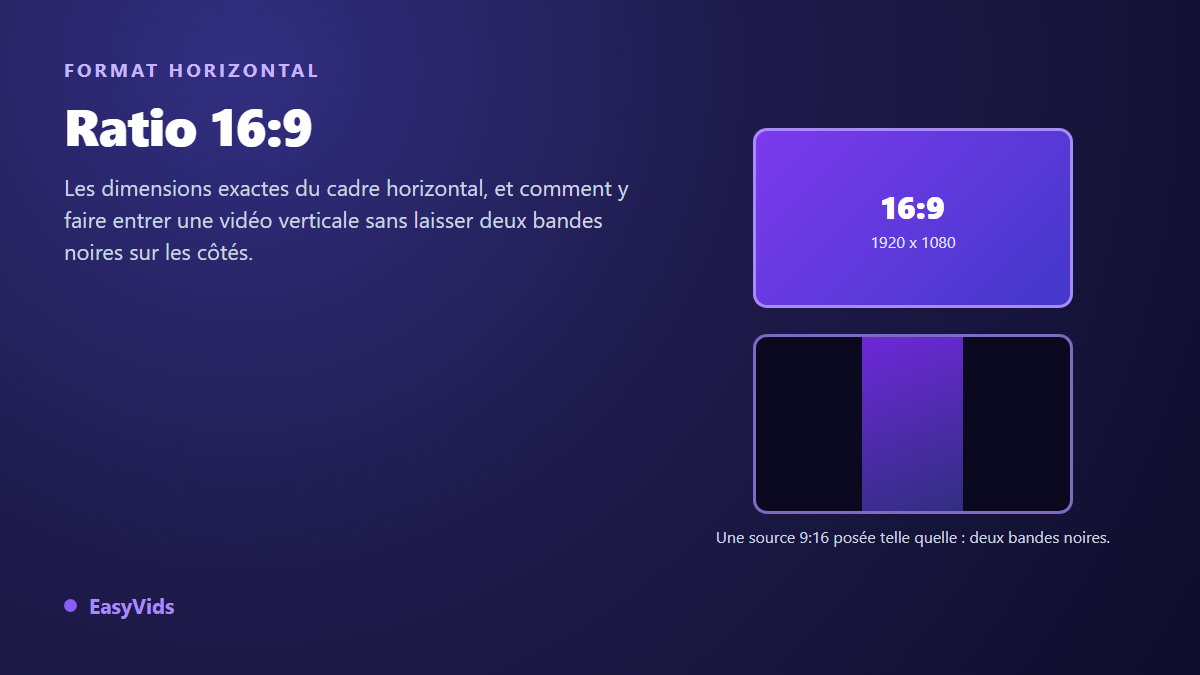
Vous exportez votre vidéo, vous la déposez en ligne, et deux bandes noires encadrent l'image. Ou l'inverse : un plan filmé au téléphone se retrouve écrasé au milieu d'un écran large, minuscule, avec du vide de chaque côté. Dans les deux cas le problème porte un nom, le ratio 16:9, et il se règle en amont, au moment de choisir les dimensions, pas en rattrapage sur le fichier fini.
Le 16:9 reste le cadre par défaut des téléviseurs, des écrans d'ordinateur et des lecteurs vidéo horizontaux. Il paraît simple, et c'est pourtant lui qui produit le plus de bandes noires, parce qu'il cohabite depuis des années avec le vertical. Cet article prend le sujet par le côté technique : les dimensions exactes selon l'usage, la cause précise des bandes, et la conversion dans les deux sens sans en laisser une seule. Pour le panorama plateforme par plateforme, notre guide général des formats vidéo fait déjà le tour de la question.
La réponse courte
Le ratio 16:9 décrit une image large de 16 unités pour 9 de haut, soit un rapport de 1,7778. Les trois dimensions à retenir sont 1920 x 1080 pixels pour un export standard, 3840 x 2160 pour de la 4K et 1280 x 720 pour un fichier léger. Les bandes noires n'apparaissent jamais toutes seules : elles signalent qu'un fichier d'un autre ratio a été déposé dans un cadre 16:9. La bonne réponse consiste toujours à remplir le cadre, par recadrage, par élargissement du décor ou en refabriquant le plan au bon format.
Ce que 16:9 veut dire, et d'où sort le 1,7778
Un ratio n'est pas une taille, c'est une proportion. 16:9 se lit seize pour neuf et ne dit rien du nombre de pixels : 1920 x 1080 et 1280 x 720 sont deux tailles différentes du même cadre. La proportion s'obtient en divisant la largeur par la hauteur. 1920 divisé par 1080 donne 1,7778, et 1280 divisé par 720 donne exactement la même valeur. C'est ce nombre, et lui seul, qui décide si votre vidéo remplit l'écran ou s'y promène avec du vide autour.
Ce cadre n'a rien d'arbitraire. La recommandation UIT-R BT.709, qui définit la télévision haute définition, fixe le format d'image à 16:9 sur une grille de 1920 x 1080 pixels carrés. Tout le matériel s'est aligné dessus : dalles de téléviseurs, webcams, capteurs d'appareils photo en mode vidéo, lecteurs web. Les autres proportions se comparent facilement une fois converties en nombre. Le 4:3 d'autrefois vaut 1,3333, le vertical 9:16 vaut 0,5625, un format cinéma large type 2,39:1 vaut 2,39. Plus l'écart avec 1,7778 est grand, plus les bandes seront épaisses.
Les dimensions exactes du 16:9, usage par usage
Toutes les tailles 16:9 ne se valent pas. Le choix se fait sur la destination et sur la qualité réelle de la source, jamais sur le principe que plus grand vaut mieux. Agrandir une image molle ne la rend pas nette, cela produit seulement un fichier lourd et long à envoyer.
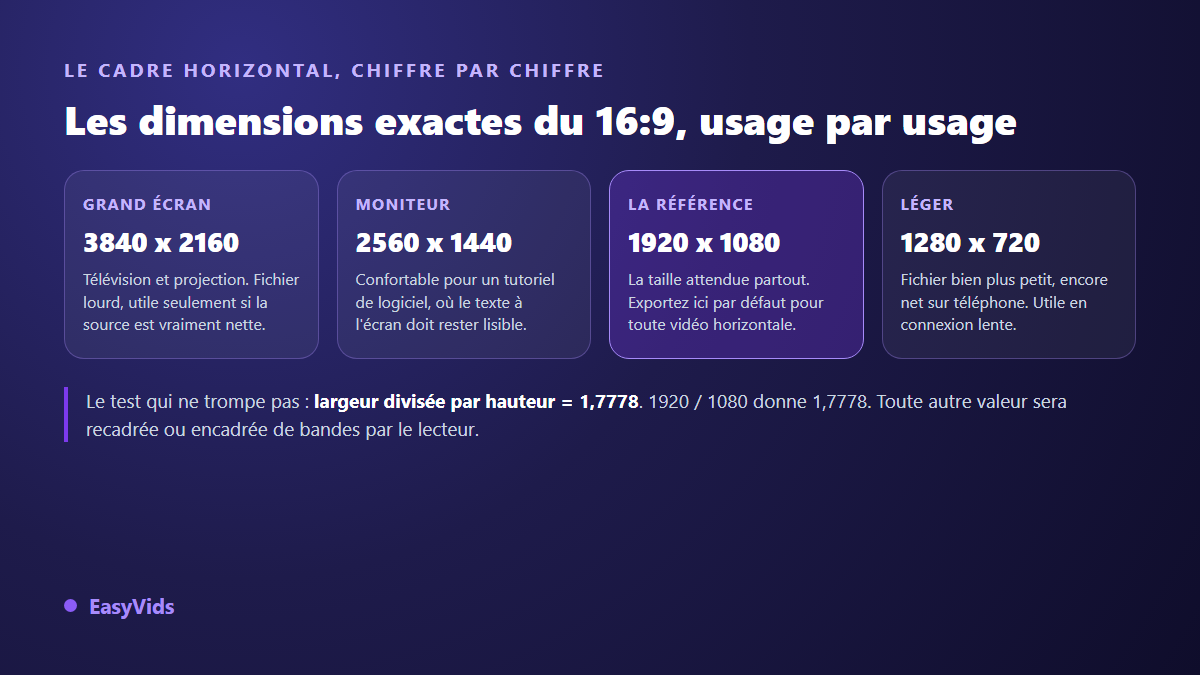
- 3840 x 2160 : la 4K en 16:9. Réservez-la aux vidéos destinées à un grand écran, ou quand vous voulez pouvoir recadrer plus tard sans perdre en netteté.
- 2560 x 1440 : confortable pour une démonstration de logiciel, où le texte affiché à l'écran doit rester lisible après compression.
- 1920 x 1080 : la taille de référence. C'est le format d'envoi attendu par la quasi-totalité des plateformes horizontales, et le meilleur compromis entre netteté et poids de fichier.
- 1280 x 720 : deux fois moins de pixels, un fichier nettement plus léger, une image encore nette sur un téléphone. Le bon choix pour un envoi par messagerie ou une connexion lente.
- 854 x 480 : attention, ce n'est pas un 16:9 parfait. La valeur exacte serait 853,33, arrondie à 854 pour rester paire. L'écart ne se voit pas à l'œil, mais il explique un pixel de décalage sur certains encodeurs.
Deux règles pratiques accompagnent ces chiffres. La largeur et la hauteur doivent être paires, faute de quoi la plupart des encodeurs refusent le fichier ou le rognent d'un pixel. Et le compresseur travaille par blocs de seize pixels de côté : une hauteur de 1080 n'étant pas un multiple de seize, l'encodeur complète discrètement l'image avant de la recouper à l'affichage. Vous n'avez rien à faire de particulier, mais cela explique la fine ligne parasite que montrent parfois les exports bricolés à la main.
D'où viennent vraiment les bandes noires
Une bande noire n'est pas un défaut du lecteur, c'est un remplissage. Quand un fichier n'a pas la proportion du cadre qui l'accueille, le lecteur a deux options : couper l'image pour la faire tenir, ou la réduire jusqu'à ce qu'elle entre entièrement, puis combler le vide. La plupart des plateformes choisissent la seconde, parce qu'elle ne perd aucune information. Le vide comblé, ce sont vos bandes.
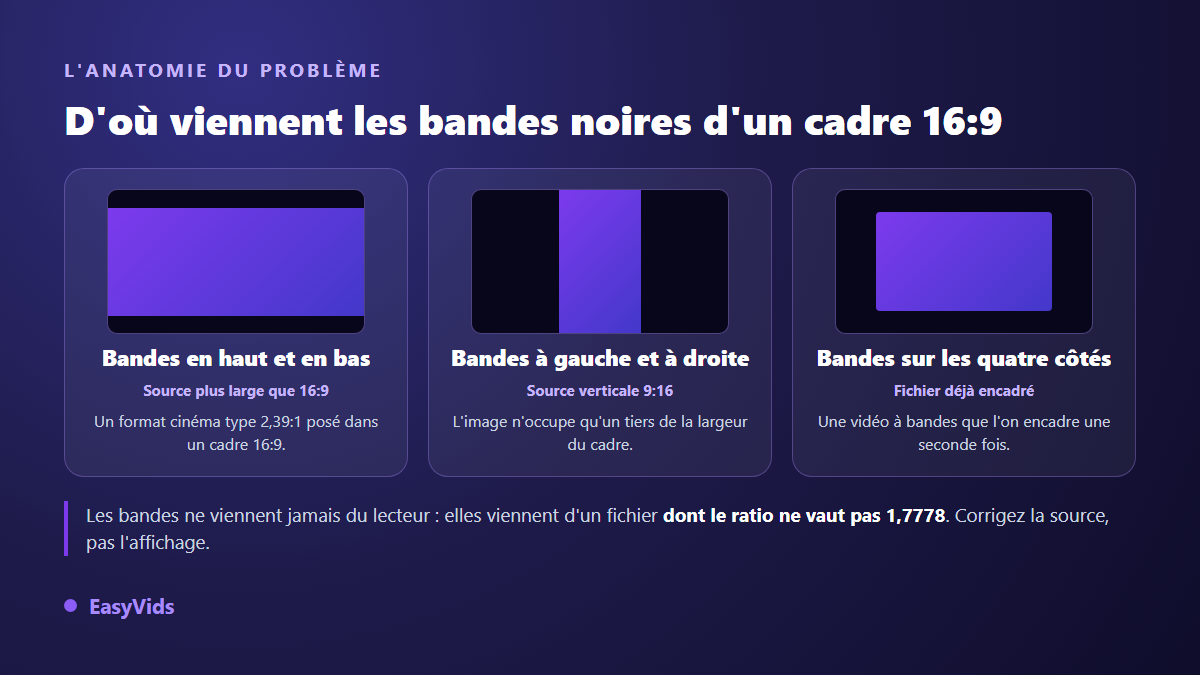
Le vocabulaire technique distingue trois cas. Le letterbox place les bandes en haut et en bas : la source est plus large que 16:9, un format cinéma par exemple. Le pillarbox les place à gauche et à droite : la source est verticale ou carrée. Le windowbox les met sur les quatre côtés, et celui-là est toujours une erreur, car un fichier qui contenait déjà des bandes a été encadré une seconde fois. Ce dernier cas se corrige à la source, en repartant du projet d'origine plutôt qu'en recadrant l'export.
Le cas le plus courant : du vertical dans un cadre horizontal
C'est la situation qui revient le plus souvent depuis que la production part du téléphone. Une vidéo verticale de 1080 x 1920 posée dans un cadre 16:9 n'occupe qu'un peu plus du tiers de la largeur. Le calcul est simple : l'image doit tenir en hauteur, elle est donc réduite à 608 pixels de large sur 1080 de haut, et il reste 1312 pixels de vide à répartir de chaque côté. Vous perdez ainsi près de sept dixièmes de la surface utile de l'écran.
D'après le centre d'aide de YouTube, le lecteur de la plateforme est construit autour d'un cadre 16:9, et les fichiers d'un autre format y sont ajustés, les Shorts disposant de leur propre lecteur vertical. Le même principe vaut pour les fils horizontaux des réseaux sociaux et pour un site où votre vidéo est intégrée dans un bloc de largeur fixe. Si votre publication vise d'abord ce type d'emplacement, les réglages d'envoi recommandés pour YouTube détaillent la résolution et le débit à viser.
Convertir une vidéo verticale en 16:9 sans bandes noires
Quatre méthodes existent, et elles ne se valent pas. Le choix se ramène toujours à une seule question : que peut-on se permettre de perdre dans ce plan précis ?
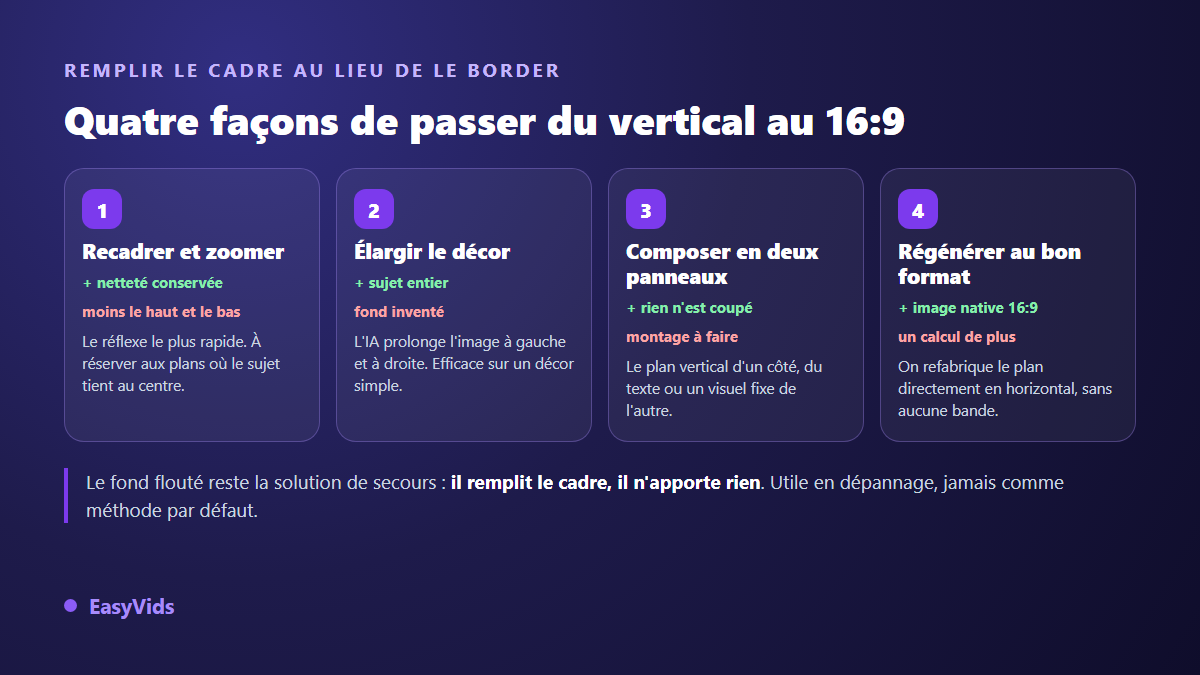
Le recadrage consiste à garder la bande centrale de l'image verticale et à jeter le haut et le bas. Il conserve toute la netteté disponible, il est instantané, et il coupe la tête ou les pieds dès que le sujet occupe la hauteur du cadre. Réservez-le aux plans où l'action se joue au centre, un visage en gros plan par exemple.
L'élargissement du décor demande à un modèle d'images de prolonger la scène à gauche et à droite jusqu'à remplir le cadre. Le sujet reste entier, rien n'est coupé, et le fond ajouté est inventé. Cela fonctionne remarquablement bien sur un décor simple, un mur, un ciel, une rue floue. Cela fonctionne beaucoup moins bien quand le fond contient du texte, un logo ou une architecture régulière que le modèle va déformer.
La composition à deux panneaux place le plan vertical d'un côté du cadre et un contenu utile de l'autre : un titre, un extrait de texte, une capture, un second plan. C'est la solution des formats pédagogiques et des interviews. Elle ne coupe rien et n'invente rien, en échange d'un vrai travail de mise en page. La quatrième méthode, la meilleure quand elle est possible, consiste à régénérer le plan directement en 16:9 au lieu de rattraper l'existant.
Reste le fond flouté, très répandu : on agrandit l'image jusqu'à remplir le cadre, on la floute, puis on repose la vidéo nette par dessus. Techniquement, il n'y a plus de bande noire. Visuellement, la zone floue n'apporte aucune information et signale au spectateur que le plan n'a pas été pensé pour ce format. Gardez cette astuce pour dépanner, jamais comme méthode par défaut.
Le sens inverse : passer du 16:9 au vertical
L'opération inverse est plus brutale, parce qu'elle jette de la matière. Recadrer un 1920 x 1080 en 9:16 revient à ne conserver qu'une colonne de 608 pixels de large sur 1080 de haut, soit un peu moins d'un tiers de l'image. Pour atteindre ensuite les 1080 x 1920 attendus par les plateformes verticales, il faut agrandir cette colonne, donc perdre en netteté. Le détail des tailles verticales est traité dans notre article dédié au ratio 9:16.
Deux réflexes limitent la casse. Filmez ou générez en 4K quand vous savez qu'un recadrage vertical suivra : une colonne prélevée dans du 3840 x 2160 fait 1215 pixels de large, assez pour remplir un cadre vertical sans le moindre agrandissement. Et suivez le sujet plutôt que de recadrer au centre une fois pour toutes, ce que détaille notre méthode pour recadrer une vidéo sans couper l'essentiel.
Recadrer proprement, en cinq gestes
- Repérez le sujet principal de chaque plan avant de toucher au cadre. Un recadrage unique appliqué à toute la vidéo décentre forcément une partie des scènes.
- Placez le cadre sur ce sujet, pas au milieu géométrique de l'image.
- Vérifiez le texte incrusté : les titres et sous-titres d'une version horizontale sortent presque toujours du cadre vertical, il faut les repositionner.
- Contrôlez les débuts et les fins de plan. Un sujet qui entre par la gauche disparaît complètement quand vous ne gardez que la colonne centrale.
- Exportez à la taille exacte de la destination plutôt que de laisser la plateforme redimensionner votre fichier à votre place.
Les zones sûres d'un cadre 16:9
Un cadre rempli ne suffit pas, encore faut-il que l'information reste visible. La recommandation EBU R 95, qui définit les zones de sécurité pour la production en 16:9, veut qu'aucun texte essentiel ne touche les bords de l'image. La raison a changé de nature avec le temps : hier c'était le débordement des téléviseurs, aujourd'hui ce sont les surcouches des plateformes, barre de progression en bas, nom de la chaîne, bouton d'abonnement.
En pratique, gardez une marge d'environ cinq pour cent sur chaque bord pour tout ce qui doit être lu, et davantage en bas, là où s'empilent les commandes du lecteur. Si vous prévoyez de décliner la même vidéo en vertical, composez en plus vos plans autour d'une colonne centrale : ce qui vit dans cette colonne survivra au recadrage, le reste non.
Produire directement au bon format plutôt que convertir
Toute cette gymnastique disparaît quand le format est décidé avant la génération. Un studio en ligne vous fait choisir le cadre au départ, puis fabrique chaque plan, chaque image de fond et chaque incrustation de texte à cette proportion. Il n'y a alors ni bande, ni recadrage, ni sujet coupé, parce qu'aucune image n'a jamais eu d'autres dimensions. Le studio EasyVids fonctionne sur ce principe : le format retenu au premier écran est celui de tous les visuels produits ensuite, jusqu'au fichier exporté.
Quand une même idée doit vivre en horizontal et en vertical, la meilleure démarche n'est pas de convertir, c'est de produire deux versions natives à partir du même script. La voix off et le découpage se réutilisent tels quels, seuls les visuels sont refabriqués au bon cadre. Pour la déclinaison verticale, les tailles attendues sont rappelées dans notre fiche sur le format vidéo TikTok.
Cinq erreurs qui laissent des bandes noires
- Exporter en 16:9 un projet dont tous les plans sont verticaux. Les bandes sont alors incrustées dans le fichier, et aucune plateforme ne pourra les retirer ensuite.
- Recadrer un fichier qui contient déjà des bandes au lieu de repartir de la source. Vous obtenez des bandes dans des bandes.
- Choisir une taille approximative, 1900 x 1080 par exemple. Le ratio ne tombe pas juste, et le lecteur ajoute une fine bande sur un côté.
- Compter sur la plateforme pour redimensionner. Elle le fait, avec sa propre compression, et le résultat est toujours moins net qu'un export calibré.
- Oublier la miniature, qui suit ses propres dimensions. Une vignette verticale posée sur une vidéo horizontale donne le même effet de bandes dans les listes de suggestions.
Questions fréquentes
Quelle est la taille exacte d'une vidéo au ratio 16:9 ?
La taille de référence est 1920 x 1080 pixels. Toutes les tailles dont la largeur divisée par la hauteur donne 1,7778 sont également du 16:9 : 3840 x 2160, 2560 x 1440, 1280 x 720, 640 x 360. Choisissez la plus petite qui reste nette sur l'écran visé, votre fichier sera plus léger et se lancera plus vite.
Comment enlever les bandes noires d'une vidéo ?
Si les bandes sont ajoutées par le lecteur, il suffit de réexporter le fichier à la bonne proportion. Si elles sont incrustées dans l'image, il faut les rogner, ce qui change le ratio du fichier et impose souvent un second ajustement derrière. Dans les deux cas, la vraie correction se fait sur le projet d'origine, pas sur la vidéo finie.
Peut-on convertir un 9:16 en 16:9 sans perdre en qualité ?
Sans perte de netteté, oui, à condition de recadrer plutôt que d'agrandir : vous gardez les pixels d'origine et vous jetez le haut et le bas. Sans perte d'information, non. Seules la régénération du plan au format horizontal et la composition à deux panneaux évitent de sacrifier une partie de l'image.
Le 16:9 est-il dépassé face au vertical ?
Non, les deux cadres servent des usages différents. Le vertical domine les fils que l'on consulte au téléphone. Le 16:9 reste le format des vidéos longues, des tutoriels, des démonstrations de logiciel, des téléviseurs connectés et de toute lecture sur un écran large. Les publications qui fonctionnent le mieux existent dans les deux formats, produits séparément plutôt que convertis.
Quelle différence entre 16:9 et 16:10 ?
Le 16:10 vaut 1,6, un cadre légèrement plus haut que le 16:9. On le trouve sur certains écrans d'ordinateur portable et sur des vidéoprojecteurs de bureau, presque jamais dans la diffusion vidéo. Une vidéo 16:9 affichée sur un écran 16:10 reçoit deux fines bandes en haut et en bas, ce qui est normal et ne demande aucune correction de votre part.
Le ratio 16:9 ne demande pas de savoir technique compliqué : une proportion, 1,7778, une taille de référence, 1920 x 1080, et une règle, remplir le cadre au lieu de le border. Le reste se joue au moment de choisir le format, avant la première image générée. Pour produire une vidéo horizontale déjà cadrée juste, du premier plan jusqu'à l'export, ouvrez un compte et lancez un essai : le cadre choisi au départ est celui que vous retrouverez dans le fichier final.