Vous exportez votre vidéo, vous l’envoyez sur YouTube, et le résultat n’a plus grand chose à voir avec ce que montrait votre logiciel de montage. Les contours bavent dès qu’un plan bouge, le texte à l’écran perd sa netteté, deux bandes noires encadrent l’image. Le format vidéo YouTube n’est pas une affaire de goût : la plateforme réencode tout ce qu’elle reçoit, et ce qui sort dépend directement de ce qui entre.
La bonne nouvelle, c’est que ces réglages tiennent sur une page et bougent peu d’une année à l’autre. YouTube publie ses paramètres d’encodage recommandés dans son centre d’aide, et le reste se joue avant même de produire, sur deux décisions : le cadre et la fréquence d’images. Si vous publiez la même vidéo ailleurs, notre récapitulatif des formats plateforme par plateforme met les cadres de chaque réseau côte à côte.
Le format d’importation recommandé, en une ligne
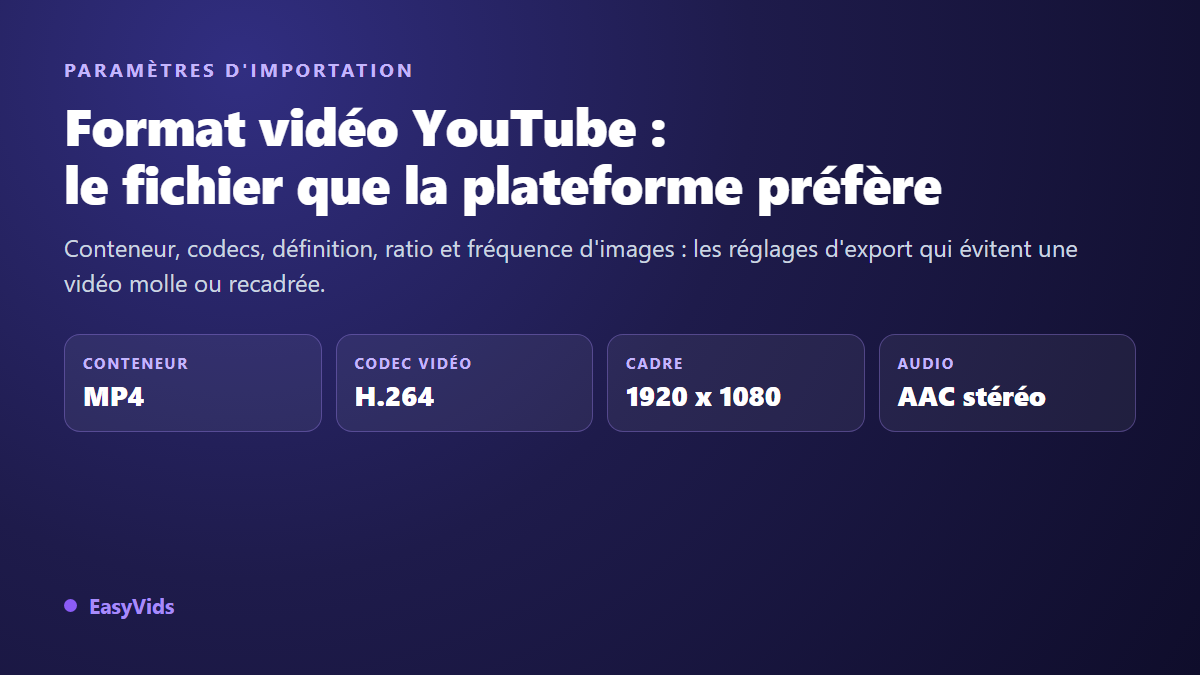
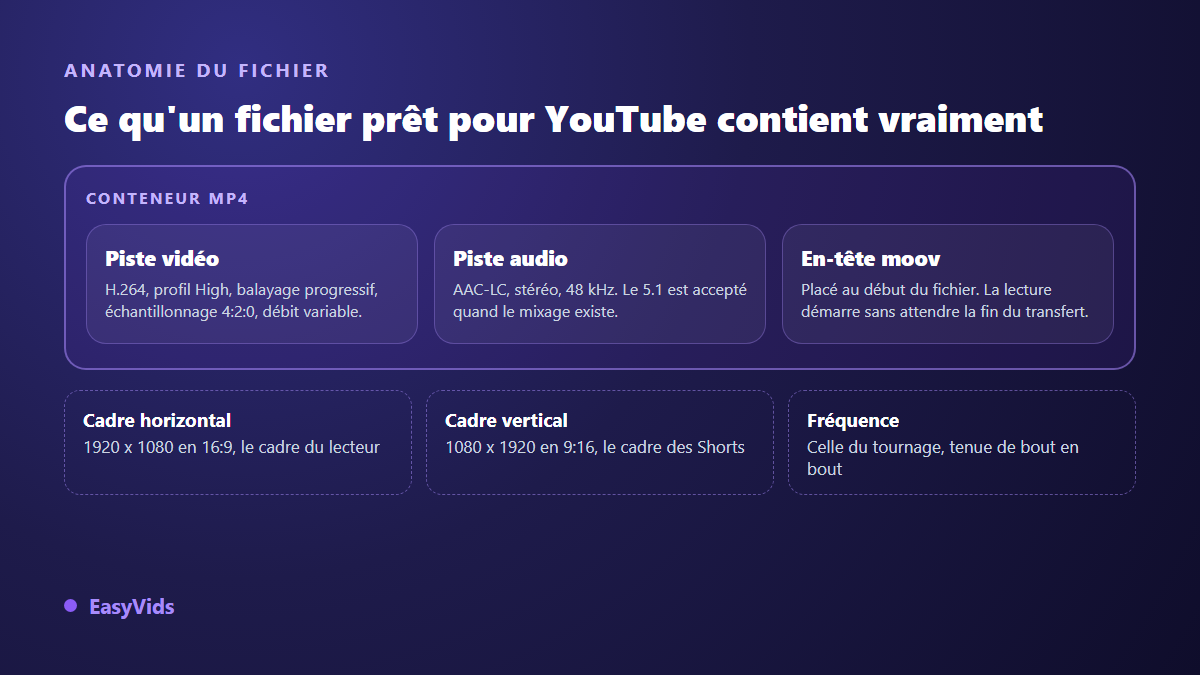
D’après la page des paramètres d’encodage recommandés du centre d’aide YouTube, le fichier idéal est un MP4 qui contient une piste vidéo en H.264, profil High, en balayage progressif, avec un échantillonnage de la chrominance en 4:2:0, et une piste audio en AAC-LC stéréo échantillonnée à 48 kHz. Le cadre de référence est le 16:9, en 1920 x 1080 au minimum. La fréquence d’images reste celle du tournage, et l’en-tête moov se place au début du fichier. Le reste de cet article détaille chacun de ces points, et surtout ce qui se passe quand vous vous en écartez.
Le conteneur : pourquoi le MP4 plutôt qu’un autre
YouTube accepte une longue liste de conteneurs à l’importation, du MOV au MKV en passant par l’AVI et le WebM. Accepter n’est pas recommander. Le MP4 est le seul format cité dans les paramètres conseillés, et c’est celui qui pose le moins de problèmes à l’envoi. Un fichier sorti d’un logiciel de montage avec des pistes exotiques peut échouer au transfert, ou passer en produisant un décalage entre l’image et le son que personne ne remarque avant la publication.
Deux détails comptent dans un MP4, et presque personne ne les regarde. Le premier tient aux listes de montage, ces instructions de recoupe que certains logiciels laissent dans le fichier : le centre d’aide demande explicitement de les éviter. Le second est la position de l’atome moov, l’index qui décrit la structure du fichier. Placé à la fin, il oblige à charger tout le fichier avant la première image. Placé au début, il autorise la lecture immédiate. Les exportateurs sérieux proposent une case démarrage rapide ou optimiser pour le web, et en ligne de commande, l’option movflags faststart fait le même travail.
Le codec vidéo : H.264 et les réglages qui comptent vraiment
H.264 reste le codec attendu à l’importation, même si YouTube redistribue ensuite vos vidéos dans des formats plus modernes. Le centre d’aide détaille une série de réglages précis. La plupart des exportateurs grand public les appliquent déjà, mais ils méritent une vérification dès que vous encodez à la main ou que vous passez par un convertisseur.
- Profil High, et non Baseline ou Main : c’est lui qui autorise les outils de compression les plus efficaces.
- Balayage progressif obligatoire : une source entrelacée doit être désentrelacée avant l’envoi.
- Deux images B consécutives, et un GOP fermé d’une longueur égale à la moitié de la fréquence d’images.
- Codage entropique CABAC, plus efficace que le CAVLC à qualité perçue égale.
- Échantillonnage de la chrominance en 4:2:0, le seul que toute la chaîne de lecture grand public gère.
- Débit variable, sans plafond imposé : les débits conseillés sont des repères, pas des limites hautes.
Pris un par un, ces réglages semblent anecdotiques. Ensemble, ils décident de la quantité d’information que votre fichier transporte à poids égal. Un export en profil Baseline, encore proposé par de vieux convertisseurs en ligne, perd visiblement en netteté dès qu’un plan bouge vite.
La définition : 1080p en socle, plus haut si la source suit
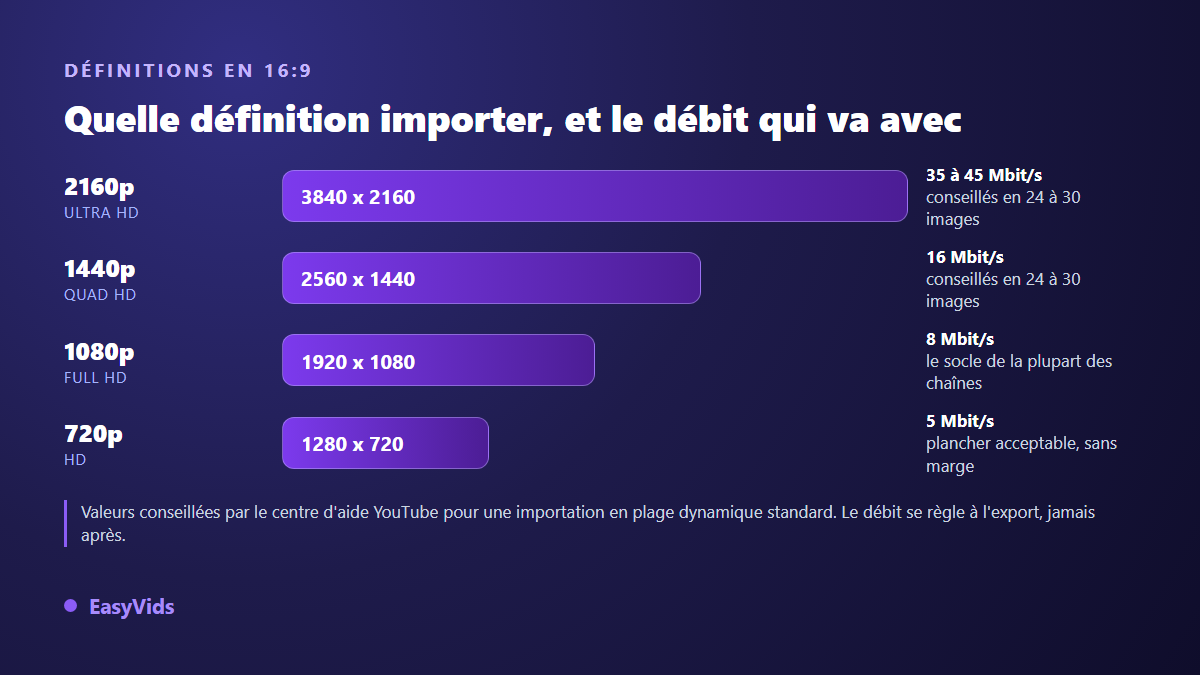
Le centre d’aide YouTube donne les définitions de référence en 16:9 : 3840 x 2160 pour du 2160p, 2560 x 1440 pour du 1440p, 1920 x 1080 pour du 1080p et 1280 x 720 pour du 720p. En dessous, la vidéo passe encore, mais le lecteur n’a plus rien à proposer aux spectateurs sur grand écran, et une miniature un peu chargée devient illisible dans les recommandations.
Faut-il monter systématiquement en 4K ? Non. Une définition supérieure à celle de votre source n’ajoute aucun détail : l’encodeur invente des pixels à partir de ceux qui existent déjà. Vous obtenez un fichier bien plus lourd, un envoi plus long, un traitement plus lent, et la même image. Beaucoup de créateurs importent malgré tout en 1440p en espérant un encodage plus généreux. YouTube ne documente aucune règle en ce sens, et nous ne l’affirmerons pas à sa place. La consigne sûre reste simple : importez à la définition réelle de votre source, jamais en dessous, jamais gonflée artificiellement.
Le débit binaire, le réglage qui décide de la netteté
La définition dit combien de pixels. Le débit binaire dit combien d’information par seconde sert à les décrire. C’est lui, et non la définition seule, qui explique qu’une vidéo en 1080p soit franche chez l’un et pâteuse chez l’autre. YouTube publie des débits conseillés pour une importation en plage dynamique standard : environ 8 Mbit/s en 1080p, 16 Mbit/s en 1440p, et de 35 à 45 Mbit/s en 2160p, pour des fréquences de 24, 25 ou 30 images par seconde. En 48, 50 ou 60 images, ces repères montent d’environ moitié.
Deux réflexes suffisent. Visez le débit conseillé de votre définition plutôt que le maximum autorisé par votre logiciel : au delà, vous fabriquez un fichier énorme dont la plateforme jettera l’excédent au réencodage. Et si votre vidéo contient beaucoup de mouvement, du jeu vidéo ou des plans très texturés, montez légèrement au dessus du repère plutôt que de descendre. Le débit se règle à l’export, jamais après : aucun traitement ne rattrape une information qui n’a pas été encodée.
Le ratio : 16:9 pour le lecteur, 9:16 pour les Shorts
Le lecteur YouTube est construit autour du 16:9. Les vidéos qui arrivent dans un autre rapport s’affichent avec des bandes ajoutées automatiquement, en haut et en bas ou sur les côtés. Ces bandes ne sont pas une faute, mais elles réduisent la surface utile de votre image dans un fil de recommandations où tout se joue en une seconde. Pour les Shorts, le cadre change complètement : vertical ou carré, et trois minutes au maximum depuis l’extension du format annoncée par YouTube en octobre 2024. Les limites exactes et la durée qui retient l’attention sont détaillées dans notre fiche sur la durée des YouTube Shorts.
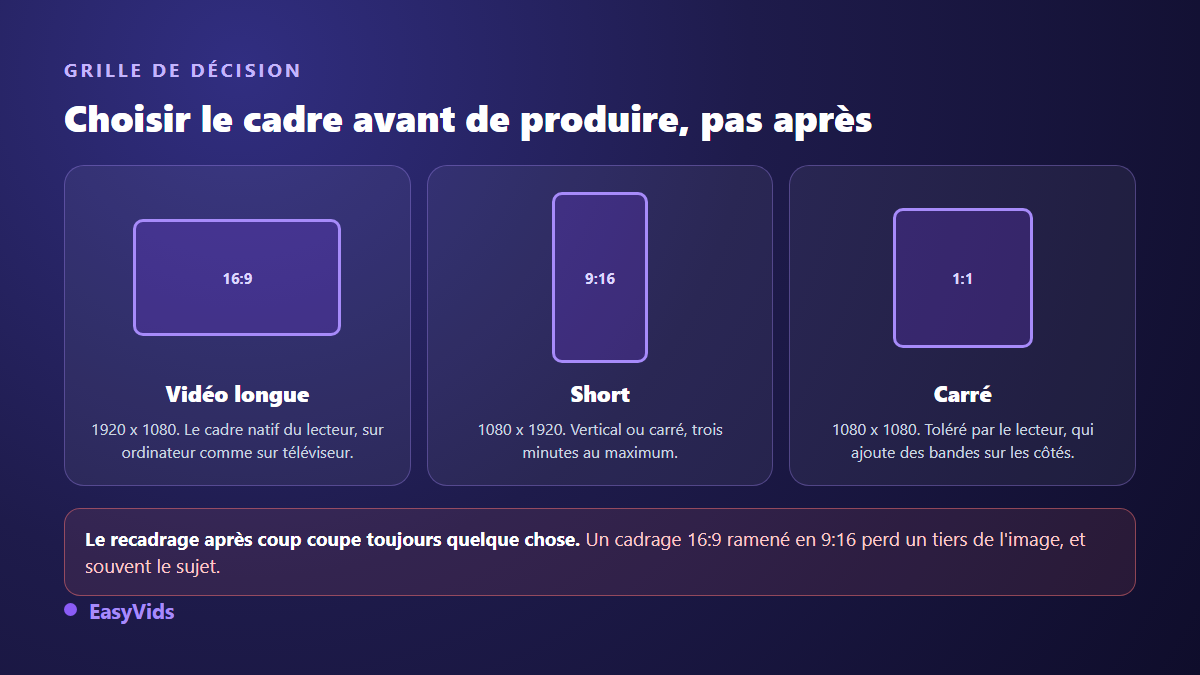
La conséquence pratique tient en une phrase : le cadre se choisit avant de produire. Un plan composé en 16:9 puis ramené en 9:16 perd un tiers de son image, et le sujet se retrouve souvent hors champ. Quand la même vidéo doit vivre sur plusieurs réseaux, produisez une version par cadre au lieu de laisser un recadrage automatique décider. Notre fiche des formats vidéo pour Facebook montre bien le problème : sur un seul réseau, le fil et les Reels ne demandent déjà pas le même cadrage.
La fréquence d’images : celle du tournage, jamais une autre
YouTube accepte les fréquences courantes, de 24 à 60 images par seconde, et son centre d’aide donne une consigne sans ambiguïté : encodez et importez dans la fréquence d’origine du contenu. Une vidéo tournée en 30 images par seconde puis exportée en 60 ne gagne aucune fluidité. Elle duplique des images, alourdit le fichier, et provoque parfois de micro saccades sur les panoramiques.
Le sens inverse fait davantage de dégâts. Passer de 60 à 30 images par seconde jette une image sur deux et hache le mouvement. Fixez donc la fréquence au tournage ou à la génération, puis tenez la sur toute la chaîne, du montage à l’export. Dernier cas particulier : les sources entrelacées, typiques des anciens caméscopes et de certains flux de télévision, doivent être désentrelacées avant l’envoi, ce que le centre d’aide demande explicitement.
L’audio : AAC stéréo, et le piège du niveau sonore
La piste audio recommandée est de l’AAC-LC en stéréo, échantillonnée à 48 kHz ou 96 kHz. Un mixage 5.1 est accepté quand il existe réellement, ce qui reste rare hors production professionnelle. Les débits conseillés tournent autour de 384 kbit/s en stéréo, largement confortable pour une voix off comme pour de la musique. Une piste en 44,1 kHz passe sans encombre : elle sera réencodée comme le reste.
Le vrai piège n’est pas le codec, c’est le niveau. YouTube atténue les vidéos trop fortes à la lecture, mais ne remonte pas celles qui sont trop faibles : un mixage timide restera timide. Visez un niveau de dialogue régulier plutôt qu’un signal écrasé contre le plafond, et gardez la musique nettement en dessous de la voix. Un spectateur qui monte le volume à cause de vous l’entend, et il n’aime pas ça.
Durée, poids et limites liées au compte
Par défaut, un compte non vérifié ne peut pas importer de vidéo de plus de 15 minutes. La vérification du compte, gratuite, lève cette limite : la durée maximale passe alors à 12 heures et le poids maximal à 256 Go, d’après le centre d’aide YouTube. Ces plafonds sont hauts et un fichier correctement exporté les atteint rarement. Quand un envoi traîne ou échoue, le coupable est presque toujours un fichier surdimensionné sans raison, et nos solutions pour envoyer une vidéo trop lourde s’appliquent aussi bien à l’importation.
Ce que YouTube fait de votre fichier après l’envoi
Votre fichier n’est jamais diffusé tel quel. La plateforme le réencode dans ses propres formats et dans plusieurs définitions, pour l’adapter à chaque appareil et à chaque connexion. C’est ce qui explique qu’une vidéo paraisse molle pendant les premières minutes suivant la publication : seules les définitions basses sont prêtes, les hautes arrivent ensuite, parfois après plusieurs heures sur une vidéo longue en haute définition.
Deux conséquences pratiques. Ne jugez pas la qualité d’une importation dans le quart d’heure qui suit : revenez le lendemain et forcez la définition maximale dans le menu du lecteur. Et évitez la double compression. Un fichier déjà réencodé par un convertisseur en ligne avant l’envoi subit une seconde perte, celle de YouTube, et le résultat se voit sur les aplats de couleur et les dégradés, qui se cassent en bandes.
Exporter au bon format quand la vidéo est produite avec l’IA
Une vidéo générée n’échappe pas à ces règles, elle les rencontre plus tôt. Dans le studio EasyVids, le cadre se choisit à la création du projet, parmi le 16:9, le 9:16 et le 1:1, et il est tenu de bout en bout : les plans sont générés dans ce cadre au lieu d’être recadrés ensuite. Le montage final sort en MP4, en H.264 avec une piste AAC stéréo, index placé en tête de fichier, et la définition se règle à l’export en 720p, 1080p ou 4K. Quand le point de départ est un document déjà écrit, la marche à suivre pour transformer un texte en vidéo montre où ce choix de cadre s’insère, entre le découpage du script et le montage sur la voix off.
L’éditeur en ligne suit la même logique : la zone de travail se règle en 1920 x 1080, en 1080 x 1920 ou en 1080 x 1080, et l’export produit un fichier lisible par YouTube sans conversion intermédiaire. Si vous partez d’une idée plutôt que d’un fichier déjà monté, notre guide de la vidéo YouTube créée avec l’IA déroule la chaîne complète, du script au fichier prêt à importer.
Les erreurs d’export qui abîment une vidéo YouTube
- Exporter dans une définition supérieure à celle de la source : le fichier gonfle, l’image ne gagne rien.
- Laisser le débit au minimum proposé par le logiciel pour aller plus vite : première cause d’image pâteuse.
- Changer de fréquence d’images entre le montage et l’export, dans un sens comme dans l’autre.
- Envoyer un fichier déjà compressé par un convertisseur en ligne, et cumuler deux pertes.
- Recadrer une vidéo horizontale en vertical au dernier moment, au lieu de la produire verticale.
- Oublier l’option de démarrage rapide, qui place l’index au début du fichier.
- Mixer la voix trop bas en comptant sur la plateforme pour rattraper le niveau.
Deux éléments se règlent en dehors du fichier vidéo et pèsent autant sur le résultat. La miniature obéit à ses propres contraintes de dimensions et de poids, réunies dans notre fiche des dimensions de miniature YouTube. Les sous-titres, eux, gagnent à être envoyés dans un fichier séparé plutôt qu’incrustés dans l’image : ils restent alors désactivables, traduisibles et lisibles par la recherche, comme le détaille notre méthode pour ajouter des sous-titres sur YouTube.
Questions fréquentes
Faut-il importer en 4K une vidéo tournée en 1080p ?
Non. Agrandir une source 1080p vers du 3840 x 2160 n’ajoute aucun détail, puisque l’encodeur ne fait qu’interpoler des pixels existants. Vous obtenez un fichier plusieurs fois plus lourd, un envoi plus long et un traitement plus lent, pour une image identique à l’écran. Importez à la définition réelle de votre source.
YouTube accepte-t-il le MOV, l’AVI ou le MKV ?
Oui, ces conteneurs figurent parmi les formats acceptés à l’importation. Le centre d’aide ne les recommande pas pour autant : ses paramètres conseillés décrivent un MP4. Un MOV ou un MKV correctement encodé passe sans difficulté, mais vous perdez la garantie de compatibilité, en particulier sur les pistes audio inhabituelles.
Pourquoi ma vidéo est-elle floue juste après la publication ?
Parce que le traitement des définitions hautes n’est pas terminé. La plateforme met d’abord en ligne les versions basses, puis ajoute les autres au fil de l’encodage. Sur une vidéo longue en haute définition, ce délai se compte parfois en heures. Attendez, puis forcez la définition maximale dans le menu du lecteur avant de conclure quoi que ce soit.
Quel cadre choisir pour un Short : vertical ou carré ?
Le vertical, en 1080 x 1920. Le carré est accepté, mais il laisse deux zones vides sur un écran de téléphone, et cet espace perdu est précisément celui qui retient l’attention. Gardez le carré pour les réseaux dont le fil s’affiche en colonne étroite.
Faut-il incruster les sous-titres dans l’image ?
Pas sur une vidéo longue. Un fichier de sous-titres envoyé à part reste désactivable, traduisible automatiquement et exploitable par la recherche. L’incrustation garde son intérêt sur les formats verticaux, où les sous-titres animés font partie du rythme et où l’affichage natif se place mal.
Le format d’importation n’est pas un sujet de spécialiste. C’est une liste de six réglages que l’on pose une fois dans son exportateur et que l’on ne rouvre plus : cadre, définition, débit, fréquence, codec, démarrage rapide. Le temps gagné là se reporte sur ce qui décide vraiment du succès d’une vidéo, l’idée et le montage. Pour produire directement au bon cadre, sans passer par une phase de conversion, créez votre compte et fixez le format dès la création du projet.