Vous avez filmé la bonne scène, mais l'image bouge. Le cadrage tient, la lumière est correcte, et pourtant on ne regarde que le tremblement. La question arrive toujours au même moment, une fois le tournage terminé : peut-on stabiliser une vidéo déjà enregistrée, ou faut-il refaire la prise ? La réponse honnête tient en une phrase, et elle dépend surtout de ce qui a fait trembler l'image.
Un logiciel ne récupère pas n'importe quoi. Il compense un mouvement de caméra, il ne réinvente pas les détails que le bougé a effacés. Cet article sépare les trois tremblements que l'on confond sans arrêt, détaille les quatre façons de rattraper un plan, et dit pour chacune ce qu'elle coûte. Si vous découvrez le travail des rushes dans un navigateur, notre guide du montage vidéo en ligne pose d'abord les bases.
La réponse courte
Oui, on stabilise une vidéo après le tournage : un logiciel de montage mesure le déplacement de l'image d'un photogramme au suivant, puis décale chaque image pour annuler ce déplacement. Le procédé marche bien sur un bougé lent, moyennement sur des vibrations rapides, et pas du tout sur le flou de bougé ni sur les verticales qui ondulent. Toute stabilisation se paie en surface d'image : le plan est agrandi pour laisser de la marge, donc vous perdez les bords. Vous pouvez reprendre vos plans dans notre studio de création en ligne, sans rien installer sur votre machine.
Trois tremblements différents, qu'on soigne différemment
Avant de lancer le moindre traitement, regardez votre plan en boucle et demandez vous ce qui bouge exactement. Le bougé lent fait dériver le cadre : vous marchiez, ou votre bras s'est fatigué au bout de vingt secondes. Les micro-vibrations font trépider l'image à haute fréquence : un moteur, un sol qui vibre, une main crispée sur un téléphone tenu à bout de bras. L'effet gelée, lui, ne déplace pas le cadre du tout : il tord les verticales, qui se penchent et ondulent comme de la gélatine.
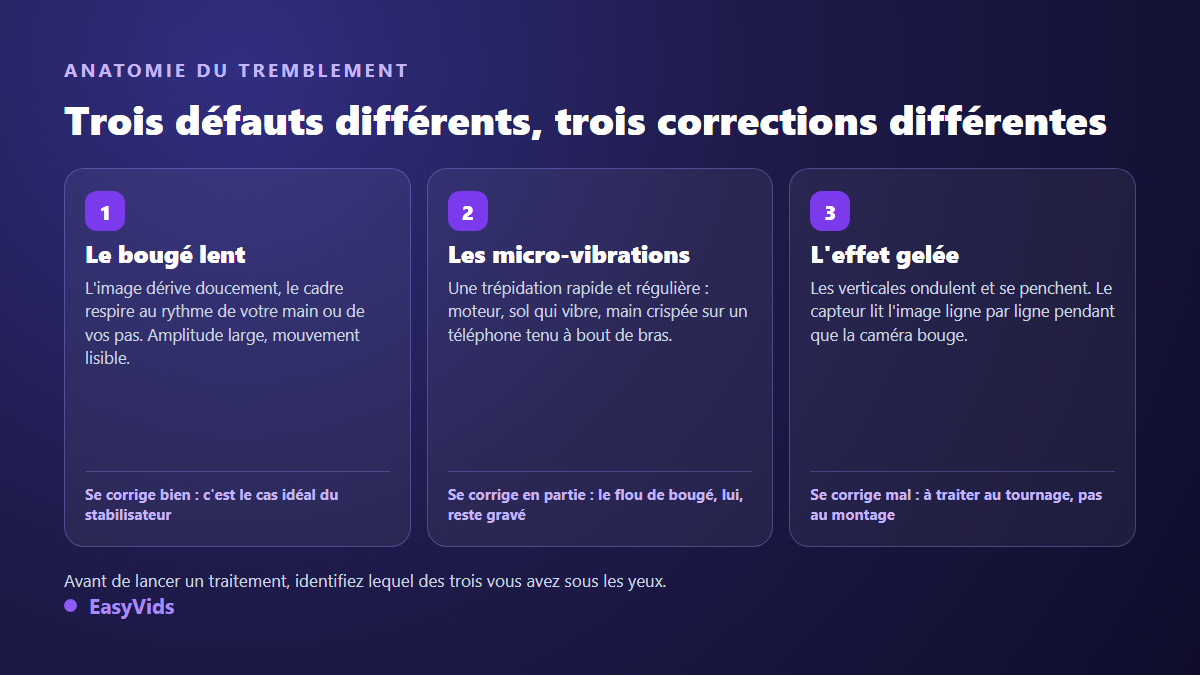
Cette troisième famille a une cause précise. La plupart des capteurs lisent l'image ligne par ligne, du haut vers le bas, et non d'un seul coup. Quand la caméra bouge pendant cette lecture, le haut et le bas de l'image ne sont pas enregistrés au même instant : les poteaux penchent, les fenêtres ondulent. Un stabilisateur qui recadre ne corrige pas cela, parce que le défaut est dans l'image et non dans sa position. Certains logiciels proposent une correction dédiée, toujours partielle.
Ce que la stabilisation prend en échange : du cadre
Le principe est mécanique. Pour annuler un mouvement, le logiciel doit pouvoir faire glisser chaque image à l'intérieur d'un cadre plus grand que celui qu'il affiche. Il agrandit donc le plan, puis déplace l'image dans cette marge. Adobe rend ce compromis visible dans l'aide de Premiere Pro : le réglage de cadrage du Warp Stabilizer va de la stabilisation seule, qui laisse apparaître des bords vides, jusqu'au rognage avec redimensionnement automatique, qui les masque en agrandissant encore l'image.
Deux conséquences pratiques en découlent. La première : plus le tremblement est ample, plus l'agrandissement est fort, et plus la définition finale souffre. Un plan déjà limite en netteté ressortira mou. La seconde : ce que vous aviez cadré près des bords disparaît. Si un élément important frôle le bord, il sortira du champ. Filmer un peu plus large que nécessaire, quand vous savez que la prise sera mouvementée, ne coûte rien et sauve le plan.
Méthode 1 : le stabilisateur automatique d'un logiciel de montage
C'est la voie normale quand vous travaillez sur un ordinateur avec un logiciel installé. Adobe propose le Warp Stabilizer dans Premiere Pro. Blackmagic Design documente une stabilisation d'image dans DaVinci Resolve, dont une version gratuite existe. Du côté des outils en ligne de commande, la documentation des filtres de FFmpeg décrit la paire vidstabdetect et vidstabtransform, qui travaille en deux passes : une pour mesurer le mouvement, une pour l'appliquer.
Le fonctionnement est partout le même : analyse du plan, puis calcul du nouveau cadrage. Deux réglages comptent plus que les autres. Le degré de lissage d'abord : trop faible, le tremblement reste ; trop fort, la caméra semble flotter sur un rail invisible, ce qui se remarque tout autant. Le type de mouvement corrigé ensuite : se limiter au déplacement abîme moins l'image qu'une correction qui autorise aussi la rotation et la déformation du plan. Commencez bas, montez par paliers, arrêtez vous dès que le plan devient regardable.
Méthode 2 : stabiliser à la main, avec des images clés
Autant le dire tout de suite : les éditeurs qui tournent dans un navigateur ne proposent pas de stabilisation automatique, le nôtre pas davantage. L'analyse image par image demande une puissance de calcul qui n'a pas sa place dans un onglet. Il reste une méthode manuelle, précise, et parfaitement praticable sur un plan court. Elle consiste à agrandir légèrement le plan pour se donner de la marge, puis à décaler l'image dans le sens inverse de chaque secousse, à l'aide d'images clés de position. Isolez d'abord la portion à traiter, ce qui suppose de savoir couper proprement une vidéo en ligne.
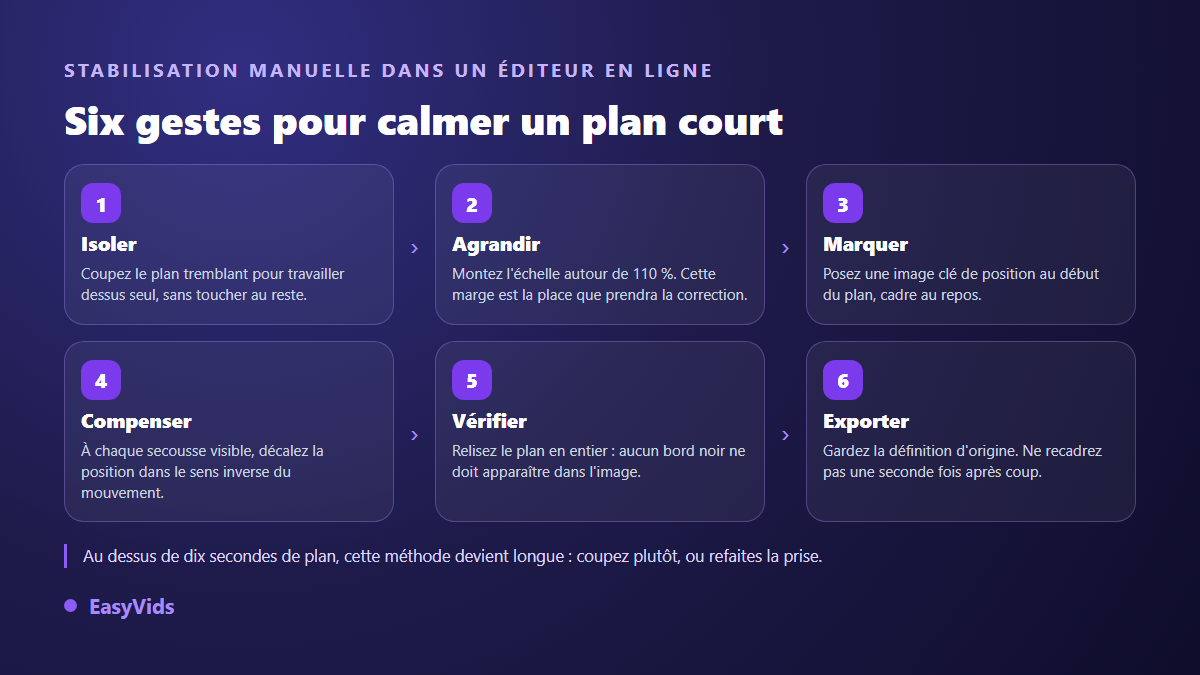
Comptez quelques minutes de travail pour trois à cinq secondes de plan. Au dessus de dix secondes, la méthode devient pénible et le résultat dépasse rarement celui d'une coupe franche. Deux repères pendant le réglage : ne redescendez jamais l'échelle sous votre point de départ, sinon les bords vides réapparaissent ; et jugez le plan en lecture continue, jamais image par image, parce que l'œil perçoit un mouvement, pas une suite de positions.
Méthode 3 : les gestes de montage qui font passer le tremblement
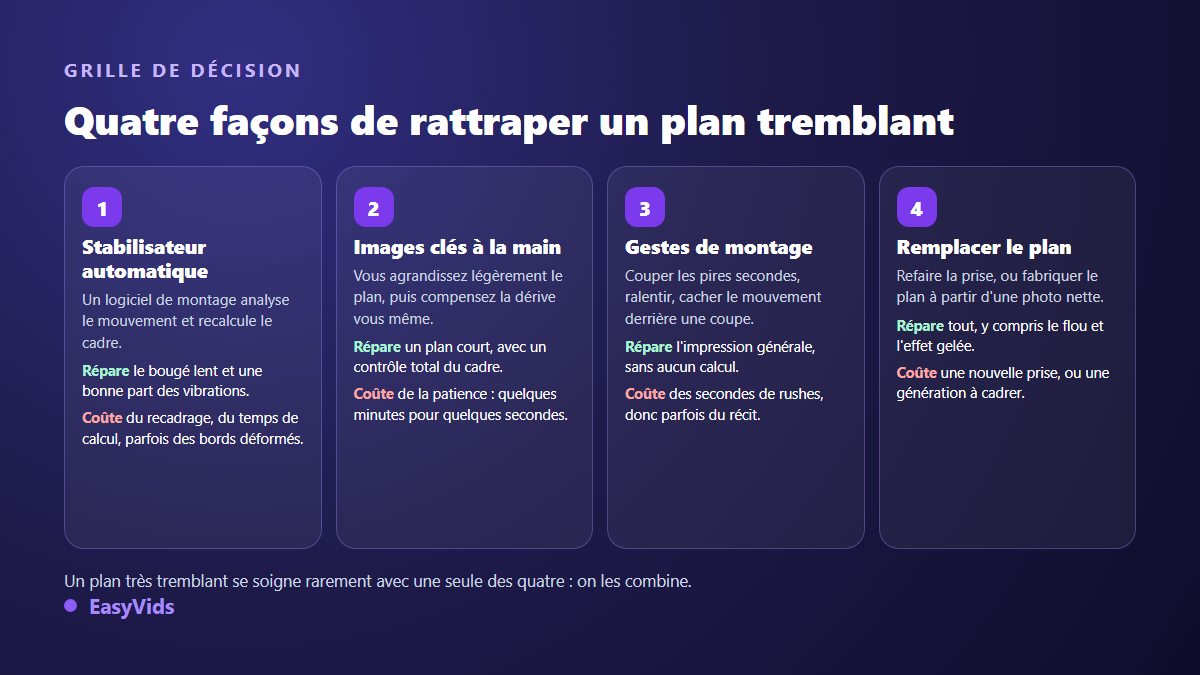
C'est la solution la plus sous estimée, et souvent la plus efficace. Un plan tremblant l'est rarement du début à la fin : il y a deux secondes catastrophiques et quatre secondes acceptables. Le montage sert exactement à cela, et il ne consomme ni calcul ni définition.
- Coupez les pires secondes plutôt que de les traiter : le spectateur ne regrette jamais ce qu'il n'a pas vu.
- Ralentissez le plan : à vitesse réduite, une secousse devient un mouvement, et le regard la lit comme une intention.
- Cachez le choc derrière une coupe : passez sur un autre plan à l'instant précis de la secousse, puis revenez.
- N'agrandissez pas un plan tremblant pour le recadrer : le zoom multiplie l'amplitude du mouvement au lieu de la réduire.
- Posez un élément stable à l'écran, un titre ou des sous-titres : l'œil s'y accroche et perçoit moins la dérive du cadre.
- Renoncez aux effets de zoom animés sur ce plan précis : deux mouvements superposés donnent une sensation de malaise.
Méthode 4 : remplacer le plan plutôt que le réparer
Il existe un moment où réparer coûte plus cher que refaire. Sur un plan de trois secondes filmé chez vous, reprendre la prise demande moins de temps que n'importe quel réglage, et le résultat sera meilleur. Quand la scène n'est plus rejouable, il reste une autre voie : fabriquer le plan. Une photo nette, animée d'un léger mouvement de caméra virtuel, donne une image parfaitement stable et souvent plus lisible que le rush d'origine. Si vous travaillez uniquement depuis un mobile, créer ses vidéos depuis un smartphone reste possible de bout en bout.
Cette bascule change la façon de poser le problème. Vous ne cherchez plus à sauver un fichier, vous cherchez à obtenir le plan dont votre montage a besoin. Un plan de coupe stable, un titre animé, une image générée au bon cadrage remplacent souvent mieux qu'ils ne réparent.
Ce que notre éditeur en ligne fait, et ce qu'il ne fait pas
Autant l'écrire sans détour : l'éditeur d'EasyVids ne contient pas de bouton « stabiliser ». Ce qu'il contient couvre en revanche les trois méthodes praticables sans logiciel installé. Vous importez vos propres fichiers vidéo, images et sons. Vous coupez au plus près. Vous réglez l'échelle, la position et la rotation de chaque plan, avec des images clés, ce qui rend la stabilisation manuelle possible. Vous modifiez la vitesse, du quart de la vitesse normale jusqu'à quatre fois. Vous ajoutez du texte, des fondus, des réglages de couleur et des sous-titres, puis vous exportez un fichier MP4.
L'ensemble tourne dans le navigateur, sans installation, ce qui règle le cas fréquent du plan à rattraper sur une machine qui n'est pas la vôtre. Les fonctions de génération, elles, consomment des crédits selon l'offre choisie : le détail vit sur notre page des tarifs, et un essai gratuit permet de tester la chaîne avant de s'engager.
Tremblement ou flou : ne traitez pas l'un pour l'autre
Les deux défauts voyagent ensemble et se corrigent à l'opposé. Le tremblement est un problème de position : chaque image est nette, elle est simplement au mauvais endroit. Le flou de bougé est un problème de netteté : pendant le temps de pose, le sujet a traversé plusieurs points de l'image, et cette trace est gravée dans le fichier. Stabiliser un plan flou donne un plan flou immobile, ce qui rend parfois le flou plus visible qu'avant. Si vos images manquent surtout de piqué, les sept causes fréquentes d'une vidéo floue traitent le bon problème.
Filmer pour ne plus avoir à stabiliser
La stabilisation la plus efficace se joue avant l'enregistrement. Quelques réflexes suffisent, et aucun ne demande d'acheter du matériel. Sur les rushes que nous voyons passer, le tremblement vient presque toujours des mêmes causes : la marche, le bras tendu, et le zoom numérique poussé trop loin.
- Tenez le téléphone à deux mains, coudes serrés contre le buste, et respirez lentement pendant la prise.
- Appuyez vous sur ce qui traîne : un mur, une table, un dossier de chaise. Un point de contact vaut mieux qu'un bras tendu.
- Marchez en déroulant le pied, genoux légèrement fléchis, appareil porté devant vous plutôt que balancé au rythme des pas.
- Activez la stabilisation de l'appareil. Apple précise dans le guide d'utilisation de l'iPhone que le mode Action réclame beaucoup de lumière et enregistre à une définition maximale plus basse.
- Montez la vitesse d'obturation si votre application le permet : la règle des 180 degrés, héritée du cinéma, consiste à la caler au double de la cadence d'images.
- Filmez à une cadence élevée quand la scène bouge : plus d'images par seconde donnent plus de matière au stabilisateur, et autorisent un ralenti propre.
- Laissez de la marge autour du sujet : la stabilisation mangera les bords, autant qu'ils soient vides.
Questions fréquentes
Peut-on stabiliser une vidéo sans perdre de qualité ?
Pas tout à fait. La stabilisation recadre et agrandit l'image, donc elle consomme de la définition. Sur un fichier bien défini et un tremblement modéré, la perte reste invisible. Sur un plan déjà limite, elle se voit. La parade tient en deux gestes : filmer dans la définition la plus haute disponible, et laisser de l'espace autour du sujet.
Faut-il un logiciel payant pour stabiliser une vidéo ?
Non. Blackmagic Design distribue une version gratuite de DaVinci Resolve qui comprend une stabilisation, et les filtres vidstab de FFmpeg sont libres, au prix d'une ligne de commande à écrire. Un éditeur en ligne, lui, permet de couper, de ralentir et de compenser à la main sans rien installer. Le choix dépend surtout du temps que vous acceptez d'y passer.
Peut-on stabiliser une vidéo directement depuis un téléphone ?
En partie. Certains téléphones proposent une correction en un bouton dans leur application de galerie : convaincante sur un bougé lent, décevante sur des vibrations rapides. L'éditeur intégré à YouTube Studio, tel que le décrit le centre d'aide de YouTube, sert à couper, à flouter et à ajouter un écran de fin, mais ne stabilise pas. Pour un travail sérieux depuis un mobile, passez par un éditeur en ligne et par des coupes.
La stabilisation corrige-t-elle le flou de bougé ?
Non, et c'est la confusion la plus fréquente. Le flou est inscrit dans chaque image, alors que la stabilisation ne touche qu'à la position de ces images. Le seul remède au flou de bougé se prend au tournage : plus de lumière, une vitesse d'obturation plus élevée, un appui stable.
Faut-il stabiliser avant ou après le montage ?
Avant, plan par plan, tant que chaque rush est encore isolé. Une correction appliquée à un montage entier traite des plans qui n'ont pas le même défaut, et donne un résultat moyen partout. Corrigez les plans coupables, laissez les autres tranquilles, puis assemblez.
Un plan tremblant se règle rarement d'un seul geste. On identifie le défaut, on coupe ce qui est irrécupérable, on compense ce qui peut l'être, et on remplace le reste par un plan stable. Cette discipline vaut autant pour un souvenir de famille que pour une vidéo de vente. Pour l'essayer tout de suite, importez vos rushes et travaillez plan par plan : créez votre compte gratuitement et commencez par le plan qui vous embête le plus.