Vous publiez un Reel, et le bas de votre texte disparaît derrière la légende. Vous postez une vidéo dans le fil, elle se retrouve encadrée de bandes noires. La taille vidéo Instagram n'est pas un détail de monteur : c'est elle qui décide si votre message reste lisible ou s'il finit sous un bouton. Et le sujet s'est compliqué, parce que la même application n'affiche plus les mêmes proportions dans le fil, dans la grille du profil et dans les stories.
Cette fiche donne les dimensions exactes à retenir, les bandes de l'écran qu'il ne faut jamais occuper avec du texte, et la méthode pour tirer plusieurs publications d'un seul montage. Si vous cherchez le tableau toutes plateformes confondues, notre fiche des formats vidéo par plateforme applique le même raisonnement à YouTube, TikTok et LinkedIn.
La réponse courte : trois dimensions couvrent tout
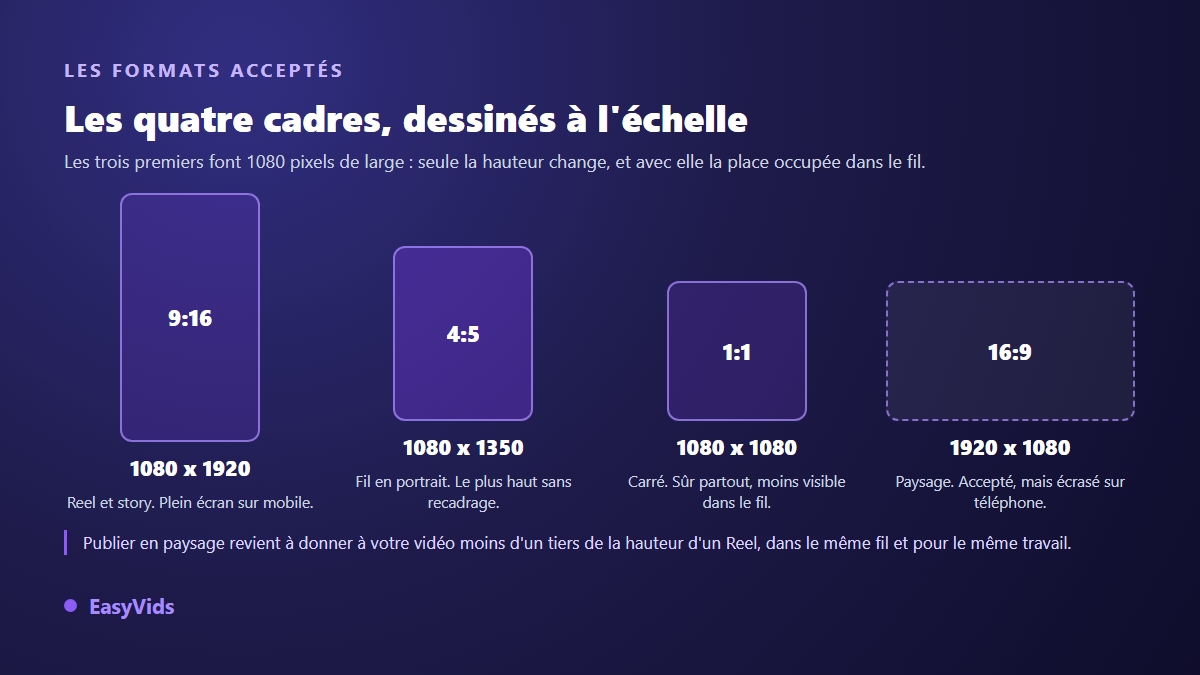
Pour un Reel et pour une story : 1080 x 1920 pixels, rapport 9:16. Pour une vidéo publiée dans le fil en portrait : 1080 x 1350 pixels, rapport 4:5, la proportion qui occupe le plus de hauteur d'écran sans être recadrée. Pour un carré : 1080 x 1080. Côté fichier, un MP4 encodé en H.264 avec un son AAC passe partout. Ces trois tailles suffisent : tout le reste, Instagram le recadre, l'entoure de bandes ou le réduit.
Reel et story : 1080 x 1920, sans exception
Le Reel occupe l'écran entier du téléphone. D'après le centre d'aide d'Instagram, le format attendu est le 9:16, et la recommandation constante de Meta pour ses surfaces verticales tient en deux nombres : 1080 pixels de large sur 1920 de haut. Exporter plus grand n'apporte rien de visible, puisque la plateforme réencode tous les fichiers reçus et les ramène à sa propre définition de diffusion. Exporter plus petit, en revanche, ne se rattrape jamais.
La story utilise exactement le même cadre. La différence ne tient pas aux pixels, elle tient à ce que l'interface pose par dessus et à la durée : Instagram découpe automatiquement une vidéo longue en plusieurs segments de story, ce qui coupe une phrase au milieu si vous n'avez pas prévu les respirations. Sur un Reel, la limite est nettement plus généreuse, jusqu'à trois minutes d'après le centre d'aide de la plateforme.
Dans le fil, le 4:5 s'est imposé
Pour une publication du fil, Instagram accepte une plage de rapports qui va du paysage 1.91:1 au portrait 4:5, d'après la documentation que Meta destine aux développeurs. Dans cette plage, le 4:5 gagne toujours : à largeur d'écran égale, il occupe plus de hauteur que le carré, donc plus de secondes sous les yeux pendant le défilement. La raison est mécanique, et c'est la seule qui compte.
Un second changement pousse dans la même direction. La grille du profil, longtemps composée de vignettes carrées, affiche désormais des vignettes verticales : Instagram a annoncé ce passage début 2025. Une vidéo carrée publiée aujourd'hui s'affiche encore correctement, mais une vidéo pensée en portrait remplit mieux la vignette. Si vous ne devez retenir qu'une proportion pour votre fil, retenez le 4:5.
Où votre vidéo apparaît, et dans quel cadre
Une même vidéo peut vivre à cinq endroits différents, et chacun impose son cadre. Garder cette carte en tête évite la mauvaise surprise du recadrage automatique.
- Reel : 9:16, 1080 x 1920, plein écran sur mobile.
- Story : 9:16, 1080 x 1920, mais des zones d'interface différentes de celles du Reel.
- Vidéo du fil : 4:5, 1080 x 1350, le meilleur compromis en portrait.
- Carré : 1:1, 1080 x 1080, utile quand la vidéo sert aussi sur d'autres réseaux.
- Paysage : jusqu'à 1.91:1, accepté mais très peu visible sur un téléphone.
- Vignette du profil : cadre vertical, où seul un sujet centré survit à coup sûr.
Les zones sûres : là où votre texte s'efface
Les dimensions ne suffisent pas, parce que l'interface se superpose à votre vidéo. En haut, le nom du compte et les commandes de son. En bas, la légende, le titre musical, les boutons de partage et d'enregistrement. Tout ce que vous posez dans ces bandes finit derrière un élément de l'application, parfois sur une partie des téléphones seulement, ce qui rend le défaut difficile à repérer depuis votre propre écran.
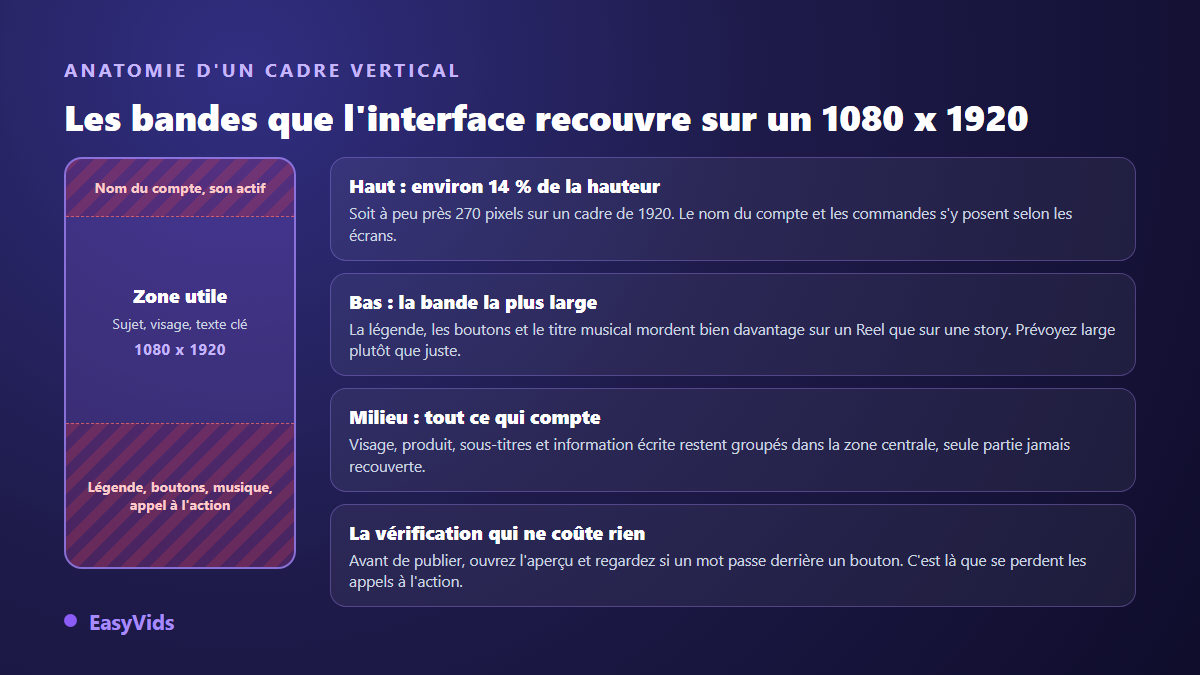
Le guide des formats publicitaires de Meta donne l'ordre de grandeur à respecter : laisser libre environ 14 % de la hauteur en haut, et une bande basse nettement plus large, en particulier sur les Reels où la légende et les boutons montent haut. Sur un cadre de 1920 pixels, cela revient à ne rien poser d'important dans les 270 premiers pixels, ni dans le tiers inférieur. Les sous-titres obéissent à la même contrainte, et nos réglages de sous-titres pour les Reels montrent où les caler pour qu'ils restent lus.
- Haut du cadre : rien d'important sur les 270 premiers pixels environ.
- Bas du cadre : ni texte ni logo dans la zone occupée par la légende et les boutons.
- Sous-titres : au dessus de la bande basse, jamais collés au bord.
- Appel à l'action : au centre de l'image, jamais en pied de cadre.
- Logo : dans un coin haut, à bonne distance du nom du compte.
Le fichier : codec, cadence et compression
Meta recommande un fichier MP4 ou MOV pour ses surfaces vidéo. En pratique, un MP4 encodé en H.264 avec un son AAC reste le choix le plus sûr, parce que c'est celui que la plateforme réencode le mieux. Gardez la cadence de votre montage, 25 ou 30 images par seconde pour une vidéo classique, et ne cherchez pas à publier en 4K : la définition de diffusion est très inférieure, et le fichier plus lourd ne fait que rallonger l'envoi.
Le poids mérite un mot. Un envoi interrompu se termine souvent par une compression agressive, et c'est là que la netteté part. Exportez à un débit raisonnable plutôt qu'au maximum, puis vérifiez le résultat sur un téléphone avant de conclure que la plateforme a abîmé votre vidéo. Dans beaucoup de cas, le fichier de départ était déjà trop compressé, et aucune plateforme ne répare cela.
Un seul montage, trois publications
Refaire le montage pour chaque emplacement est le meilleur moyen de ne rien publier du tout. La méthode qui tient consiste à fabriquer un montage de référence en vertical, puis à en tirer les autres formats. Le sens du travail compte : réduire la hauteur d'un cadre vertical se fait proprement, alors qu'étirer un paysage vers le vertical laisse toujours des bandes ou une image molle. C'est la logique que déroule notre guide du montage vidéo dans le navigateur pour le reste de la chaîne.
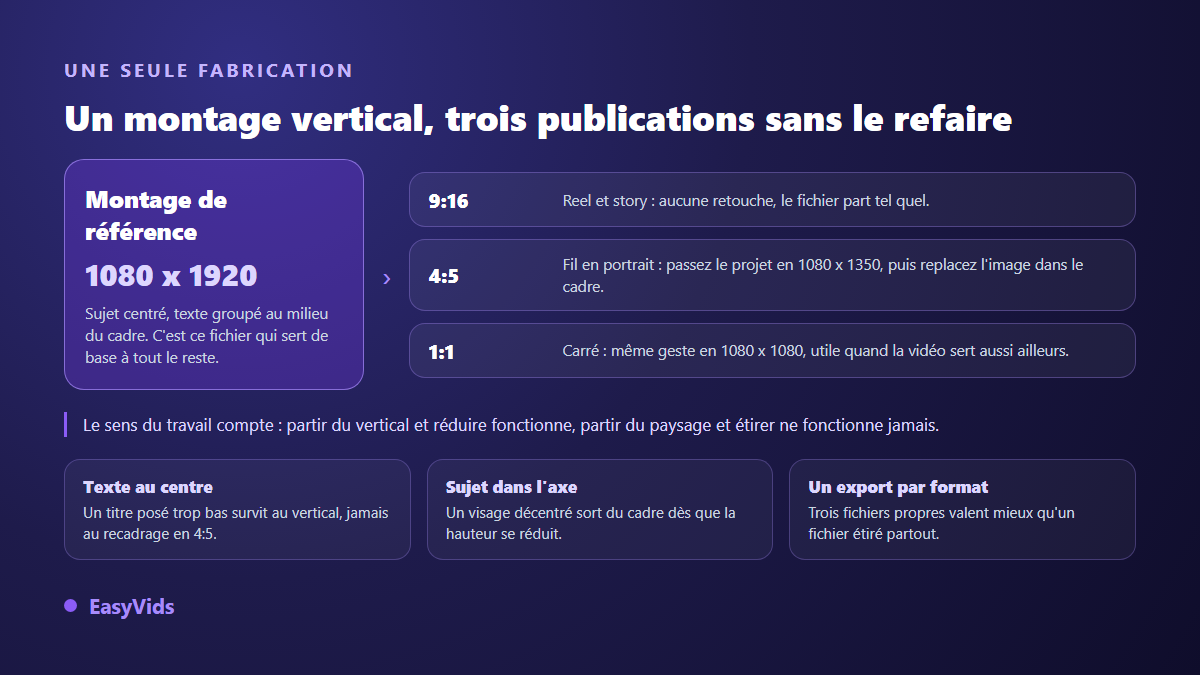
Dans l'éditeur en ligne d'EasyVids, le format du projet se choisit dans une liste de préréglages : 1920 x 1080 pour le paysage, 1080 x 1920 pour le vertical, 1080 x 1080 pour le carré, plus deux cadres 4:3 et 3:4. Le 4:5 d'Instagram n'a pas de bouton dédié : il s'obtient en passant en taille personnalisée et en saisissant 1080 sur 1350. Une fois le cadre changé, vous replacez et redimensionnez chaque plan à l'intérieur, puis vous exportez en MP4. Trois fichiers, un seul montage.
Générer directement au bon format plutôt que recadrer
Le recadrage reste une réparation. Quand la vidéo est produite par intelligence artificielle, le format se décide avant la génération et il n'y a plus rien à rattraper : sur le studio EasyVids, une vidéo se lance en paysage, en vertical ou en carré, et le format retenu tient d'un bout à l'autre du projet, y compris lorsque vous régénérez une seule scène. Pour Instagram, cela veut dire choisir le 9:16 dès la première scène.
L'avantage dépasse le confort. Une image générée en vertical compose pour le vertical : le sujet occupe la hauteur, le décor s'organise autour, rien d'essentiel ne se joue sur les côtés. La même logique vaut pour les autres surfaces verticales, et un fichier 9:16 propre sert aussi bien un Reel qu'un Short, comme le détaille notre méthode pour produire des YouTube Shorts avec l'IA.
La netteté : pourquoi la vidéo publiée paraît moins bonne
C'est la plainte la plus fréquente, et la cause est presque toujours la même : Instagram réencode. Votre fichier est recompressé pour être diffusé sur des millions d'appareils, et cette recompression frappe d'autant plus fort que l'image bouge vite et que les contrastes sont marqués. Un montage rempli de coupes rapides et de flashs perd davantage qu'une narration posée.
Trois réflexes limitent la casse. Publiez à la dimension exacte, pour éviter un redimensionnement de plus. Évitez les grands aplats sombres en dégradé, qui font apparaître des paliers après compression. Et n'ajoutez pas de grain artificiel : c'est le pire ennemi d'un encodeur qui cherche à économiser des données.
Les erreurs qui coûtent des vues
Ces défauts n'ont rien de technique. Ils se corrigent tous avant l'export, en quelques secondes.
- Publier un paysage tel quel : il occupe moins d'un tiers de la hauteur d'un Reel.
- Poser le texte en bas du cadre, là où la légende et les boutons le recouvrent.
- Ajouter des bandes noires pour forcer un format : elles restent visibles à la lecture.
- Exporter en carré par habitude, alors que le fil accepte plus haut.
- Sauter l'aperçu avant publication, seul endroit où le recadrage se voit.
- Réutiliser un montage horizontal en le zoomant : le sujet sort du cadre dès la première coupe.
Questions fréquentes
Quelle est la taille exacte d'un Reel Instagram ?
1080 x 1920 pixels, soit le rapport 9:16. C'est la dimension attendue par la plateforme pour ses surfaces verticales, et celle qui remplit l'écran d'un téléphone sans recadrage ni bande noire.
Peut-on publier une vidéo horizontale sur Instagram ?
Oui. Le fil accepte le paysage, dans une plage qui monte jusqu'à 1.91:1 d'après la documentation de Meta. La vidéo s'affiche alors sur une petite fraction de la hauteur d'écran, ce qui la rend beaucoup plus facile à dépasser. Réservez ce format à un contenu qui vit surtout ailleurs.
Quelle taille pour une story Instagram ?
La même que pour un Reel : 1080 x 1920 pixels. Seules changent les zones à protéger, car les éléments d'interface d'une story ne se posent pas au même endroit que ceux d'un Reel, et les réponses des spectateurs occupent le bas de l'écran.
Pourquoi ma vidéo est-elle floue après publication ?
Parce qu'elle a été réencodée. Publiez à la dimension exacte, évitez les mouvements très rapides et les dégradés sombres, et partez d'un montage déjà en 1080 pixels de large. Si l'image était molle avant l'envoi, la plateforme n'y est pour rien.
Faut-il exporter en 4K pour Instagram ?
Non. La plateforme ramène tout à sa propre définition de diffusion, bien inférieure. Un export en 1080 pixels de large, propre et peu compressé, donne un meilleur résultat qu'un fichier 4K envoyé sur une connexion instable.
Retenez trois nombres et une habitude : 1080 x 1920 pour le vertical, 1080 x 1350 pour le fil, 1080 x 1080 pour le carré, et le texte toujours groupé au centre du cadre. Le reste relève du confort. Pour produire directement au bon format, sans recadrage ni reprise, créez votre compte et lancez votre première vidéo verticale.