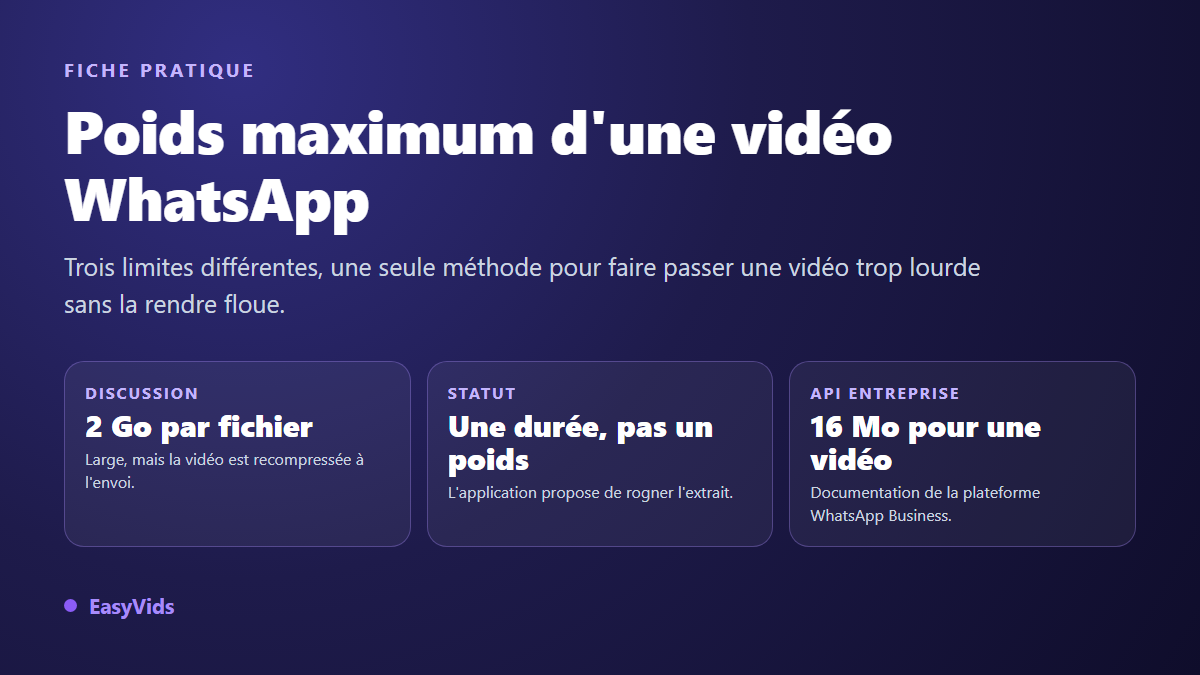
Vous voulez envoyer une vidéo par WhatsApp, et l'application vous arrête. Ou pire : elle accepte, et la personne en face reçoit une bouillie de pixels. Le poids maximum d'une vidéo WhatsApp n'est pas un chiffre unique, et c'est là que commence la confusion. Il s'agit de trois limites différentes, qui ne se ressemblent pas du tout : celle d'un fichier partagé dans une discussion, celle du statut, et celle des messages envoyés automatiquement par une entreprise. Les mélanger explique la plupart des envois ratés.
Le reste tient à un malentendu tenace. Le poids d'un fichier vidéo ne dépend ni de sa durée seule, ni de sa définition seule, mais du débit, c'est à dire de la quantité de données enregistrées chaque seconde. C'est ce curseur que vous pouvez déplacer, et il change tout. Cette fiche donne les limites en vigueur, la façon de savoir ce que pèse réellement votre fichier, puis la méthode pour le faire maigrir sans le rendre illisible. Si vous cherchez plutôt les dimensions et les ratios à respecter selon la plateforme, notre fiche des formats vidéo couvre ce terrain.
La réponse courte
Dans une discussion, le centre d'aide de WhatsApp indique une limite de 2 Go par fichier partagé, vidéos et documents compris. C'est très large, et ce n'est presque jamais le vrai problème. Trois autres contraintes comptent davantage : WhatsApp recompresse les vidéos avant de les envoyer, le statut obéit à une limite de durée et non de poids, et les messages expédiés par la plateforme WhatsApp Business de Meta plafonnent bien plus bas, à 16 Mo pour une vidéo d'après sa documentation des types de médias pris en charge. Face à une vidéo trop lourde, la bonne manœuvre consiste à réduire la durée, la définition puis le débit avant l'envoi, au lieu de laisser l'application décider à votre place.
Trois limites qui n'ont rien à voir entre elles
La limite de 2 Go porte sur le fichier tel que vous le sélectionnez dans la galerie ou dans l'explorateur. Elle s'applique de la même façon à une vidéo, à un document ou à une archive. Sur une connexion mobile, atteindre ce plafond reste théorique : bien avant les 2 Go, ce sont le temps de téléversement et le forfait de données du destinataire qui deviennent la contrainte réelle. Un fichier de plusieurs centaines de mégaoctets se télécharge mal, et beaucoup de gens ne l'ouvriront jamais.
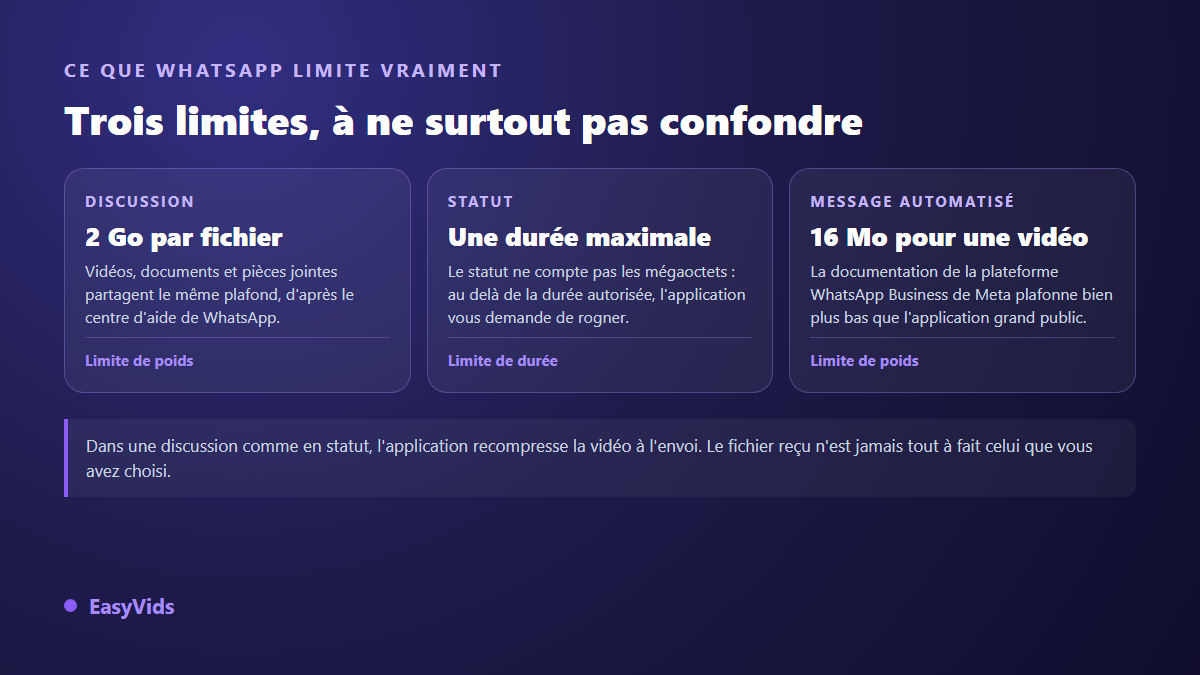
La deuxième limite est celle du statut, et elle ne se compte pas en mégaoctets. Elle se compte en secondes. La troisième vise les entreprises qui envoient des messages depuis un logiciel connecté à l'interface de programmation de Meta : le plafond y est très bas, et une vidéo produite pour une chaîne vidéo classique n'y passe jamais telle quelle. Si vous automatisez des notifications ou un service client, prévoyez une version allégée dès la production, pas au moment de l'envoi.
Le statut se limite en durée, pas en mégaoctets
Quand vous publiez une vidéo en statut, l'application ne vous parle jamais de poids. Elle vous propose de rogner l'extrait pour tenir dans la durée autorisée, et bloque tant que vous ne l'avez pas fait. Cette durée a bougé plusieurs fois au fil des versions, plutôt à la hausse. Vous ne trouverez pas de chiffre figé ici, pour une raison simple : il serait faux dans quelques mois. La seule référence qui vaut est l'écran de publication de votre propre application, ou le centre d'aide de WhatsApp le jour où vous publiez.
La conséquence pratique compte plus que le chiffre. Une vidéo pensée pour le statut se monte courte dès le départ, avec l'information utile dans les toutes premières secondes. Rogner à la dernière minute revient presque toujours à couper une phrase au milieu, et le message perd sa chute. Le raisonnement vaut pour tous les formats verticaux : la durée fait partie du cahier des charges, au même titre que le cadrage, au lieu d'être subie une fois le montage terminé.
Pourquoi la vidéo arrive floue chez le destinataire
C'est la plainte la plus fréquente, et elle n'a aucun rapport avec la limite de 2 Go. WhatsApp recompresse les vidéos envoyées depuis la galerie, pour qu'elles voyagent vite sur des réseaux lents. Votre export soigné ressort avec un débit nettement réduit, et les zones les plus détaillées se salissent en premier : le texte à l'écran, les visages en mouvement, les dégradés. Le paradoxe mérite d'être retenu : plus le fichier de départ est lourd, plus la recompression est brutale.
Deux réflexes limitent les dégâts. D'abord, dans les réglages de l'application, la section consacrée au stockage et aux données propose un choix de qualité d'envoi des médias : l'option la plus détaillée préserve nettement mieux l'image. Ensuite, envoyez un fichier déjà propre et raisonnable plutôt qu'un fichier énorme, car une vidéo exportée à un débit correct subit une recompression bien plus douce. Si vos vidéos manquent déjà de netteté avant l'envoi, la cause est en amont, et notre diagnostic des vidéos IA qui manquent de netteté passe en revue les explications les plus courantes.
Le poids d'une vidéo tient en une multiplication
Le calcul est simple : le débit multiplié par la durée donne le poids. Une vidéo d'une minute encodée à 5 Mbit/s pèse environ 37 Mo. La même minute à 2 Mbit/s tombe autour de 15 Mo. Rien d'autre n'entre dans l'équation. C'est ce qui explique qu'une séquence de deux minutes filmée au téléphone puisse peser plus lourd qu'un film de dix minutes correctement encodé : le téléphone enregistre à très haut débit pour préserver le tournage, pas pour le partage.
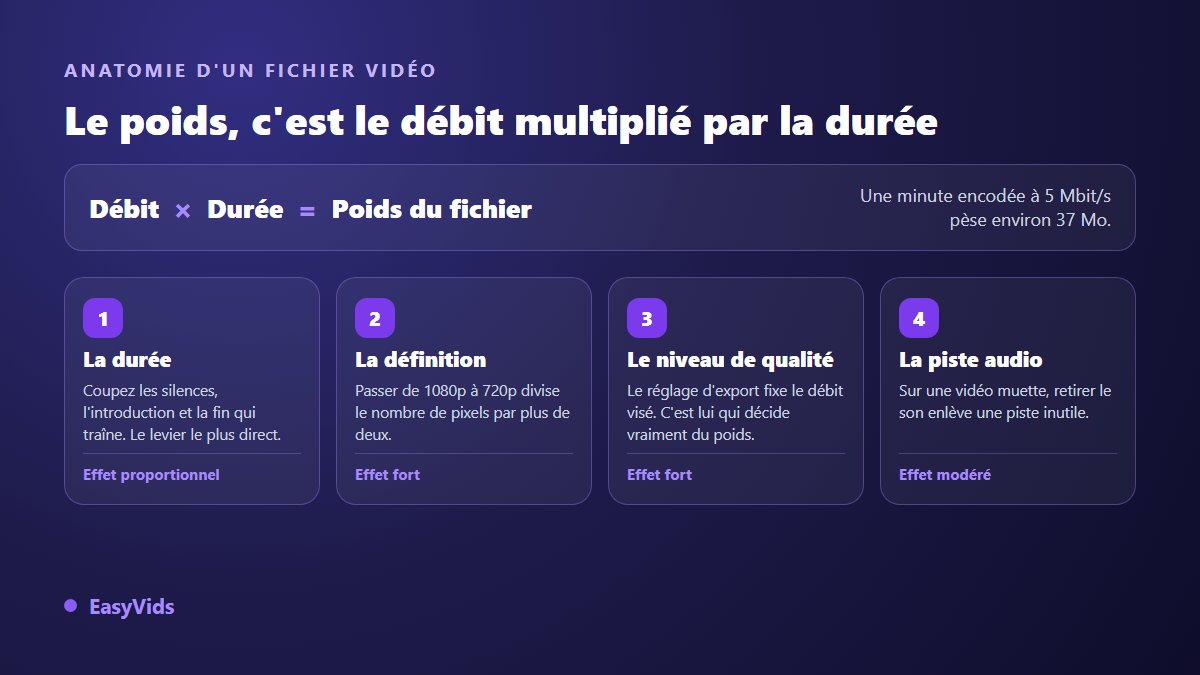
Vous disposez donc de quatre leviers, et un seul est vraiment douloureux. Retirer des secondes inutiles ne coûte aucune qualité. Passer de 1080p à 720p divise le nombre de pixels par plus de deux, ce qui se remarque à peine sur un écran de téléphone tenu à bout de bras. Baisser le niveau de qualité à l'export agit directement sur le débit, et c'est le levier à manier par paliers. Retirer la piste audio n'a de sens que sur une vidéo réellement muette : la voix pèse peu.
- Coupez en premier : introduction, silences, fin qui traîne. Le gain est immédiat et ne dégrade rien.
- Réduisez la définition ensuite. 720p suffit très largement pour une vidéo regardée sur un téléphone.
- Baissez le niveau de qualité en dernier, par étapes, en regardant le résultat après chaque essai.
- Décochez l'audio seulement si la vidéo n'a pas de son utile, sinon gardez-le.
- Évitez de recompresser un fichier qui l'a déjà été plusieurs fois : chaque passage abîme un peu plus l'image.
Compresser une vidéo trop lourde dans le navigateur
Il n'y a rien à installer. L'éditeur vidéo en ligne accepte vos propres fichiers, images, vidéos et pistes audio, et travaille dans l'onglet du navigateur : vos médias sont conservés localement par le navigateur pendant le montage. L'export lui aussi se fait sur votre machine, grâce aux encodeurs intégrés aux navigateurs récents. Le fichier ne fait donc pas d'aller retour par un serveur, et vous n'attendez pas deux fois.
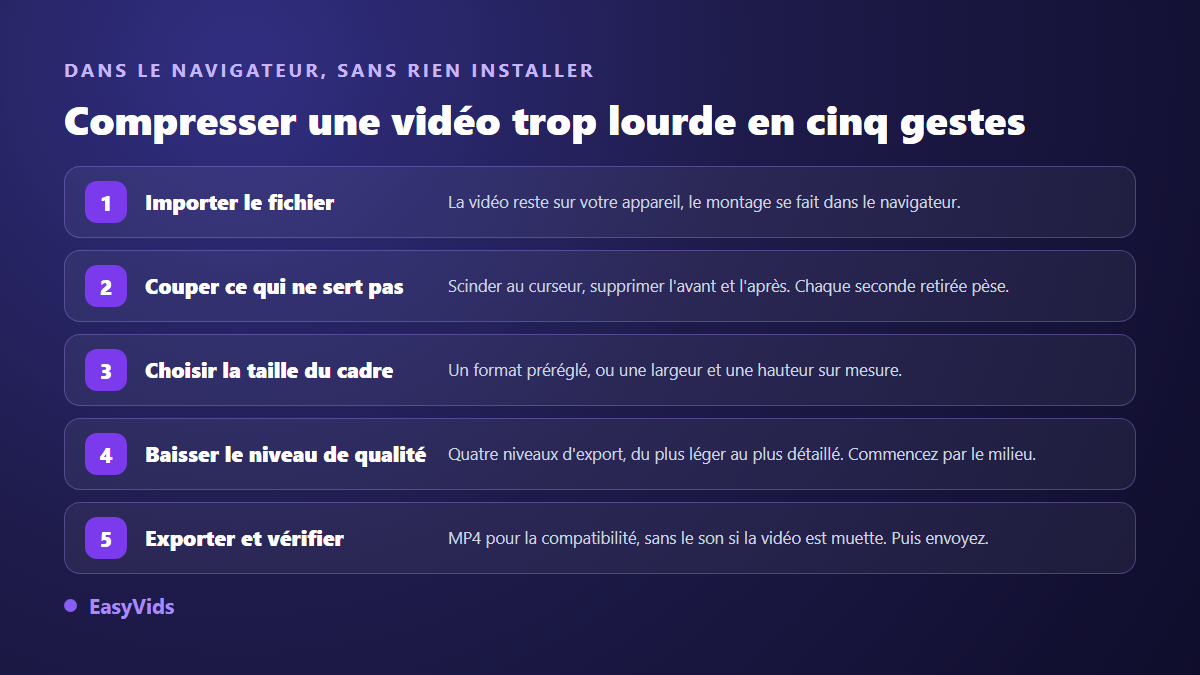
Le parcours tient en cinq gestes. Vous importez la vidéo, vous la scindez au curseur pour supprimer ce qui ne sert pas, vous choisissez la taille du cadre parmi les formats préréglés ou en saisissant une largeur et une hauteur sur mesure, vous réglez le niveau de qualité, puis vous exportez. Quatre niveaux de qualité sont proposés, du plus léger au plus détaillé : commencez par celui du milieu, vérifiez le résultat, descendez d'un cran si le fichier reste trop lourd. Le format MP4 reste le choix sûr pour la compatibilité, tandis que le WebM produit des fichiers plus légers à qualité comparable. Une case permet enfin d'inclure ou non le son.
Une limite honnête, parce qu'elle vous ferait perdre du temps : cet export dans le navigateur s'appuie sur des encodeurs que Safari sur iPhone et iPad ne fournit pas. Sur ces appareils, l'éditeur affiche un avertissement au lieu de vous laisser lancer un export qui échouerait. Un ordinateur, ou un navigateur récent sur Android, fait le travail sans difficulté.
Générer la vidéo au bon poids plutôt que la rattraper ensuite
Compresser après coup, c'est réparer. Le plus efficace reste de produire directement un fichier calibré. Quand une vidéo est montée depuis notre studio, la définition se choisit avant l'assemblage, en 720p, en 1080p ou en 4K, avec un cadre en 16:9, en 9:16 ou en carré. Pour une vidéo destinée au statut ou à une discussion, le 9:16 en 720p donne un fichier léger, net sur un téléphone, et prêt à publier sans recadrage. Le recadrage tardif est d'ailleurs la meilleure façon de perdre la moitié d'une composition.
Le montage final sort en MP4 encodé en H.264, avec l'index du fichier placé en tête : la lecture démarre sans attendre le téléchargement complet, ce qui compte beaucoup sur une connexion lente. Le mot poids sert d'ailleurs à d'autres endroits, avec des plafonds sans commune mesure : une miniature de vidéo doit tenir sous 2 Mo d'après le centre d'aide de YouTube, et notre fiche des dimensions d'une miniature détaille ce cas précis.
Les erreurs qui alourdissent un fichier pour rien
- Envoyer la vidéo brute sortie du téléphone : elle est enregistrée à un débit prévu pour le montage, pas pour le partage.
- Filmer en 4K une vidéo qui sera regardée sur un écran de téléphone, puis s'étonner du poids.
- Monter en 60 images par seconde une séquence sans mouvement rapide : la cadence double le nombre d'images à encoder.
- Enchaîner les compressions successives dans trois applications différentes, jusqu'à ce que l'image devienne pâteuse.
- Garder trente secondes de générique et de silence au début, puis chercher à gagner des mégaoctets sur la qualité.
La dernière erreur est la plus courante, et la plus facile à corriger. Sur les vidéos que nous voyons passer, l'essentiel du poids inutile vient de séquences que personne ne regarde : une ouverture trop longue, un plan fixe qui dure, une fin qui ne se termine pas. Couper avant de compresser évite presque toujours de toucher à la qualité.
Envoyer sans compresser, quand c'est la bonne réponse
Parfois, la qualité prime sur le confort. Pour transmettre un fichier intact, joignez la vidéo par le sélecteur de documents plutôt que par la galerie : l'application transmet alors le fichier tel quel, sans le recompresser. Le destinataire le télécharge et l'ouvre dans son lecteur, sans aperçu jouable dans la conversation. C'est la méthode à privilégier pour envoyer un rush à un monteur, ou une vidéo destinée à être retravaillée.
L'autre voie consiste à ne rien envoyer du tout, et à partager un lien. Un espace de stockage en ligne, un service de transfert, ou simplement la page où la vidéo est publiée. Le lien pèse quelques caractères, le destinataire choisit son moment, et vous gardez la maîtrise de la qualité. Cette solution devient la seule raisonnable dès que le fichier dépasse la centaine de mégaoctets, d'autant que d'autres canaux plafonnent bien plus bas : d'après l'aide de Gmail, une pièce jointe ne peut pas dépasser 25 Mo, au delà de quoi le service bascule automatiquement vers un lien.
Questions fréquentes
Quel est le poids maximum d'une vidéo sur WhatsApp ?
Le centre d'aide de WhatsApp indique 2 Go par fichier partagé dans une discussion, vidéos comprises. En pratique, visez beaucoup plus bas : un fichier de quelques dizaines de mégaoctets s'envoie vite, se télécharge sans difficulté et subit une recompression bien plus douce.
Pourquoi ma vidéo est-elle floue après l'envoi ?
Parce que l'application recompresse les vidéos envoyées depuis la galerie afin de réduire leur poids. Choisissez l'option de qualité d'envoi la plus détaillée dans les réglages de stockage et de données, et partez d'un fichier déjà raisonnable : la dégradation sera bien moins visible.
Combien de temps peut durer une vidéo en statut ?
La limite est exprimée en durée, pas en poids, et elle a changé plusieurs fois selon les versions de l'application. Fiez-vous à l'écran de publication, qui vous propose de rogner dès que l'extrait dépasse, ou au centre d'aide de WhatsApp au moment où vous publiez.
Comment compresser une vidéo sans installer de logiciel ?
Un éditeur qui fonctionne dans le navigateur suffit. Vous importez le fichier, vous coupez ce qui ne sert pas, vous réduisez la taille du cadre, vous baissez le niveau de qualité, puis vous exportez en MP4. L'export s'effectue sur votre machine, sans téléversement préalable.
Faut-il payer pour envoyer des vidéos plus lourdes ?
Non, la limite de WhatsApp est la même pour tout le monde et ne s'achète pas. Côté production, la définition et la durée de vos vidéos se choisissent à la création, et le détail de nos formules figure sur la page des tarifs.
Retenez l'ordre des opérations : couper, réduire la définition, baisser la qualité, et seulement ensuite envoyer. Une vidéo pensée dès le départ pour être regardée sur un téléphone n'a presque jamais besoin d'être sauvée à la dernière minute. Pour produire directement des vidéos verticales calibrées, prêtes à partager, créez votre compte et gardez la main sur le format comme sur la définition. Tout le reste, écriture, voix, montage et export, se trouve au même endroit dans le studio EasyVids.